Essa tradução foi gerada por um programa e ainda não foi revisada por uma pessoa. Falas essa língua? Dá uma olhada.

Substituição do conjunto da câmera frontal do iPhone 14 Plus

Última atualização em 31 de ago de 2026
Visualizações: 6,8 mil
Visualizar Estatísticas:
- Últimas 24 horas:
- 3
- Últimos 7 dias:
- 45
- Últimos 30 dias:
- 201
- Ao todo:
- 6.795
Comentários: 35
33 comments on steps, 2 guide comments.
Go to guide commentsConcluído: 2 3
2 pessoas marcaram este guia como "concluído". Será você o próximo?
3· pessoas marcaram este guia como "concluído". Incluindo você — ótimo trabalho!
Favorites: 0 1
Ninguém favoritou (e se inscreveu) neste guia como favorito. Você será o primeiro?
1 pessoa marcou como favorito (e assinou) este guia — você!
Introdução
Ir para o passo 1 ↓Use este guia de reparo para remover ou substituir o conjunto da câmera frontal em um iPhone 14 Plus.
Este guia foi criado usando o modelo A2886 (internacional). Se você estiver consertando um modelo de iPhone 14 Plus diferente, poderá haver algumas discrepâncias visuais, mas o procedimento deve ser o mesmo.
Você precisará de adesivo de reposição para fixar novamente a tela ao remontar o dispositivo. Muito provavelmente, o seu dispositivo perderá a classificação IP (Ingress Protection).
Este conjunto inclui a câmera frontal e o hardware do Face ID. Essas peças vêm como uma unidade única e os sensores são exclusivamente pareados à sua placa lógica. Nota: Se você substituir esta peça, o Face ID não funcionará mais. Este reparo fará com que uma câmera frontal quebrada volte a funcionar, mas no iOS 17.6 ou anterior, apenas a Apple ou um técnico “autorizado” pela Apple pode restaurar o Face ID. No iOS 18 e versões posteriores, você pode recalibrar câmeras frontais novas e genuínas usando o Assistente de Reparo da Apple.
O que você precisa


-
-
-
Desligue o seu iPhone antes de começar a desmontagem.
-
Remova os dois parafusos pentalobe p2 de 6,8 mm na borda inferior do iPhone.
 Pergunte ao FixBot
-
-
-
-
-
Meça 3 mm a partir da ponta e marque a palheta com um marcador permanente.
-
-
-
-
-
Coloque tiras sobrepostas de fita adesiva transparente sobre o vidro traseiro do iPhone até que toda a superfície fique coberta.
-
Se não conseguir fazer com que a ventosa grude nas próximas etapas, dobre um pedaço de fita adesiva resistente (como fita adesiva vedante) na forma de uma pega e levante a tela com ela.
-
-
-
Com um secador de cabelos ou uma pistola de ar quente, aqueça a borda inferior do iPhone até que o vidro traseiro esteja um pouco quente demais para ser tocado.
-
-
-
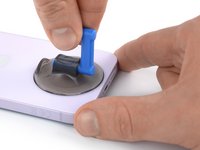
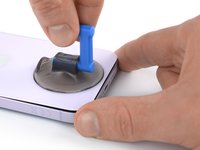
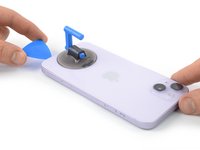
Coloque uma ventosa de sucção na parte inferior do telefone, evitando a borda do vidro.
-
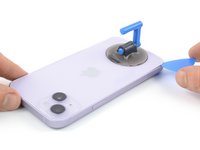
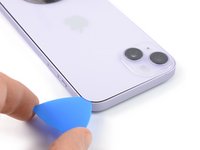
Puxe para cima a ventosa de sucção simples, exercendo força firme e constantemente, para formar uma pequena fenda entre o vidro traseiro e a moldura.
-
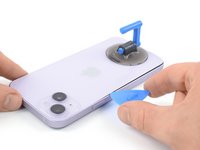
Insira uma palheta de abertura na fenda.
-
-
-
Aqueça a borda esquerda do iPhone até o vidro traseiro ficar um pouco quente demais para ser tocado.
-
-
-
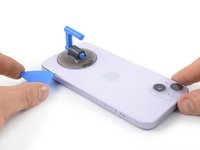
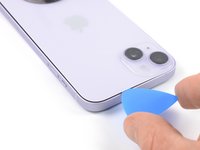
Passe a palheta de abertura no ângulo inferior esquerdo e suba pela borda esquerda do iPhone, cortando o adesivo que segura o vidro traseiro.
-
-
-
Aqueça a borda direita do iPhone (a borda com o botão LIGA/DESLIGA) até o vidro traseiro ficar um pouco quente demais para ser tocado.
-
-
-
-
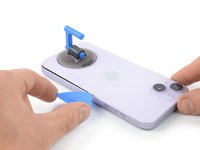
Insira novamente a sua palheta na borda inferior do iPhone, e suba pelo lado direito, para continuar separando o adesivo.
-
-
-
Aqueça a borda superior do iPhone até que o vidro traseiro fique um pouco quente demais para ser tocado.
-
-
-
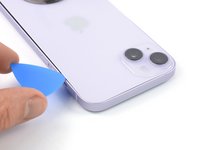
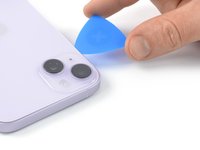
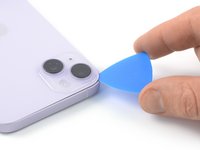
Insira a sua palheta abaixo da borda superior direita do telefone. Passe-a no canto superior direito, indo até a metade da borda superior.
-
-
-
Insira a sua palheta abaixo da borda superior esquerda do telefone. Passe ela pelo canto superior esquerdo até a metade da borda superior.
-
-
-
Remova a ventosa de sucção do vidro traseiro.
-
Abra vagarosamente o seu iPhone, levantando o vidro traseiro do lado esquerdo, como se estivesse abrindo a contracapa de um livro.
-
Encoste o vidro traseiro contra algo para mantê-lo apoiado enquanto você executa os trabalhos no telefone.
-
Se você não tiver nada à mão onde apoiar o vidro traseiro, a sua ventosa de sucção pode ser uma dica.
-
-
Ferramenta utilizada neste passo:Magnetic Project Mat$19.95
-
Com uma chave Y000, remova os dois parafusos 1,3 mm que fixam a tampa do conector da bateria.
-
-
Ferramenta utilizada neste passo:Tweezers$4.99
-
Agarre a tampa do conector da bateria com um par de pinças e deslize-a para cima (em direção à inscrição A15) para desengatar o gancho superior.
-
Remova a tampa do conector da bateria.
-
-
-
Com a ponta pontiaguda de uma espátula, desconecte o cabo da bateria fazendo alavanca e afastando o conector de seu soquete.
-
Envergue ligeiramente o conector para fora da placa lógica, para evitar um contato acidental com o soquete, o que levaria à alimentação do telefone durante o reparo.
-
-
-
Com uma chave Y000, remova o único parafuso 1,0 mm que fixa a capa do conector da bobina de carregamento.
-
-
-
Com uma pinça, remova a capa do conector da bobina de carregamento.
-
-
-
Com a ponta pontiaguda de uma espátula, desconecte o cabo da bobina de carregamento fazendo alavanca no conector e liberando-o do seu soquete.
-
-
-
Remova o conjunto do vidro traseiro.
-
-
-
-
-
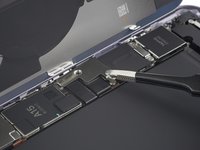
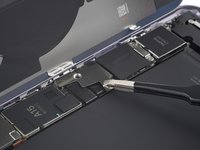
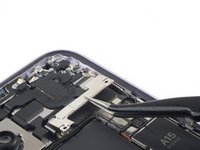
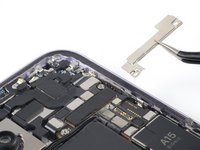
Use uma chave Y000 para remover os dois parafusos de 1,2 mm que prendem o suporte do cabo do conjunto da câmera frontal.
-
-
Ferramenta utilizada neste passo:Tweezers$4.99
-
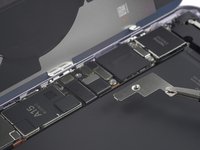
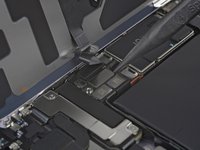
Use uma pinça ou os dedos para remover o suporte do cabo do conjunto da câmera frontal.
-
-
-
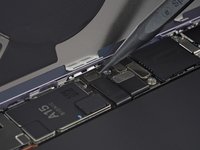
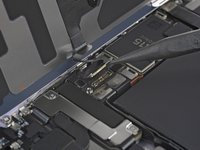
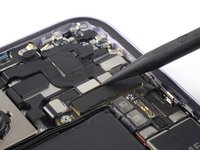
Use uma espátula para desconectar os cabos da câmera e do sensor, alavancando os conectores diretamente para cima a partir de seus soquetes.
-
-
-
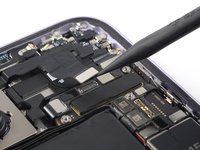
Use uma pinça ou os dedos para remover o conjunto da câmera frontal.
-
-












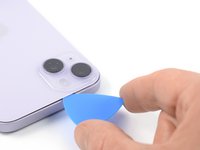


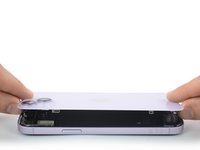
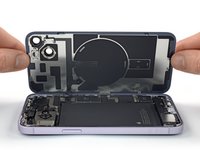
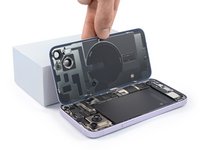




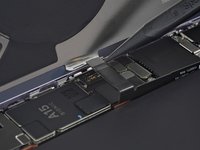

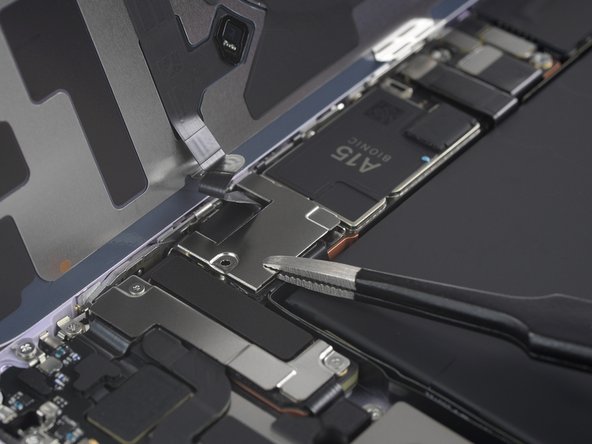

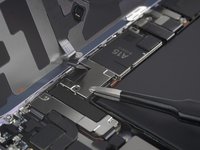
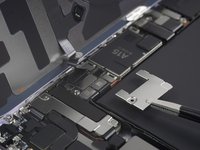








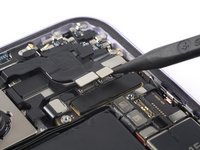


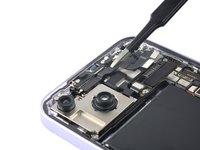
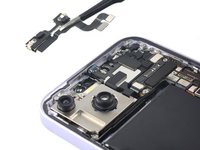
Se possível, ligue seu dispositivo e teste o reparo antes de instalar um novo adesivo e selar o aparelho novamente.
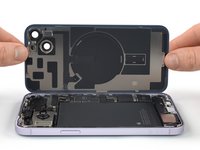
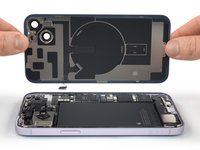
Compare a sua nova peça de reposição com a peça original — talvez seja necessário transferir componentes remanescentes ou remover as proteções adesivas da peça nova antes da instalação.
Para a remontagem de seu dispositivo, siga estas instruções na ordem inversa.
Após o reparo, dependendo da peça de reposição, talvez você consiga calibrá-la usando o Assistente de Reparo da Apple, disponível a partir do iOS 18. Atualize seu dispositivo, navegue até Ajustes → Geral → Sobre → Histórico de Peças e Serviço, toque em Reiniciar e Concluir Reparo e siga as instruções na tela.
Leve seu lixo eletrônico (e-waste) a um centro de reciclagem certificado pela R2 ou e-Stewards.
O reparo não saiu como planejado? Tente fazer uma resolução de problemas básica, ou peça ajuda à nossa fórum de Respostas.
Cancelar: não concluí este guia.
2 outras pessoas executaram este guia.


2Comentários do guia
At this time, replacing the front-facing camera appears to leave the front camera and FaceID disabled, so it seems there is no point to doing this.
Should not be selling a camera replacement if the part will not function with the iphone. I want a refund
