Ir para o conteúdo principal
Participe da comunidade de reparos - Criar conta

Essa tradução foi gerada por um programa e ainda não foi revisada por uma pessoa. Falas essa língua? Dá uma olhada.

Substituição do conjunto botão home do iPad 4 Wi-Fi

Visualizações: 19 mil

Visualizar Estatísticas:

Últimas 24 horas:
3
Últimos 7 dias:
19
Últimos 30 dias:
96
Ao todo:
19.115
Comentários: 227

224 comments on steps, 3 guide comments.

Go to guide comments
Concluído: 27

27 pessoas marcaram este guia como "concluído". Será você o próximo?

Favorites: 12

12 pessoas favoritaram (e se inscreveram) neste guia. Você será o próximo?

Tempo necessário: Nenhuma estimativa
Dificuldade: Moderado
Substituição do conjunto botão home do iPad 4 Wi-Fi

Introdução

Ir para o passo 1 ↓

Use este guia para substituir o conjunto botão home.

O que você precisa

Peças

Ferramentas

    1. Substituição do conjunto botão home do iPad 4 Wi-Fi, Aquecimento da bolsa térmica iOpener: passo 1, imagem 1 %32 Substituição do conjunto botão home do iPad 4 Wi-Fi, Aquecimento da bolsa térmica iOpener: passo 1, imagem 2 %32
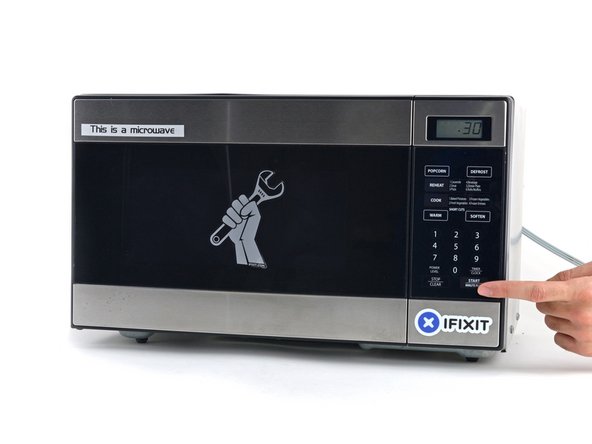
      • Recomendamos que você limpe o micro-ondas antes de prosseguir, pois qualquer sujeira desagradável na parte inferior pode acabar grudando no iOpener.

      • Coloque o iOpener no centro do micro-ondas.

      • Para microondas com prato giratório: certifique-se de que o prato esteja girando livremente. Se o iOpener ficar preso, ele poderá superaquecer e queimar.

      Pergunte ao FixBot

      Comentar

    2. Substituição do conjunto botão home do iPad 4 Wi-Fi: passo 2, imagem 1 %32
      • Aqueça o iOpener por trinta segundos.

      • Dependendo da potência do seu micro-ondas, pode ser necessário mais ou menos tempo. O iOpener está suficientemente aquecido quando está quase quente demais para ser tocado.

      • Durante o procedimento de reparo, à medida que o iOpener esfriar, reaqueça-o no micro-ondas por mais 30 segundos de cada vez.

      • Tenha cuidado para não superaquecer o iOpener durante o reparo. O superaquecimento pode fazer com que o iOpener se rompa. Não tente aquecer acima de 100 ˚C (212 ˚F).

      • Nunca toque no iOpener se ele parecer inchado.

      • Se o centro do iOpener ainda estiver muito quente para ser tocado, continue a usá-lo enquanto espera que ele esfrie um pouco mais antes de reaquecê-lo. Um iOpener aquecido adequadamente deve permanecer quente por até 10 minutos.

      Pergunte ao FixBot

      Comentar

    3. Substituição do conjunto botão home do iPad 4 Wi-Fi: passo 3, imagem 1 %32
      • Remova o iOpener do micro-ondas, segurando-o em uma das duas pontas finas, evitando o centro dele, que está quente.

      • O iOpener estará muito quente, portanto tenha cuidado ao manuseá-lo. Use uma luva de forno, se necessário.

      Pergunte ao FixBot

      Comentar

    4. Substituição do conjunto botão home do iPad 4 Wi-Fi, Método de aquecimento alternativo do iOpener: passo 4, imagem 1 %32 Substituição do conjunto botão home do iPad 4 Wi-Fi, Método de aquecimento alternativo do iOpener: passo 4, imagem 2 %32
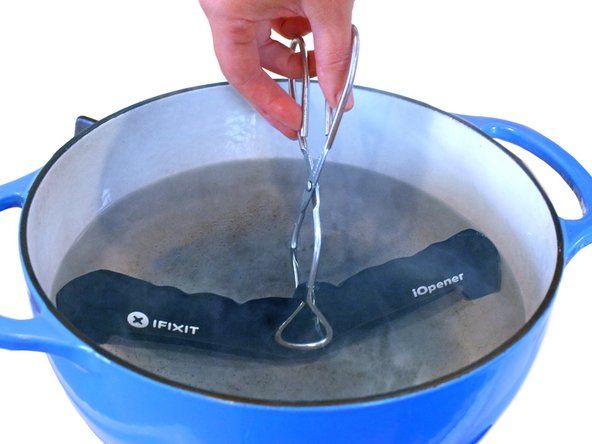
      • Se você não tiver um micro-ondas, siga este passo para aquecer o iOpener em água fervida.

      • Encha uma panela ou frigideira com água suficiente para submergir completamente um iOpener.

      • Aqueça a água até ferver. Desligue o fogo.

      • Coloque um iOpener na água quente por 2 a 3 minutos. Certifique-se de que o iOpener esteja totalmente submerso na água.

      • Use um pegador para retirar o iOpener aquecido da água quente.

      • Seque bem o iOpener com uma toalha.

      • O iOpener estará muito quente, portanto, tenha cuidado para segurá-lo apenas pelas abas das extremidades.

      • Sua bolsa térmica iOpener está pronta para o uso! Se precisar reaquecer o iOpener, aqueça a água até ferver, desligue o fogo e coloque o iOpener na água por 2 a 3 minutos.

      Pergunte ao FixBot

      Comentar

    1. Substituição do conjunto botão home do iPad 4 Wi-Fi, Como preparar uma tela quebrada: passo 5, imagem 1 %32 Substituição do conjunto botão home do iPad 4 Wi-Fi, Como preparar uma tela quebrada: passo 5, imagem 2 %32 Substituição do conjunto botão home do iPad 4 Wi-Fi, Como preparar uma tela quebrada: passo 5, imagem 3 %32
      • Se o vidro da tela estiver trincado, evite que ele se quebre ainda mais e previna ferimentos durante o reparo cobrindo o vidro com fita adesiva.

      • Aplique tiras sobrepostas de fita adesiva transparente sobre a tela do iPad até cobrir toda a superfície.

      • Isso manterá os cacos de vidro contidos e oferecerá integridade estrutural ao alavancar e levantar a tela.

      • Siga o restante do guia de reparo conforme descrito. No entanto, uma vez que o vidro esteja quebrado, ele provavelmente continuará rachando durante o processo, e você talvez precise usar uma ferramenta de reparo de metal para remover os pedaços de vidro.

      • Use óculos de proteção para resguardar seus olhos e tome cuidado para não danificar a tela LCD.

      Pergunte ao FixBot

      Comentar

    2. Substituição do conjunto botão home do iPad 4 Wi-Fi: passo 6, imagem 1 %32
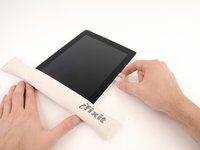
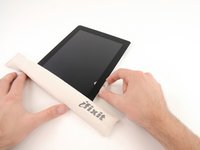
      • Mais uma vez, como você pode acabar trabalhando com vidro quebrado durante este procedimento, recomendamos fortemente o uso de óculos de proteção para se proteger de estilhaços.

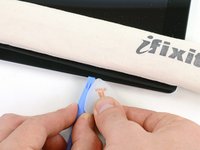
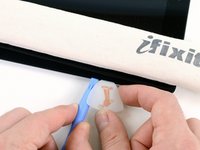
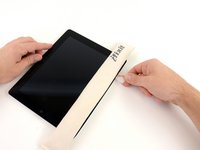
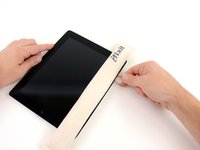
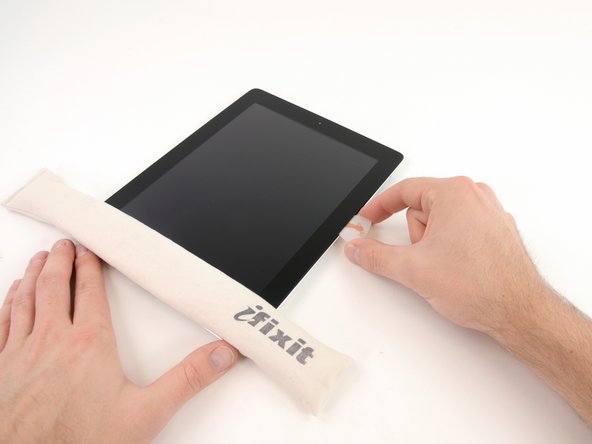
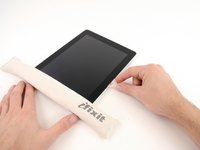
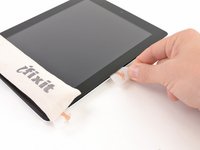
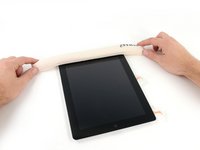
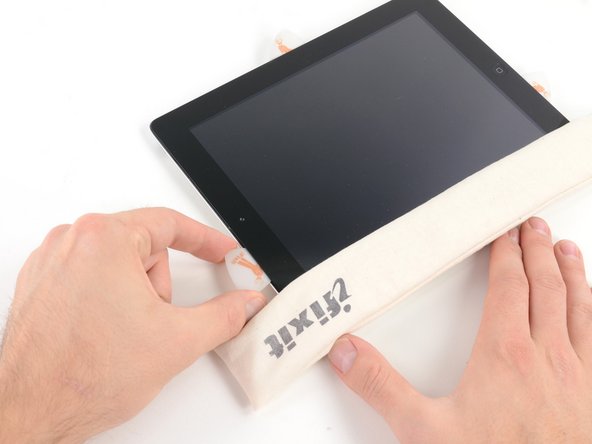
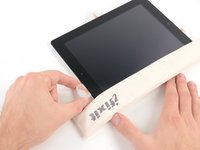
      • Coloque o iOpener sobre a borda direita do iPad, alisando-o para garantir um bom contato entre a superfície do iPad e o iOpener.

      • Deixe a bolsa sobre o iPad por aproximadamente 90 segundos antes de tentar abrir o painel frontal.

      Pergunte ao FixBot

      Comentar

    3. Substituição do conjunto botão home do iPad 4 Wi-Fi: passo 7, imagem 1 %32 Substituição do conjunto botão home do iPad 4 Wi-Fi: passo 7, imagem 2 %32 Substituição do conjunto botão home do iPad 4 Wi-Fi: passo 7, imagem 3 %32
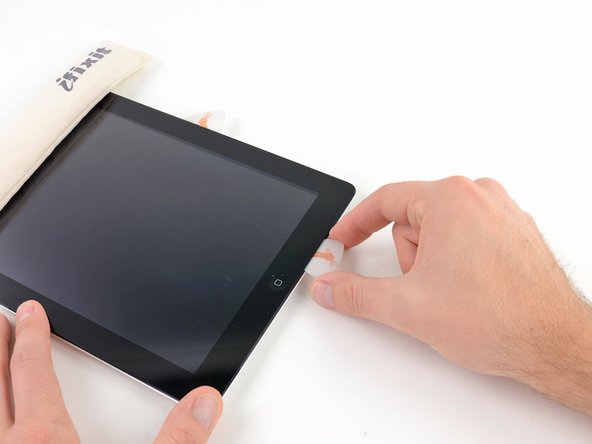
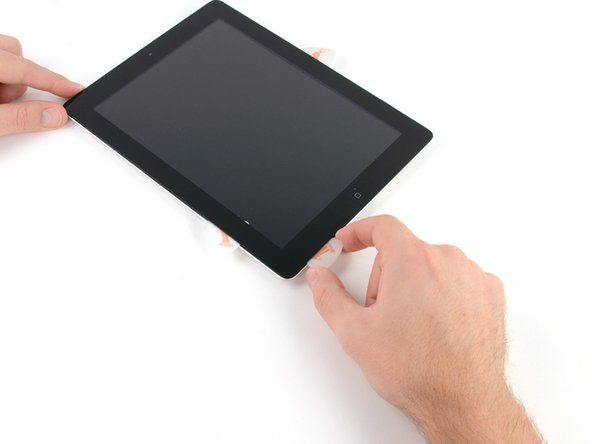
      • Existe uma pequena lacuna no anel de adesivo do iPad no canto superior direito, aproximadamente 5 cm do topo do iPad. Você vai aproveitar essa abertura.

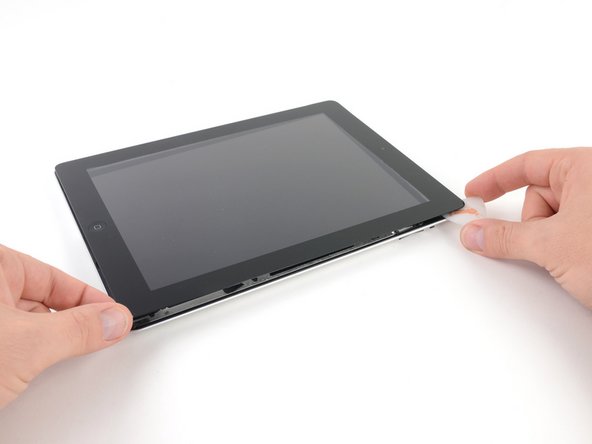
      • Alinhe a Ferramenta de abertura com o botão mudo. Insira a ponta de uma Ferramenta de abertura de plástico na lacuna entre o vidro frontal e o bisel. Insira apenas a ponta da Ferramenta de abertura, o suficiente para alargar a fenda.

      • Pode ser necessária alguma força para encaixar a ponta da Ferramenta de abertura entre o vidro e o plástico. Trabalhe com paciência e cuidado, movendo a Ferramenta de abertura de plástico de um lado para o outro, conforme necessário.

      Pergunte ao FixBot

      Comentar

    4. Substituição do conjunto botão home do iPad 4 Wi-Fi: passo 8, imagem 1 %32
      • Certifique-se de posicionar a ferramenta no local correto — entre o bisel de plástico do display e o vidro do painel frontal.

      Pergunte ao FixBot

      Comentar

    5. Substituição do conjunto botão home do iPad 4 Wi-Fi: passo 9, imagem 1 %32 Substituição do conjunto botão home do iPad 4 Wi-Fi: passo 9, imagem 2 %32
      • Mantendo a ponta da Ferramenta de abertura encaixada entre o vidro frontal e o bisel de plástico, deslize uma palheta de abertura na lacuna, logo ao lado da Ferramenta de abertura.

      Pergunte ao FixBot

      Comentar

    6. Substituição do conjunto botão home do iPad 4 Wi-Fi: passo 10, imagem 1 %32 Substituição do conjunto botão home do iPad 4 Wi-Fi: passo 10, imagem 2 %32
      • Remova a Ferramenta de abertura do iPad e insira a palheta (de abertura) mais para baixo do vidro frontal até uma profundidade de aproximadamente 1,3 cm.

      Pergunte ao FixBot

      Comentar

    7. Substituição do conjunto botão home do iPad 4 Wi-Fi: passo 11, imagem 1 %32
      • Enquanto você trabalha para soltar o adesivo no lado direito do iPad, reaqueça a iOpener e coloque-a novamente na borda inferior do iPad.

      Pergunte ao FixBot

      Comentar

    8. Substituição do conjunto botão home do iPad 4 Wi-Fi, Remoção do adesivo da borda lateral: passo 12, imagem 1 %32 Substituição do conjunto botão home do iPad 4 Wi-Fi, Remoção do adesivo da borda lateral: passo 12, imagem 2 %32 Substituição do conjunto botão home do iPad 4 Wi-Fi, Remoção do adesivo da borda lateral: passo 12, imagem 3 %32
      • Enquanto a borda inferior é aquecida pelo iOpener, comece a soltar o adesivo da borda direita do iPad.

      • Deslize a palheta ao longo da borda do iPad, soltando o adesivo conforme avança.

      • O adesivo é muito forte e pode exigir bastante força. Trabalhe com cuidado.

      • Se conseguir ver a ponta da palheta sob o vidro frontal, puxe-a um pouco para fora. Embora usar a palheta a essa profundidade não danifique nada, pode deixar resíduos de adesivo por todo o LCD.

      Pergunte ao FixBot

      Comentar

    9. Substituição do conjunto botão home do iPad 4 Wi-Fi: passo 13, imagem 1 %32 Substituição do conjunto botão home do iPad 4 Wi-Fi: passo 13, imagem 2 %32 Substituição do conjunto botão home do iPad 4 Wi-Fi: passo 13, imagem 3 %32
      • Pode ser necessário mover o iOpener aquecido novamente para a borda direita do iPad conforme você solta o adesivo. Isso depende de quanto tempo o iPad esfriou enquanto você trabalhava nele.

      • Se a palheta de abertura ficar presa no adesivo, "role" a palheta ao longo da lateral do iPad, continuando a soltar o adesivo.

      Pergunte ao FixBot

      Comentar

    10. Substituição do conjunto botão home do iPad 4 Wi-Fi: passo 14, imagem 1 %32 Substituição do conjunto botão home do iPad 4 Wi-Fi: passo 14, imagem 2 %32
      • Antes de remover a primeira palheta de abertura do canto inferior do iPad, insira uma segunda palheta sob a borda direita do vidro frontal para evitar que o adesivo volte a aderir.

      • Reaqueça o iOpener e mova-o para a borda superior do iPad.

      Pergunte ao FixBot

      Comentar

    11. Substituição do conjunto botão home do iPad 4 Wi-Fi: passo 15, imagem 1 %32
      • Os próximos passos exigem extremo cuidado.

      • A antena Wi-Fi está fixada na borda inferior direita da carcaça traseira do iPad por meio de parafusos e um cabo. Devido à orientação da antena Wi-Fi, é imperativo prosseguir com cautela; caso contrário, podem ocorrer danos irreversíveis à antena Wi-Fi.

      • Você precisará soltar o adesivo que prende a antena ao painel frontal sem danificar as peças delicadas que fixam a antena à parte inferior do iPad. Siga os próximos passos com atenção.

      Pergunte ao FixBot

      Comentar

    12. Substituição do conjunto botão home do iPad 4 Wi-Fi, Descolagem do canto inferior direito: passo 16, imagem 1 %32 Substituição do conjunto botão home do iPad 4 Wi-Fi, Descolagem do canto inferior direito: passo 16, imagem 2 %32
      • Deslize a palheta ao redor do canto inferior direito do iPad, soltando o adesivo ali.

      • Não deslize a palheta além do canto inferior direito. Você pode danificar a antena Wi-Fi ao fazer isso.

      Pergunte ao FixBot

      Comentar

    13. Substituição do conjunto botão home do iPad 4 Wi-Fi: passo 17, imagem 1 %32 Substituição do conjunto botão home do iPad 4 Wi-Fi: passo 17, imagem 2 %32
      • Neste passo, é necessário mover a palheta ao longo da borda inferior direita do painel frontal. A antena Wi-Fi fica muito próxima ao canto e pode ser facilmente rompida se o adesivo for solto incorretamente.

      • Não retire a palheta completamente debaixo do vidro frontal; puxe-a apenas um pouco, de modo que cerca de 3 mm da ponta ainda estejam sob o vidro.

      • Deslize a ponta da palheta ao longo da borda inferior do iPad, soltando o adesivo sobre a antena Wi-Fi.

      Pergunte ao FixBot

      Comentar

    14. Substituição do conjunto botão home do iPad 4 Wi-Fi: passo 18, imagem 1 %32 Substituição do conjunto botão home do iPad 4 Wi-Fi: passo 18, imagem 2 %32
      • Após passar pela antena Wi-Fi (aproximadamente 75 mm da borda direita, ou logo ao lado do botão home), insira a palheta de abertura novamente até a profundidade total.

      • Deslize a palheta para a direita, soltando o adesivo que prende a antena Wi-Fi ao vidro frontal.

      • A antena é fixada à parte inferior do iPad por parafusos e um cabo. Este passo solta a antena do painel frontal, garantindo que ela não seja danificada ao remover o painel.

      Pergunte ao FixBot

      Comentar

    15. Substituição do conjunto botão home do iPad 4 Wi-Fi: passo 19, imagem 1 %32 Substituição do conjunto botão home do iPad 4 Wi-Fi: passo 19, imagem 2 %32 Substituição do conjunto botão home do iPad 4 Wi-Fi: passo 19, imagem 3 %32
      • Continue soltando o adesivo ao longo da parte inferior do iPad, puxando a palheta de abertura para fora o suficiente para contornar o botão home e inserindo-a novamente a uma profundidade de 10 mm assim que a palheta passar do botão home.

      • Se o adesivo tiver esfriado demais ao longo da borda inferior, aqueça novamente o iOpener para aquecer o adesivo onde você está trabalhando.

      • Não aqueça o iOpener por mais de um minuto de cada vez e aguarde sempre pelo menos dois minutos antes de reaquecê-lo.

      Pergunte ao FixBot

      Comentar

    16. Substituição do conjunto botão home do iPad 4 Wi-Fi: passo 20, imagem 1 %32 Substituição do conjunto botão home do iPad 4 Wi-Fi: passo 20, imagem 2 %32
      • Continue a soltar o adesivo por toda a borda inferior do iPad.

      • Nos modelos de iPad 4, insira a palheta a uma profundidade máxima de 10 mm nesta área para evitar danificar o cabo plano do botão home.

      • Deixe a palheta de abertura encaixada sob o vidro frontal perto do botão home.

      Pergunte ao FixBot

      Comentar

    17. Substituição do conjunto botão home do iPad 4 Wi-Fi: passo 21, imagem 1 %32
      • Reaqueça o iOpener no micro-ondas e coloque-o sobre a borda esquerda do iPad para começar a aquecer o adesivo nessa seção.

      Pergunte ao FixBot

      Comentar

    18. Substituição do conjunto botão home do iPad 4 Wi-Fi: passo 22, imagem 1 %32 Substituição do conjunto botão home do iPad 4 Wi-Fi: passo 22, imagem 2 %32 Substituição do conjunto botão home do iPad 4 Wi-Fi: passo 22, imagem 3 %32
      • Deslize a palheta ao longo da borda superior do iPad, puxando-a levemente para fora para contornar o suporte da câmera frontal.

      • O adesivo ao longo desta seção é muito espesso e pode ser necessária uma quantidade razoável de força. Trabalhe com cuidado e lentamente, garantindo não escorregar e causar danos a você ou ao seu iPad.

      • Se o adesivo esfriar demais, substitua o iOpener ao longo da borda superior e continue trabalhando. Se o iOpener esfriar demais, reaqueça-o.

      • Se a palheta estiver ficando presa no adesivo, “gire” a palheta como mostrado no passo 9.

      Pergunte ao FixBot

      Comentar

    19. Substituição do conjunto botão home do iPad 4 Wi-Fi, Remoção do adesivo: passo 23, imagem 1 %32 Substituição do conjunto botão home do iPad 4 Wi-Fi, Remoção do adesivo: passo 23, imagem 2 %32
      • Continue a soltar o adesivo ao longo da borda superior do iPad e deslize a palheta (de abertura) ao redor do canto superior esquerdo.

      • Se o adesivo estiver quente o suficiente, remova o iOpener do iPad para facilitar o trabalho. No entanto, se o adesivo ainda estiver muito resistente, reaqueça o iOpener e coloque-o sobre a borda esquerda enquanto trabalha.

      Pergunte ao FixBot

      Comentar

    20. Substituição do conjunto botão home do iPad 4 Wi-Fi: passo 24, imagem 1 %32 Substituição do conjunto botão home do iPad 4 Wi-Fi: passo 24, imagem 2 %32 Substituição do conjunto botão home do iPad 4 Wi-Fi: passo 24, imagem 3 %32
      • Deslize a palheta de abertura ao longo da borda esquerda do iPad, soltando o adesivo à medida que avança. O adesivo é fino nesta área devido ao digitalizador que percorre toda a lateral esquerda. Certifique-se de que a palheta não entre profundamente (máximo de 10 mm) para evitar danificar o digitalizador.

      • O cabo do digitalizador está localizado a aproximadamente 50 mm da parte inferior do iPad. Pare de deslizar a palheta ao chegar a cerca de 60 mm da parte inferior do iPad.

      Pergunte ao FixBot

      Comentar

    21. Substituição do conjunto botão home do iPad 4 Wi-Fi, Remoção do adesivo do canto inferior esquerdo: passo 25, imagem 1 %32 Substituição do conjunto botão home do iPad 4 Wi-Fi, Remoção do adesivo do canto inferior esquerdo: passo 25, imagem 2 %32
      • Usando a palheta de abertura que ainda está sob a borda inferior do iPad, solte o adesivo ao longo do canto inferior esquerdo.

      • A parte inferior do cabo do digitalizador está a apenas 25 mm da base do iPad. Trabalhe com cuidado e devagar, certificando-se de não romper este cabo.

      Pergunte ao FixBot

      Comentar

    22. Substituição do conjunto botão home do iPad 4 Wi-Fi: passo 26, imagem 1 %32 Substituição do conjunto botão home do iPad 4 Wi-Fi: passo 26, imagem 2 %32
      • Com uma das palhetas, force a borda inferior direita do iPad e segure-a com os dedos.

      • Parte do adesivo ao longo do perímetro do iPad pode ter colado novamente. Se isso acontecer, deslize uma palheta por baixo da borda do iPad onde o vidro frontal ainda estiver colado e "corte" o adesivo.

      Pergunte ao FixBot

      Comentar

    23. Substituição do conjunto botão home do iPad 4 Wi-Fi, Remoção do painel frontal: passo 27, imagem 1 %32 Substituição do conjunto botão home do iPad 4 Wi-Fi, Remoção do painel frontal: passo 27, imagem 2 %32
      Ferramenta utilizada neste passo:
      Microfiber Cleaning Cloths
      $3.99
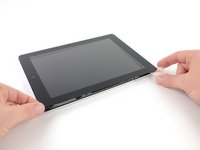
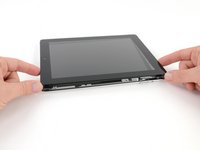
      • Segurando o iPad pelas bordas superior e inferior direita, afaste o vidro frontal do iPad.

      • Tenha cuidado com qualquer adesivo que ainda possa estar preso e use uma palheta de abertura para cortar qualquer adesivo que ainda possa estar segurando o painel frontal.

      • Durante a remontagem, use um pano de microfibra e ar comprimido para limpar qualquer poeira ou impressão digital do LCD antes de reinstalar o vidro.

      Pergunte ao FixBot

      Comentar

    1. Substituição do conjunto botão home do iPad 4 Wi-Fi, Remoção dos parafusos Phillips: passo 28, imagem 1 %32 Substituição do conjunto botão home do iPad 4 Wi-Fi, Remoção dos parafusos Phillips: passo 28, imagem 2 %32
      • Remova os quatro parafusos Phillips #00 de 2 mm que prendem o LCD ao quadro de alumínio.

      • O parafuso inferior esquerdo está encoberto pelo conector do cabo plano do botão home. Mova cuidadosamente o cabo plano do botão home para o lado para remover o parafuso inferior esquerdo.

      Pergunte ao FixBot

      Comentar

    2. Substituição do conjunto botão home do iPad 4 Wi-Fi, Remoção da tela LCD: passo 29, imagem 1 %32 Substituição do conjunto botão home do iPad 4 Wi-Fi, Remoção da tela LCD: passo 29, imagem 2 %32 Substituição do conjunto botão home do iPad 4 Wi-Fi, Remoção da tela LCD: passo 29, imagem 3 %32
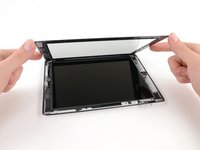
      • Com uma ferramenta de abertura de plástico ou uma espátula, levante a borda direita da tela LCD para fora do iPad.

      • Gire a tela LCD pela sua borda esquerda e coloque-a sobre o painel de vidro frontal.

      • Tenha cuidado ao mover a tela LCD. O cabo plano é frágil e pode quebrar se for flexionado excessivamente.

      Pergunte ao FixBot

      Comentar

    1. Substituição do conjunto botão home do iPad 4 Wi-Fi, LCD: passo 30, imagem 1 %32
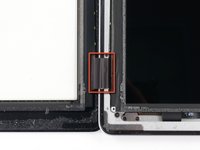
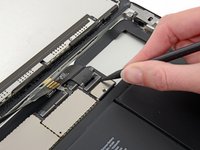
      • Com a ponta de uma espátula, remova a fita que cobre o conector do cabo plano do LCD.

      Pergunte ao FixBot

      Comentar

    2. Substituição do conjunto botão home do iPad 4 Wi-Fi, Levantamento da aba de retenção: passo 31, imagem 1 %32 Substituição do conjunto botão home do iPad 4 Wi-Fi, Levantamento da aba de retenção: passo 31, imagem 2 %32 Substituição do conjunto botão home do iPad 4 Wi-Fi, Levantamento da aba de retenção: passo 31, imagem 3 %32
      Ferramenta utilizada neste passo:
      Tweezers
      $4.99
      • Levante a aba de retenção no conector ZIF do cabo plano do LCD.

      • Usando seus dedos ou um par de pinças, puxe o cabo plano do LCD de seu soquete na placa lógica.

      Pergunte ao FixBot

      Comentar

    3. Substituição do conjunto botão home do iPad 4 Wi-Fi: passo 32, imagem 1 %32
      • Sem tocar na parte frontal do LCD, levante o LCD do painel dianteiro.

      Pergunte ao FixBot

      Comentar

    1. Substituição do conjunto botão home do iPad 4 Wi-Fi, Conjunto do painel dianteiro: passo 33, imagem 1 %32 Substituição do conjunto botão home do iPad 4 Wi-Fi, Conjunto do painel dianteiro: passo 33, imagem 2 %32
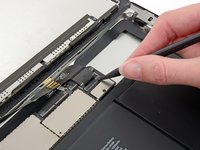
      • Se houver, remova o pedaço de fita isolante que cobre a antena Wi-Fi, o cabo do alto-falante e o cabo plano do botão home.

      Pergunte ao FixBot

      Comentar

    2. Substituição do conjunto botão home do iPad 4 Wi-Fi: passo 34, imagem 1 %32 Substituição do conjunto botão home do iPad 4 Wi-Fi: passo 34, imagem 2 %32
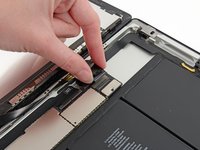
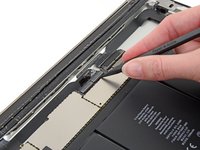
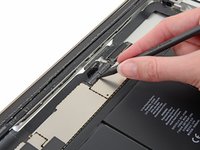
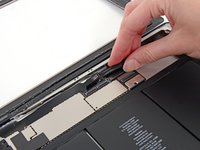
      • Levante a aba de retenção no conector ZIF do cabo plano do botão home.

      Pergunte ao FixBot

      Comentar

    3. Substituição do conjunto botão home do iPad 4 Wi-Fi: passo 35, imagem 1 %32 Substituição do conjunto botão home do iPad 4 Wi-Fi: passo 35, imagem 2 %32
      Ferramenta utilizada neste passo:
      Tweezers
      $4.99
      • Use uma pinça para puxar o cabo plano do botão home diretamente para fora do seu soquete na placa lógica.

      Pergunte ao FixBot

      Comentar

    4. Substituição do conjunto botão home do iPad 4 Wi-Fi, Remoção do cabo plano do botão home: passo 36, imagem 1 %32
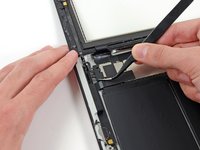
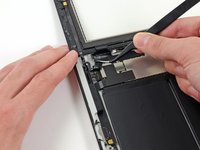
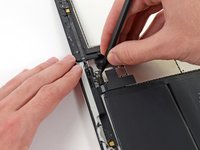
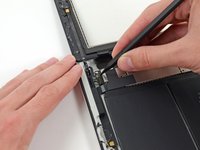
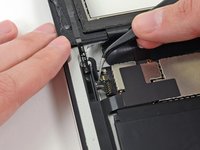
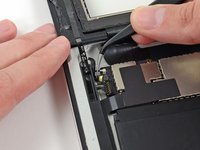
      • Retire o cabo plano do botão home do seu encaixe na carcaça traseira.

      Pergunte ao FixBot

      Comentar

    5. Substituição do conjunto botão home do iPad 4 Wi-Fi: passo 37, imagem 1 %32
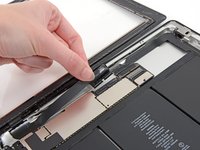
      • Use uma pinça para destacar a fita que prende o cabo plano do digitalizador à placa lógica.

      Pergunte ao FixBot

      Comentar

    6. Substituição do conjunto botão home do iPad 4 Wi-Fi, Levantar as abas de retenção: passo 38, imagem 1 %32 Substituição do conjunto botão home do iPad 4 Wi-Fi, Levantar as abas de retenção: passo 38, imagem 2 %32 Substituição do conjunto botão home do iPad 4 Wi-Fi, Levantar as abas de retenção: passo 38, imagem 3 %32
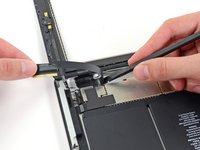
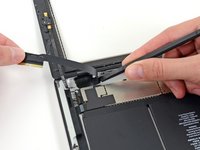
      • Levante a aba de retenção nos dois conectores ZIF dos cabos planos do digitalizador.

      Pergunte ao FixBot

      Comentar

    7. Substituição do conjunto botão home do iPad 4 Wi-Fi, Desconexão do cabo plano do digitalizador: passo 39, imagem 1 %32 Substituição do conjunto botão home do iPad 4 Wi-Fi, Desconexão do cabo plano do digitalizador: passo 39, imagem 2 %32
      • Use a ponta plana da espátula para soltar o adesivo sob o cabo plano do digitalizador.

      • Puxe o cabo plano do digitalizador para fora dos seus soquetes na placa lógica.

      Pergunte ao FixBot

      Comentar

    8. Substituição do conjunto botão home do iPad 4 Wi-Fi: passo 40, imagem 1 %32 Substituição do conjunto botão home do iPad 4 Wi-Fi: passo 40, imagem 2 %32
      • Descole o cabo plano do digitizer e use a ponta chata de uma espátula para soltar o adesivo que prende o cabo à carcaça traseira de alumínio.

      Pergunte ao FixBot

      Comentar

    9. Substituição do conjunto botão home do iPad 4 Wi-Fi, Remoção do painel frontal: passo 41, imagem 1 %32
      • Com os dedos, puxe o cabo plano do digitalizador para fora do seu encaixe no quadro de alumínio.

      • Remova o painel frontal do iPad.

      Pergunte ao FixBot

      Comentar

    1. Substituição do conjunto botão home do iPad 4 Wi-Fi, Remoção do conjunto botão home: passo 42, imagem 1 %32
      • O conjunto botão home está preso ao painel dianteiro com adesivo. Recomenda-se fortemente o uso de um iOpener para amolecer o adesivo.

      • Coloque o iOpener no micro-ondas e aqueça-o por um minuto na potência máxima (ou apenas trinta segundos se você estiver usando o iOpener de gel mais novo).

      • Tenha cuidado para não superaquecer o iOpener durante o procedimento de reparo. Recomendamos aguardar pelo menos dois minutos antes de reaquecer o iOpener.

      • Coloque o iOpener sobre o botão home na borda frontal do display.

      Pergunte ao FixBot

      Comentar

    2. Substituição do conjunto botão home do iPad 4 Wi-Fi: passo 43, imagem 1 %32
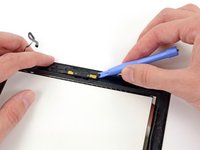
      • Descole cuidadosamente o cabo plano do botão home do painel frontal.

      Pergunte ao FixBot

      Comentar

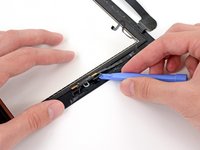
    3. Substituição do conjunto botão home do iPad 4 Wi-Fi, Remoção do botão home: passo 44, imagem 1 %32 Substituição do conjunto botão home do iPad 4 Wi-Fi, Remoção do botão home: passo 44, imagem 2 %32
      • Insira a Ferramenta de abertura sob o lado direito do conjunto botão home e force para cima, soltando o adesivo desse lado.

      • Usando a técnica acima, solte o adesivo do lado esquerdo do botão home.

      • Levante o suporte do botão home para fora do conjunto do painel dianteiro.

      Pergunte ao FixBot

      Comentar

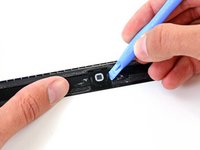
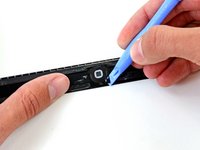
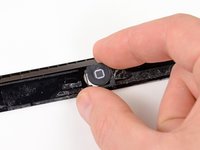
    4. Substituição do conjunto botão home do iPad 4 Wi-Fi, Remoção do botão home: passo 45, imagem 1 %32 Substituição do conjunto botão home do iPad 4 Wi-Fi, Remoção do botão home: passo 45, imagem 2 %32 Substituição do conjunto botão home do iPad 4 Wi-Fi, Remoção do botão home: passo 45, imagem 3 %32
      • Insira a ponta da Ferramenta de abertura por baixo da borda do suporte de montagem do botão home.

      • Deslize a Ferramenta de abertura ao longo da mola de fixação do suporte, soltando o adesivo.

      • Remova o botão home com o suporte de montagem do painel frontal.

      Pergunte ao FixBot

      Comentar

Conclusão

Para remontar o seu dispositivo, siga estas instruções na ordem inversa e utilize o nosso guia de tiras adesivas do painel dianteiro do iPad 4 Wi-Fi para fixar novamente o painel dianteiro.

Cancelar: não concluí este guia.

27 outras pessoas executaram este guia.

Autor(a)

com

Walter Galan

711.827 Reputação

Autoria de 1.203 guias

3Comentários do guia

Has anyone had any problems with the home button not working after a screen replacement on the iPad 4th Generation?

Fitted 2 x buttons not still not responding.

Karl - Responder Compartilhar
Hi I removed glass and lcd etc. Lcd was still working but now after plugging in new home button it will not power on? Everything seems to be connected, what am I missing. A

Ai Masone - Responder Compartilhar
Same here. Home button, two screens. Seems that the connectors are showing pushed all the way in, no rips on the cable.

Shannon - Responder Compartilhar

Comentar

Visualizações:

Últimas 24 horas: 3

Últimos 7 dias: 19

Últimos 30 dias: 96

Ao todo: 19,115