Essa tradução foi gerada por um programa e ainda não foi revisada por uma pessoa. Falas essa língua? Dá uma olhada.

Substituição do conector de dock do iPad 3 Wi-Fi

Última atualização em 16 de ago de 2026
Visualizações: 21 mil
Visualizar Estatísticas:
- Últimas 24 horas:
- 6
- Últimos 7 dias:
- 31
- Últimos 30 dias:
- 111
- Ao todo:
- 20.662
Comentários: 220
219 comments on steps, 1 guide comment.
Go to guide commentsConcluído: 37 38
37 pessoas marcaram este guia como "concluído". Será você o próximo?
38· pessoas marcaram este guia como "concluído". Incluindo você — ótimo trabalho!
Favorites: 19 20
19 pessoas favoritaram (e se inscreveram) neste guia. Você será o próximo?
20 pessoas marcaram como favorito (e assinaram) este guia - incluindo você!
Introdução
Ir para o passo 1 ↓Use este guia para substituir o conector de dock.
O que você precisa


Vídeo de Apresentação
-
-
-
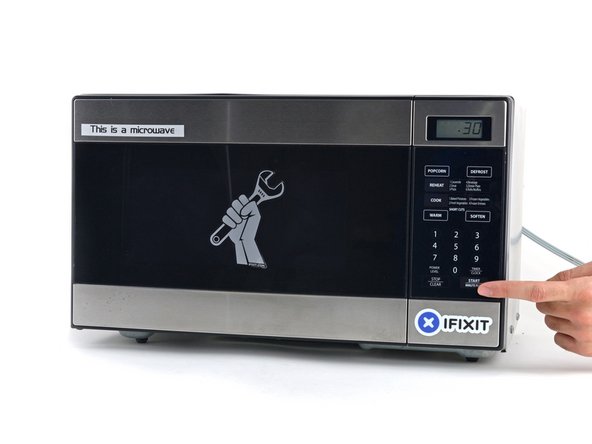
Coloque o iOpener no centro do micro-ondas.
 Pergunte ao FixBot
-
-
-
Aqueça o iOpener por trinta segundos.
-
Durante o procedimento de reparo, à medida que o iOpener esfriar, reaqueça-o no micro-ondas por mais 30 segundos de cada vez.
-
-
-
Remova o iOpener do micro-ondas, segurando-o em uma das duas pontas finas, evitando o centro dele, que está quente.
-
-
-
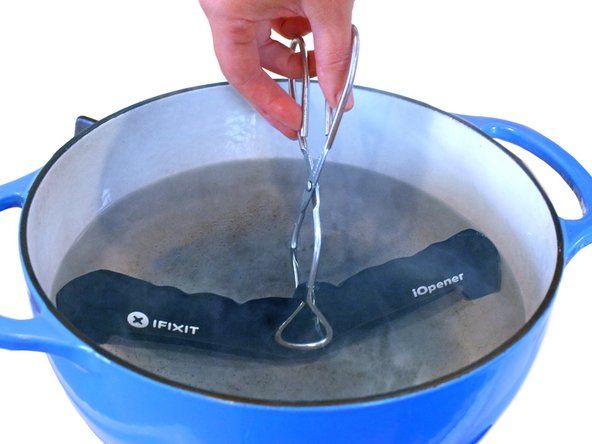
Encha uma panela ou frigideira com água suficiente para submergir completamente um iOpener.
-
Aqueça a água até ferver. Desligue o fogo.
-
Coloque um iOpener na água quente por 2 a 3 minutos. Certifique-se de que o iOpener esteja totalmente submerso na água.
-
Use um pegador para retirar o iOpener aquecido da água quente.
-
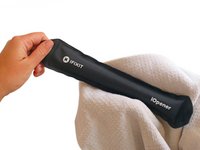
Seque bem o iOpener com uma toalha.
-
Sua bolsa térmica iOpener está pronta para o uso! Se precisar reaquecer o iOpener, aqueça a água até ferver, desligue o fogo e coloque o iOpener na água por 2 a 3 minutos.
-
-
-
-
-
Se o vidro da tela estiver trincado, evite que ele se quebre ainda mais e previna ferimentos durante o reparo cobrindo o vidro com fita adesiva.
-
Aplique tiras sobrepostas de fita adesiva transparente sobre a tela do iPad até cobrir toda a superfície.
-
Siga o restante do guia de reparo conforme descrito. No entanto, uma vez que o vidro esteja quebrado, ele provavelmente continuará rachando durante o processo, e você talvez precise usar uma ferramenta de reparo de metal para remover os pedaços de vidro.
-
-
-
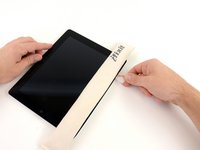
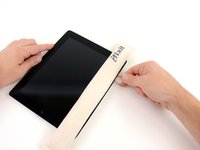
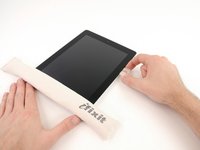
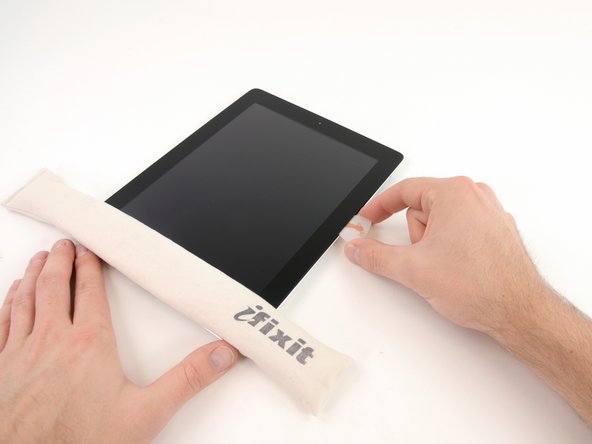
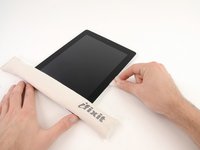
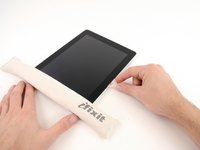
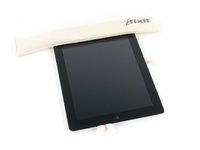
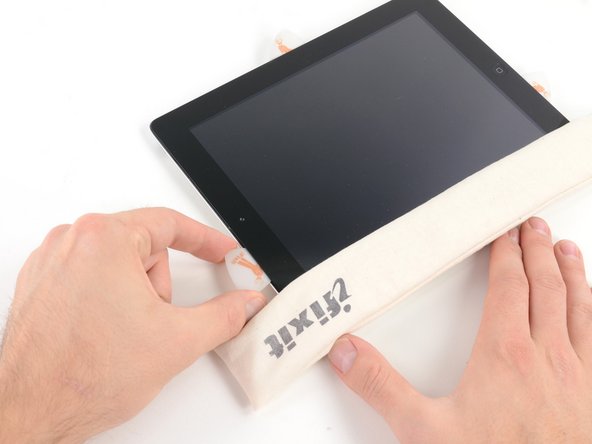
Coloque o iOpener sobre a borda direita do iPad, alisando-o para garantir um bom contato entre a superfície do iPad e o iOpener.
-
Deixe a bolsa sobre o iPad por aproximadamente 90 segundos antes de tentar abrir o painel frontal.
-
-
-
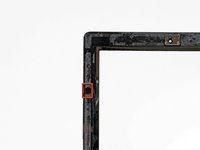
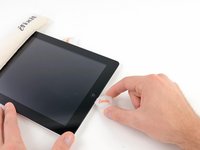
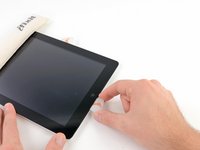
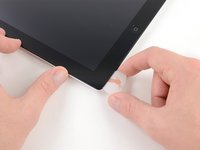
Existe uma pequena lacuna no anel de adesivo do iPad no canto superior direito, aproximadamente 5 cm do topo do iPad. Você vai aproveitar essa abertura.
-
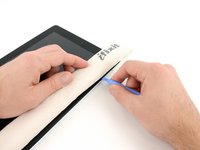
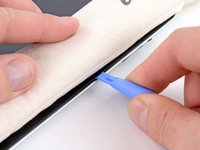
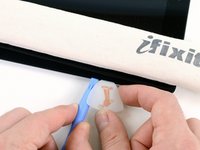
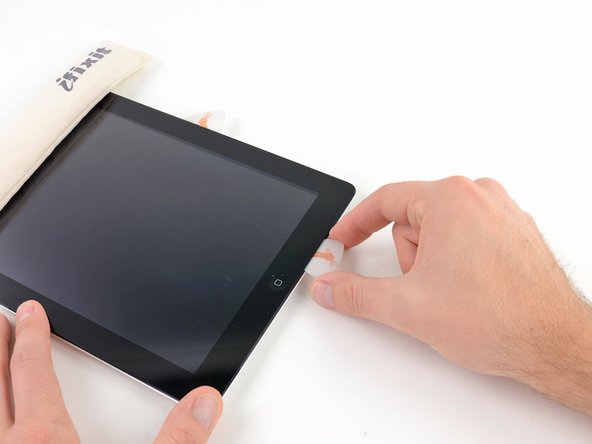
Alinhe a Ferramenta de abertura com o botão mudo. Insira a ponta de uma Ferramenta de abertura de plástico na lacuna entre o vidro frontal e o bisel. Insira apenas a ponta da Ferramenta de abertura, o suficiente para alargar a fenda.
-
-
-
Certifique-se de posicionar a ferramenta no local correto — entre o bisel de plástico do display e o vidro do painel frontal.
-
-
-
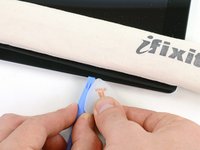
Mantendo a ponta da Ferramenta de abertura encaixada entre o vidro frontal e o bisel de plástico, deslize uma palheta de abertura na lacuna, logo ao lado da Ferramenta de abertura.
-
-
-
Remova a Ferramenta de abertura do iPad e insira a palheta (de abertura) mais para baixo do vidro frontal até uma profundidade de aproximadamente 1,3 cm.
-
-
-
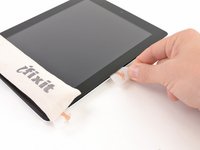
Enquanto você trabalha para soltar o adesivo no lado direito do iPad, reaqueça a iOpener e coloque-a novamente na borda inferior do iPad.
-
-
-
Enquanto a borda inferior é aquecida pelo iOpener, comece a soltar o adesivo da borda direita do iPad.
-
Deslize a palheta ao longo da borda do iPad, soltando o adesivo conforme avança.
-
-
-
Se a palheta de abertura ficar presa no adesivo, "role" a palheta ao longo da lateral do iPad, continuando a soltar o adesivo.
-
-
-
Antes de remover a primeira palheta de abertura do canto inferior do iPad, insira uma segunda palheta sob a borda direita do vidro frontal para evitar que o adesivo volte a aderir.
-
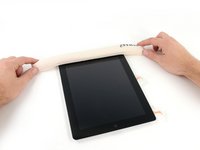
Reaqueça o iOpener e mova-o para a borda superior do iPad.
-
-
-
-
Você precisará soltar o adesivo que prende a antena ao painel frontal sem danificar as peças delicadas que fixam a antena à parte inferior do iPad. Siga os próximos passos com atenção.
-
-
-
Deslize a palheta ao redor do canto inferior direito do iPad, soltando o adesivo ali.
-
-
-
Deslize a ponta da palheta ao longo da borda inferior do iPad, soltando o adesivo sobre a antena Wi-Fi.
-
-
-
Após passar pela antena Wi-Fi (aproximadamente 75 mm da borda direita, ou logo ao lado do botão home), insira a palheta de abertura novamente até a profundidade total.
-
Deslize a palheta para a direita, soltando o adesivo que prende a antena Wi-Fi ao vidro frontal.
-
A antena é fixada à parte inferior do iPad por parafusos e um cabo. Este passo solta a antena do painel frontal, garantindo que ela não seja danificada ao remover o painel.
-
-
-
Continue soltando o adesivo ao longo da parte inferior do iPad, puxando a palheta de abertura para fora o suficiente para contornar o botão home e inserindo-a novamente a uma profundidade de 10 mm assim que a palheta passar do botão home.
-
-
-
Continue a soltar o adesivo por toda a borda inferior do iPad.
-
Deixe a palheta de abertura encaixada sob o vidro frontal perto do botão home.
-
-
-
Reaqueça o iOpener no micro-ondas e coloque-o sobre a borda esquerda do iPad para começar a aquecer o adesivo nessa seção.
-
-
-
Deslize a palheta ao longo da borda superior do iPad, puxando-a levemente para fora para contornar o suporte da câmera frontal.
-
O adesivo ao longo desta seção é muito espesso e pode ser necessária uma quantidade razoável de força. Trabalhe com cuidado e lentamente, garantindo não escorregar e causar danos a você ou ao seu iPad.
-
-
-
Continue a soltar o adesivo ao longo da borda superior do iPad e deslize a palheta (de abertura) ao redor do canto superior esquerdo.
-
-
-
Deslize a palheta de abertura ao longo da borda esquerda do iPad, soltando o adesivo à medida que avança. O adesivo é fino nesta área devido ao digitalizador que percorre toda a lateral esquerda. Certifique-se de que a palheta não entre profundamente (máximo de 10 mm) para evitar danificar o digitalizador.
-
-
-
Usando a palheta de abertura que ainda está sob a borda inferior do iPad, solte o adesivo ao longo do canto inferior esquerdo.
-
-
-
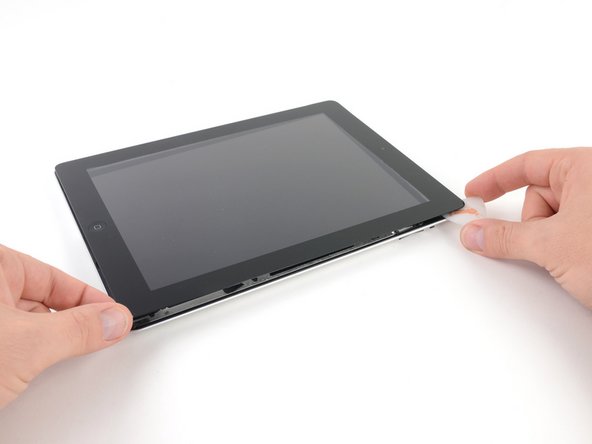
Com uma das palhetas, force a borda inferior direita do iPad e segure-a com os dedos.
-
-
Ferramenta utilizada neste passo:Microfiber Cleaning Cloths$3.99
-
Segurando o iPad pelas bordas superior e inferior direita, afaste o vidro frontal do iPad.
-
-
-
-
-
Remova os quatro parafusos Phillips #00 de 2 mm que prendem o painel LCD ao quadro de alumínio.
-
-
-
Usando uma ferramenta de abertura de plástico ou uma espátula, levante a borda direita do LCD para fora do iPad.
-
Gire o LCD ao longo de sua borda esquerda e coloque-o sobre o painel frontal.
-
-
-
-
-
Com a ponta de uma espátula, remova a fita que cobre o conector do cabo plano do LCD.
-
-
Ferramenta utilizada neste passo:Tweezers$4.99
-
Levante a aba de retenção no conector ZIF do cabo plano do LCD.
-
Usando os dedos ou uma pinça, puxe o cabo plano do LCD para fora do soquete na placa lógica.
-
-
-
Sem tocar na parte frontal do LCD, levante o LCD para fora do painel dianteiro.
-
-
-
-
-
Levante a aba de retenção em ambos os conectores ZIF do cabo plano do digitalizador.
-
-
-
Use a ponta chata de uma espátula para soltar o adesivo embaixo do cabo plano do digitador.
-
Puxe o cabo plano do digitador com muito cuidado para fora dos seus soquetes na placa lógica.
-
-
-
Descole o cabo plano do digitizer e use a ponta chata de uma espátula para soltar o adesivo que prende o cabo à carcaça traseira de alumínio.
-
-
-
Com os dedos, puxe o cabo plano do digitalizador para fora do seu encaixe no quadro de alumínio.
-
Remova o painel frontal do iPad.
-
-
-
-
-
-
Deslize a ponta chata de uma espátula por baixo do espaçador de plástico no canto inferior esquerdo do iPad.
-
Remova o espaçador de plástico.
-
-
-
-
-
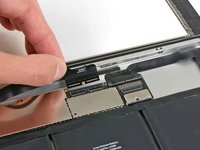
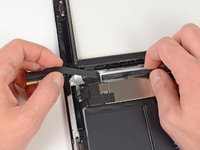
Use a ponta chata de uma espátula para desconectar o cabo do conector de dock, puxando-o para cima para retirá-lo do seu soquete na placa lógica.
-
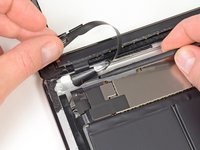
Descole o cabo do conector de dock do quadro de alumínio.
-
-
-
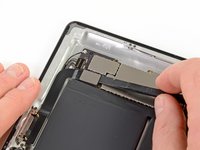
Remova os dois parafusos Phillips #00 de 1,8 mm que prendem o conector de dock à carcaça traseira de alumínio.
-
-
-
Com a ponta chata de uma espátula, levante o conector de dock.
-
Remova o conector de dock do iPad.
-
-


















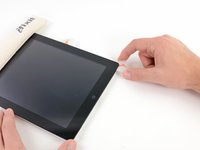
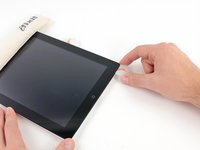


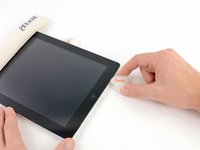
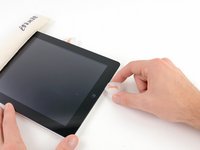









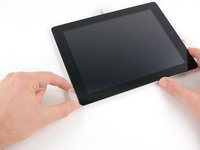
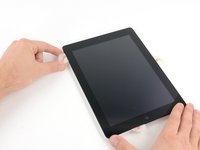


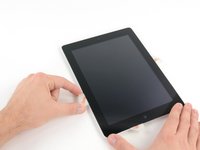
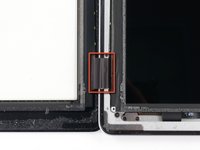
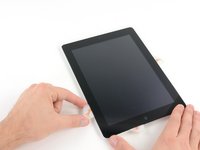
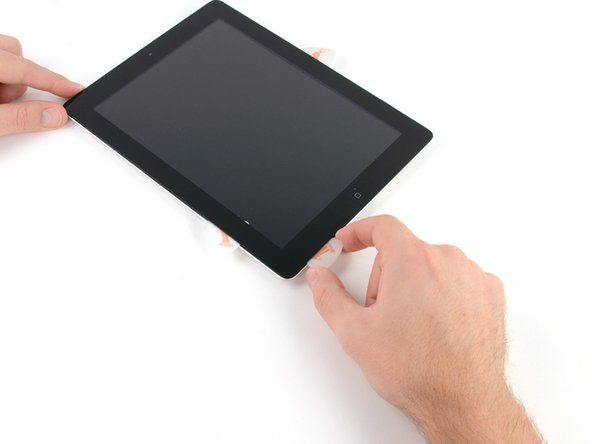




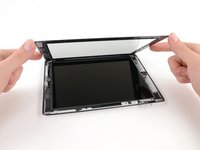


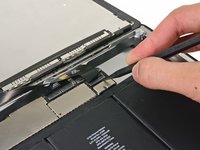
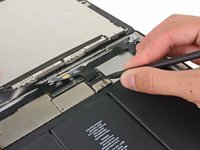
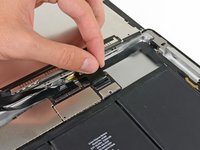


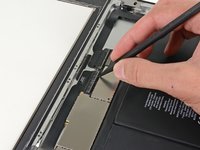
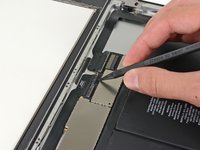
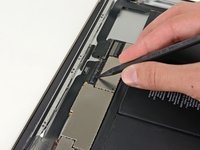


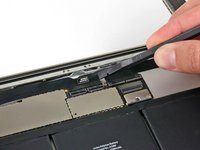




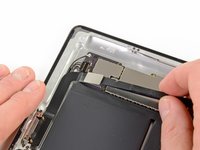
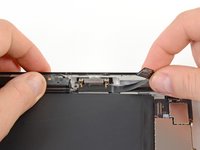


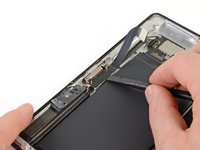
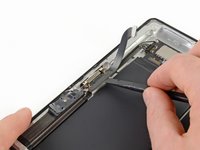
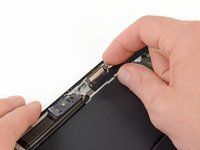
Para a remontagem de seu dispositivo, siga estas instruções na ordem inversa.
Cancelar: não concluí este guia.
37 outras pessoas executaram este guia.

1Comentário do guia
Worked perfectly. The only complaint is that this tutorial should link to the one regarding adding adhesive strips. I found this especially difficult since the currently posted tutorial on adding adhesive strips (Substituição das faixas adesivas do iPad 3 Wi-Fi) is incorrect for the iPad 3 Wi-Fi. I ended up having to guess, make mistakes, pull them off, try again...you get the idea. In the end, it worked out, but posting an accurate tutorial at the end of this one would have been a big help.
