Essa tradução foi gerada por um programa e ainda não foi revisada por uma pessoa. Falas essa língua? Dá uma olhada.

Substituição do conector Lightning do iPad 4 Wi-Fi

Última atualização em 16 de ago de 2026
Visualizações: 22 mil
Visualizar Estatísticas:
- Últimas 24 horas:
- 6
- Últimos 7 dias:
- 29
- Últimos 30 dias:
- 134
- Ao todo:
- 22.268
Comentários: 225
223 comments on steps, 2 guide comments.
Go to guide commentsConcluído: 37 38
37 pessoas marcaram este guia como "concluído". Será você o próximo?
38· pessoas marcaram este guia como "concluído". Incluindo você — ótimo trabalho!
Favorites: 16 17
16 pessoas favoritaram (e se inscreveram) neste guia. Você será o próximo?
17 pessoas marcaram como favorito (e assinaram) este guia - incluindo você!
Introdução
Ir para o passo 1 ↓Utilize este guia para substituir o conector Lightning.
O que você precisa


-
-
-
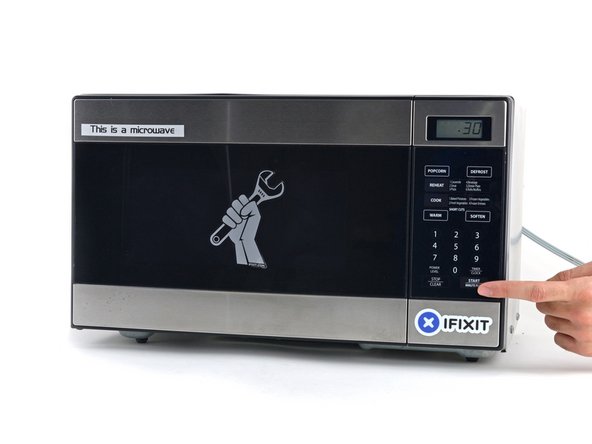
Coloque o iOpener no centro do micro-ondas.
 Pergunte ao FixBot
-
-
-
Aqueça o iOpener por trinta segundos.
-
Durante o procedimento de reparo, à medida que o iOpener esfriar, reaqueça-o no micro-ondas por mais 30 segundos de cada vez.
-
-
-
Remova o iOpener do micro-ondas, segurando-o em uma das duas pontas finas, evitando o centro dele, que está quente.
-
-
-
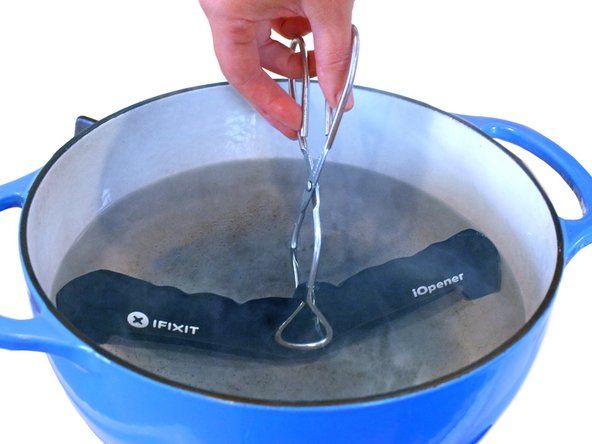
Encha uma panela ou frigideira com água suficiente para submergir completamente um iOpener.
-
Aqueça a água até ferver. Desligue o fogo.
-
Coloque um iOpener na água quente por 2 a 3 minutos. Certifique-se de que o iOpener esteja totalmente submerso na água.
-
Use um pegador para retirar o iOpener aquecido da água quente.
-
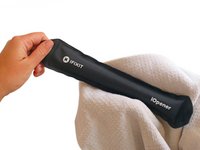
Seque bem o iOpener com uma toalha.
-
Sua bolsa térmica iOpener está pronta para o uso! Se precisar reaquecer o iOpener, aqueça a água até ferver, desligue o fogo e coloque o iOpener na água por 2 a 3 minutos.
-
-
-
-
-
Se o vidro da tela estiver trincado, evite que ele se quebre ainda mais e previna ferimentos durante o reparo cobrindo o vidro com fita adesiva.
-
Aplique tiras sobrepostas de fita adesiva transparente sobre a tela do iPad até cobrir toda a superfície.
-
Siga o restante do guia de reparo conforme descrito. No entanto, uma vez que o vidro esteja quebrado, ele provavelmente continuará rachando durante o processo, e você talvez precise usar uma ferramenta de reparo de metal para remover os pedaços de vidro.
-
-
-
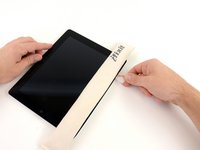
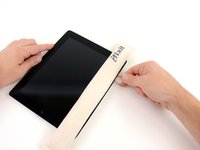
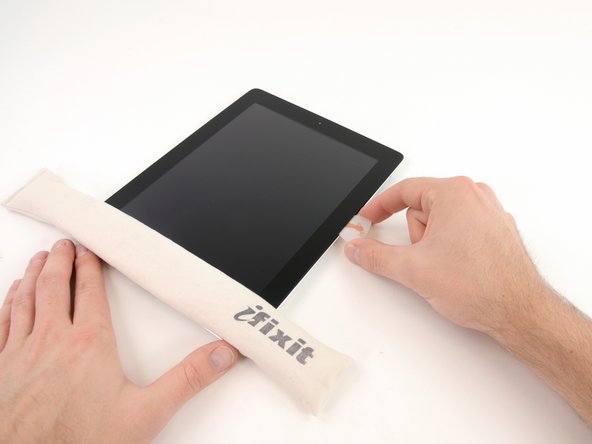
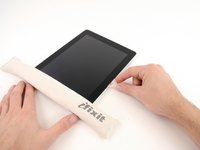
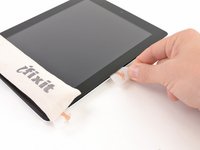
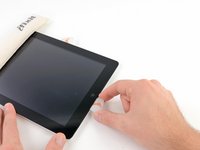
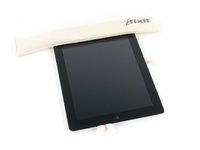
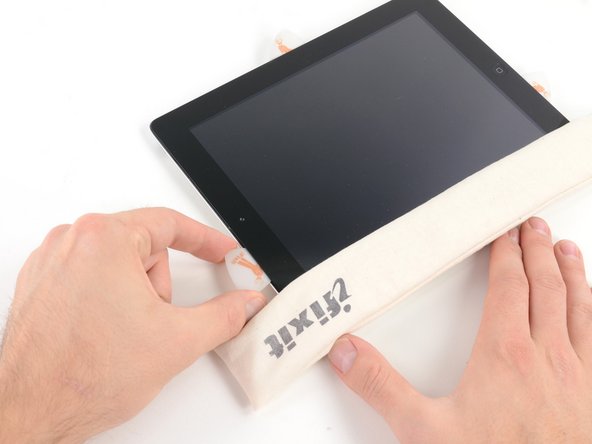
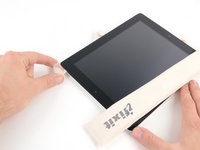
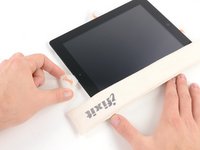
Coloque o iOpener sobre a borda direita do iPad, alisando-o para garantir um bom contato entre a superfície do iPad e o iOpener.
-
Deixe a bolsa sobre o iPad por aproximadamente 90 segundos antes de tentar abrir o painel frontal.
-
-
-
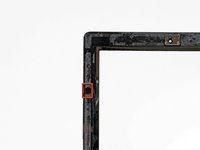
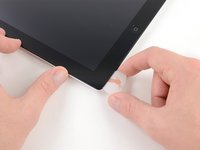
Existe uma pequena lacuna no anel de adesivo do iPad no canto superior direito, aproximadamente 5 cm do topo do iPad. Você vai aproveitar essa abertura.
-
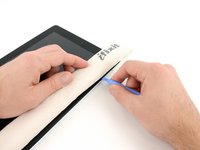
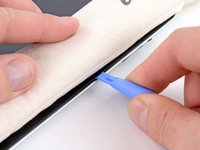
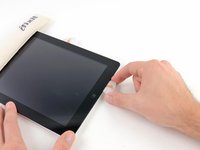
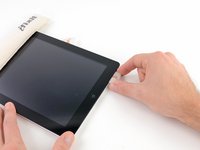
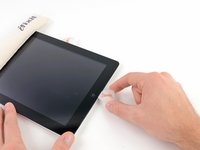
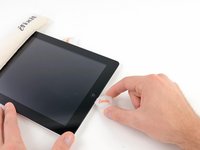
Alinhe a Ferramenta de abertura com o botão mudo. Insira a ponta de uma Ferramenta de abertura de plástico na lacuna entre o vidro frontal e o bisel. Insira apenas a ponta da Ferramenta de abertura, o suficiente para alargar a fenda.
-
-
-
Certifique-se de posicionar a ferramenta no local correto — entre o bisel de plástico do display e o vidro do painel frontal.
-
-
-
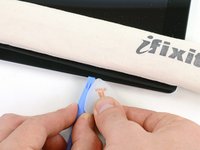
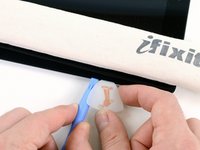
Mantendo a ponta da Ferramenta de abertura encaixada entre o vidro frontal e o bisel de plástico, deslize uma palheta de abertura na lacuna, logo ao lado da Ferramenta de abertura.
-
-
-
Remova a Ferramenta de abertura do iPad e insira a palheta (de abertura) mais para baixo do vidro frontal até uma profundidade de aproximadamente 1,3 cm.
-
-
-
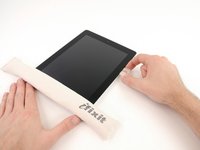
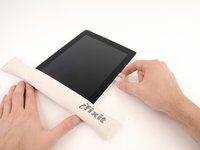
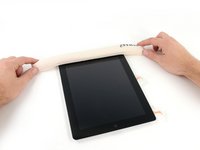
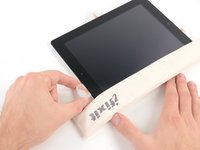
Enquanto você trabalha para soltar o adesivo no lado direito do iPad, reaqueça a iOpener e coloque-a novamente na borda inferior do iPad.
-
-
-
Enquanto a borda inferior é aquecida pelo iOpener, comece a soltar o adesivo da borda direita do iPad.
-
Deslize a palheta ao longo da borda do iPad, soltando o adesivo conforme avança.
-
-
-
Se a palheta de abertura ficar presa no adesivo, "role" a palheta ao longo da lateral do iPad, continuando a soltar o adesivo.
-
-
-
Antes de remover a primeira palheta de abertura do canto inferior do iPad, insira uma segunda palheta sob a borda direita do vidro frontal para evitar que o adesivo volte a aderir.
-
Reaqueça o iOpener e mova-o para a borda superior do iPad.
-
-
-
Você precisará soltar o adesivo que prende a antena ao painel frontal sem danificar as peças delicadas que fixam a antena à parte inferior do iPad. Siga os próximos passos com atenção.
-
-
-
Deslize a palheta ao redor do canto inferior direito do iPad, soltando o adesivo ali.
-
-
-
-
Deslize a ponta da palheta ao longo da borda inferior do iPad, soltando o adesivo sobre a antena Wi-Fi.
-
-
-
Após passar pela antena Wi-Fi (aproximadamente 75 mm da borda direita, ou logo ao lado do botão home), insira a palheta de abertura novamente até a profundidade total.
-
Deslize a palheta para a direita, soltando o adesivo que prende a antena Wi-Fi ao vidro frontal.
-
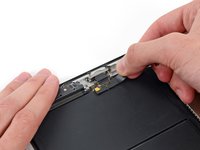
A antena é fixada à parte inferior do iPad por parafusos e um cabo. Este passo solta a antena do painel frontal, garantindo que ela não seja danificada ao remover o painel.
-
-
-
Continue soltando o adesivo ao longo da parte inferior do iPad, puxando a palheta de abertura para fora o suficiente para contornar o botão home e inserindo-a novamente a uma profundidade de 10 mm assim que a palheta passar do botão home.
-
-
-
Continue a soltar o adesivo por toda a borda inferior do iPad.
-
Deixe a palheta de abertura encaixada sob o vidro frontal perto do botão home.
-
-
-
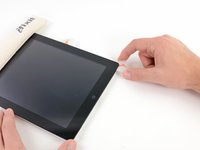
Reaqueça o iOpener no micro-ondas e coloque-o sobre a borda esquerda do iPad para começar a aquecer o adesivo nessa seção.
-
-
-
Deslize a palheta ao longo da borda superior do iPad, puxando-a levemente para fora para contornar o suporte da câmera frontal.
-
O adesivo ao longo desta seção é muito espesso e pode ser necessária uma quantidade razoável de força. Trabalhe com cuidado e lentamente, garantindo não escorregar e causar danos a você ou ao seu iPad.
-
-
-
Continue a soltar o adesivo ao longo da borda superior do iPad e deslize a palheta (de abertura) ao redor do canto superior esquerdo.
-
-
-
Deslize a palheta de abertura ao longo da borda esquerda do iPad, soltando o adesivo à medida que avança. O adesivo é fino nesta área devido ao digitalizador que percorre toda a lateral esquerda. Certifique-se de que a palheta não entre profundamente (máximo de 10 mm) para evitar danificar o digitalizador.
-
-
-
Usando a palheta de abertura que ainda está sob a borda inferior do iPad, solte o adesivo ao longo do canto inferior esquerdo.
-
-
-
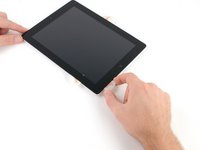
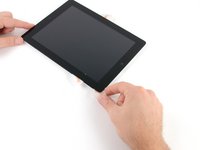
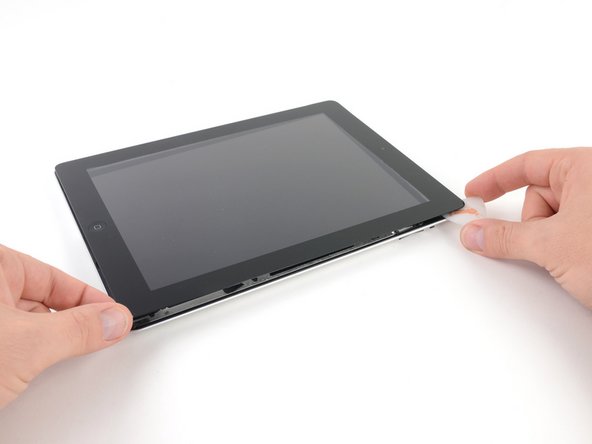
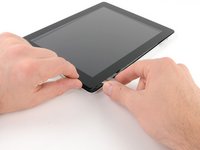
Com uma das palhetas, force a borda inferior direita do iPad e segure-a com os dedos.
-
-
Ferramenta utilizada neste passo:Microfiber Cleaning Cloths$3.99
-
Segurando o iPad pelas bordas superior e inferior direita, afaste o vidro frontal do iPad.
-
-
-
-
-
Remova os quatro parafusos Phillips #00 de 2 mm que prendem o LCD ao quadro de alumínio.
-
-
-
Com uma ferramenta de abertura de plástico ou uma espátula, levante a borda direita da tela LCD para fora do iPad.
-
Gire a tela LCD pela sua borda esquerda e coloque-a sobre o painel de vidro frontal.
-
-
-
-
-
Com a ponta de uma espátula, remova a fita que cobre o conector do cabo plano do LCD.
-
-
Ferramenta utilizada neste passo:Tweezers$4.99
-
Levante a aba de retenção no conector ZIF do cabo plano do LCD.
-
Usando seus dedos ou um par de pinças, puxe o cabo plano do LCD de seu soquete na placa lógica.
-
-
-
Sem tocar na parte frontal do LCD, levante o LCD do painel dianteiro.
-
-
-
-
-
Levante a aba de retenção no conector ZIF do cabo plano do botão home.
-
-
Ferramenta utilizada neste passo:Tweezers$4.99
-
Use uma pinça para puxar o cabo plano do botão home diretamente para fora do seu soquete na placa lógica.
-
-
-
Retire o cabo plano do botão home do seu encaixe na carcaça traseira.
-
-
-
Use uma pinça para destacar a fita que prende o cabo plano do digitalizador à placa lógica.
-
-
-
Levante a aba de retenção nos dois conectores ZIF dos cabos planos do digitalizador.
-
-
-
Use a ponta plana da espátula para soltar o adesivo sob o cabo plano do digitalizador.
-
Puxe o cabo plano do digitalizador para fora dos seus soquetes na placa lógica.
-
-
-
Descole o cabo plano do digitizer e use a ponta chata de uma espátula para soltar o adesivo que prende o cabo à carcaça traseira de alumínio.
-
-
-
Com os dedos, puxe o cabo plano do digitalizador para fora do seu encaixe no quadro de alumínio.
-
Remova o painel frontal do iPad.
-
-
-
-
-
Usando a extremidade plana da espátula, force o espaçador de plástico para fora da carcaça traseira.
-
Remova o espaçador de plástico do iPad.
-
-
-
-
-
Remova os dois parafusos Phillips #00 de 2,9 mm que prendem o conector Lightning à carcaça traseira.
-
-
-
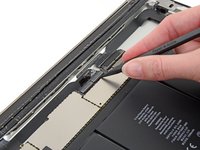
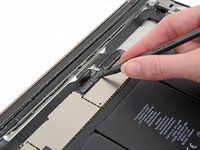
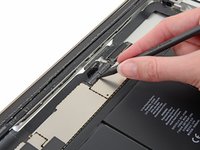
Use a ponta chata da espátula para desconectar o cabo do conector Lightning para cima, para fora do seu soquete na placa lógica.
-
-
-
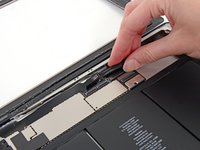
Use a ponta chata da espátula para desgrudar com cuidado o cabo do conector Lightning do quadro de alumínio.
-
-
-
Puxe o conector Lightning para fora, diretamente do encaixe na carcaça traseira.
-
-



















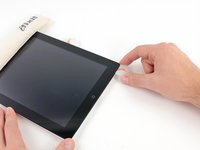


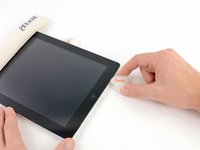
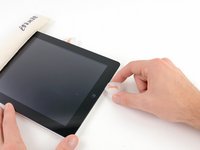
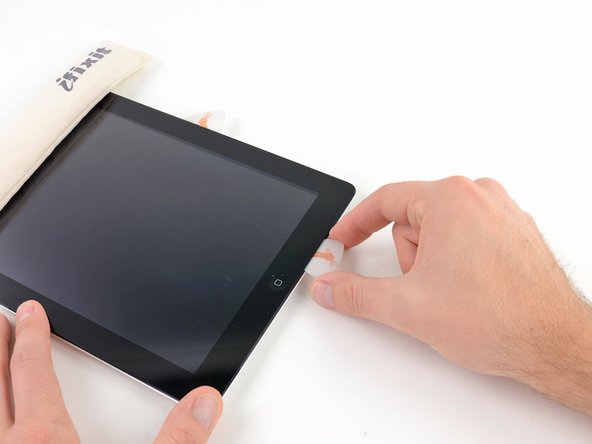









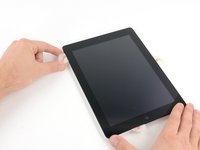


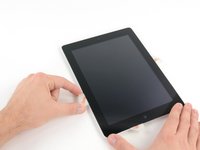
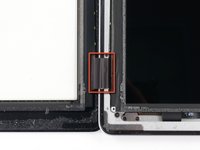

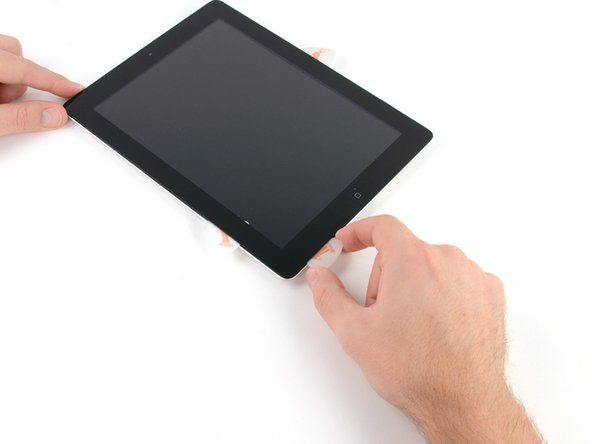


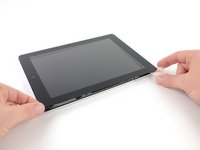


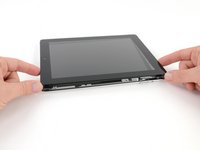
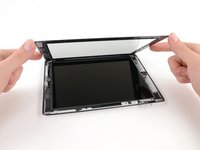


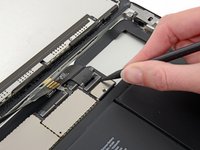
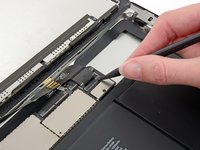
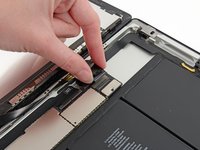


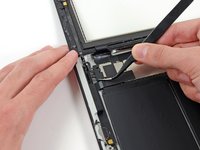
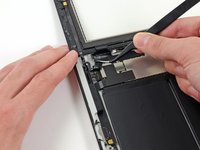


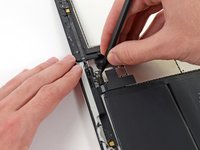
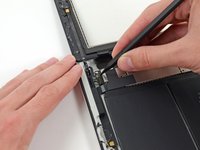


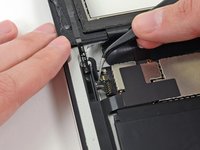
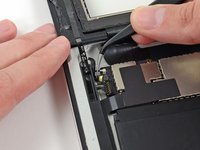




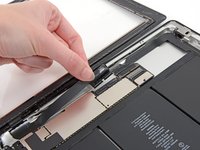


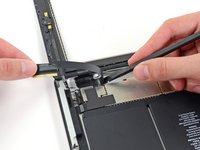
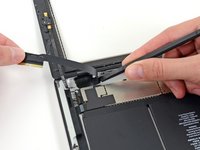


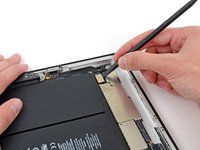
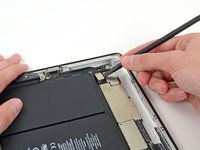


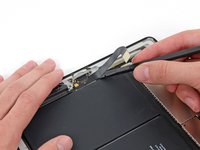
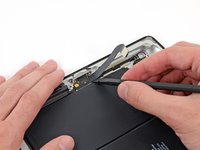


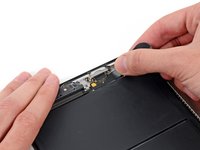
Para remontar o dispositivo, siga estas instruções na ordem inversa e utilize o nosso guia Faixas adesivas do painel frontal do iPad 4 Wi-Fi para fixar novamente o painel frontal.
Cancelar: não concluí este guia.
37 outras pessoas executaram este guia.

2Comentários do guia
I was able to remove broken lightning connector from socket, but I did have to take some of the plastic off of the top of the socket to get it out. I was not sure whether it would work or not, but it did. This is my first time taking apart an apple device and I am very pleased.
Ifixit, I was replacing the connector port from the Ipad 4 (WiFi) and I believe I lost the piece that secured the charging port in place. I am now unable to secure it in place and charge it without it wiggling around. Any suggestions ?
