Ir para o conteúdo principal
Participe da comunidade de reparos - Criar conta

Essa tradução foi gerada por um programa e ainda não foi revisada por uma pessoa. Falas essa língua? Dá uma olhada.

Substituição do cabo do disco rígido/sensor infravermelho do MacBook Pro 15" monobloco final de 2011

Visualizações: 13 mil

Visualizar Estatísticas:

Últimas 24 horas:
2
Últimos 7 dias:
21
Últimos 30 dias:
106
Ao todo:
12.841
Comentários: 72

69 comments on steps, 3 guide comments.

Go to guide comments
Concluído: 14

14 pessoas marcaram este guia como "concluído". Será você o próximo?

Favorites: 10

10 pessoas favoritaram (e se inscreveram) neste guia. Você será o próximo?

Tempo necessário: 30 minutos - 2 horas
Dificuldade: Moderado
Substituição do cabo do disco rígido/sensor infravermelho do MacBook Pro 15" monobloco final de 2011

Introdução

Ir para o passo 1 ↓

O cabo do disco rígido também contém o sensor infravermelho/indicador de repouso.

O que você precisa

Peças

Ferramentas

    1. Substituição do cabo do disco rígido/sensor infravermelho do MacBook Pro 15" monobloco final de 2011, Tampa inferior: passo 1, imagem 1 %32
      • Remova os dez parafusos a seguir que prendem a tampa inferior à tampa superior:

      • Três parafusos Phillips de 13,5 mm (14,1 mm).

      • Sete parafusos Phillips de 3 mm.

      • Ao remover esses parafusos, observe que eles saem em um ângulo levemente inclinado. Eles devem ser reinstalados da mesma forma.

      Pergunte ao FixBot

      Comentar

    2. Substituição do cabo do disco rígido/sensor infravermelho do MacBook Pro 15" monobloco final de 2011, Remoção da tampa inferior: passo 2, imagem 1 %32
      • Usando ambas as mãos, levante a tampa inferior perto da ventilação para soltá-la dos dois clipes que a prendem à tampa superior.

      • Remova a tampa inferior e coloque-a de lado.

      Pergunte ao FixBot

      Comentar

    1. Substituição do cabo do disco rígido/sensor infravermelho do MacBook Pro 15" monobloco final de 2011, Desconexão do conector da bateria: passo 3, imagem 1 %32 Substituição do cabo do disco rígido/sensor infravermelho do MacBook Pro 15" monobloco final de 2011, Desconexão do conector da bateria: passo 3, imagem 2 %32
      • Para certos reparos (por exemplo, no disco rígido), desconectar o conector da bateria não é necessário, mas é recomendado, pois evita qualquer curto-circuito acidental de componentes eletrônicos na placa-mãe. Se você não desconectar o conector da bateria, tenha cuidado, pois partes da placa-mãe podem estar eletrificadas.

      • Use a ponta de uma espátula para levantar o conector da bateria para fora do seu soquete na placa lógica.

      • É útil alavancar para cima em ambos os lados curtos do conector para "caminhar" com ele para fora do soquete.

      Pergunte ao FixBot

      Comentar

    2. Substituição do cabo do disco rígido/sensor infravermelho do MacBook Pro 15" monobloco final de 2011: passo 4, imagem 1 %32
      • Dobre o cabo da bateria levemente para fora do seu soquete na placa lógica para que ele não se conecte acidentalmente enquanto você trabalha.

      Pergunte ao FixBot

      Comentar

    1. Substituição do cabo do disco rígido/sensor infravermelho do MacBook Pro 15" monobloco final de 2011, Remoção do suporte do disco rígido: passo 5, imagem 1 %32
      • Remova dois parafusos Phillips que prendem o suporte do disco rígido à carcaça superior.

      • Estes parafusos são do tipo parafuso imperdível e ficam presos ao suporte do disco rígido.

      Pergunte ao FixBot

      Comentar

    2. Substituição do cabo do disco rígido/sensor infravermelho do MacBook Pro 15" monobloco final de 2011, Remoção do suporte de fixação: passo 6, imagem 1 %32
      • Levante o suporte de fixação para fora da carcaça superior.

      Pergunte ao FixBot

      Comentar

    3. Substituição do cabo do disco rígido/sensor infravermelho do MacBook Pro 15" monobloco final de 2011: passo 7, imagem 1 %32
      • Levante o disco rígido pela aba de puxar e retire-o do chassi, tomando cuidado com o cabo que o conecta ao computador.

      Pergunte ao FixBot

      Comentar

    4. Substituição do cabo do disco rígido/sensor infravermelho do MacBook Pro 15" monobloco final de 2011, Remoção do cabo do disco rígido: passo 8, imagem 1 %32 Substituição do cabo do disco rígido/sensor infravermelho do MacBook Pro 15" monobloco final de 2011, Remoção do cabo do disco rígido: passo 8, imagem 2 %32
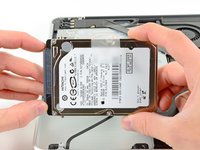
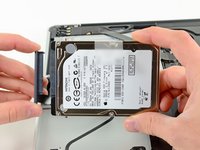
      • Remova o cabo do disco rígido puxando o seu conector diretamente para fora do disco rígido.

      Pergunte ao FixBot

      Comentar

    1. Substituição do cabo do disco rígido/sensor infravermelho do MacBook Pro 15" monobloco final de 2011, Cabo do disco rígido/sensor infravermelho: passo 9, imagem 1 %32
      • Use a ponta chata da espátula para desconectar o conector do cabo do disco rígido da placa lógica.

      Pergunte ao FixBot

      Comentar

    2. Substituição do cabo do disco rígido/sensor infravermelho do MacBook Pro 15" monobloco final de 2011, Remoção dos parafusos do disco rígido e do cabo do sensor infravermelho: passo 10, imagem 1 %32
      • Remova os quatro parafusos a seguir que prendem o disco rígido e o cabo do sensor infravermelho (IR) à carcaça superior:

      • Dois parafusos Phillips de 1,5 mm.

      • Dois parafusos Phillips de 4 mm.

      Pergunte ao FixBot

      Comentar

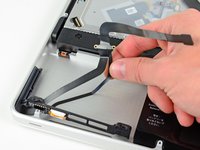
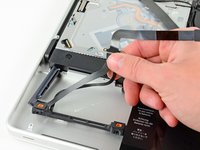
    3. Substituição do cabo do disco rígido/sensor infravermelho do MacBook Pro 15" monobloco final de 2011, Remoção do conjunto do disco rígido e sensor infravermelho: passo 11, imagem 1 %32 Substituição do cabo do disco rígido/sensor infravermelho do MacBook Pro 15" monobloco final de 2011, Remoção do conjunto do disco rígido e sensor infravermelho: passo 11, imagem 2 %32 Substituição do cabo do disco rígido/sensor infravermelho do MacBook Pro 15" monobloco final de 2011, Remoção do conjunto do disco rígido e sensor infravermelho: passo 11, imagem 3 %32
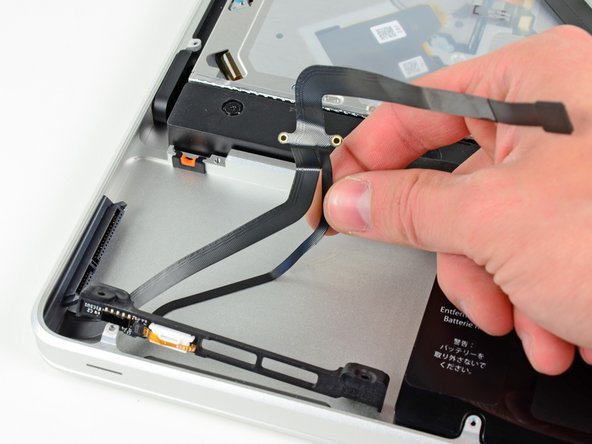
      • Deslize o suporte do disco rígido e do sensor infravermelho para longe da borda da carcaça superior.

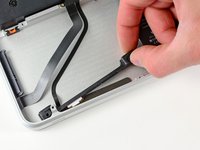
      • Descole cuidadosamente o cabo do disco rígido e do sensor infravermelho da carcaça superior.

      • Retire o conjunto do disco rígido e do sensor infravermelho da carcaça superior.

      Pergunte ao FixBot

      Comentar

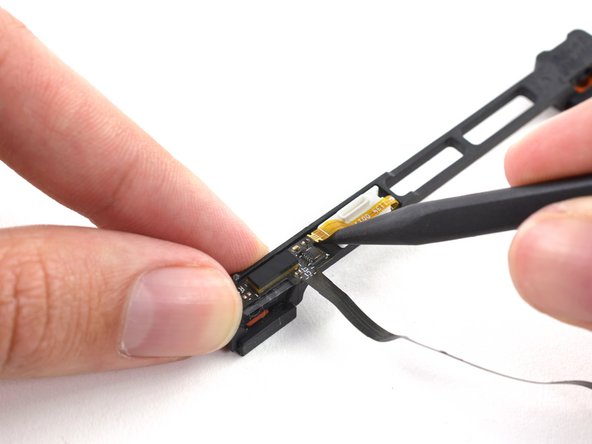
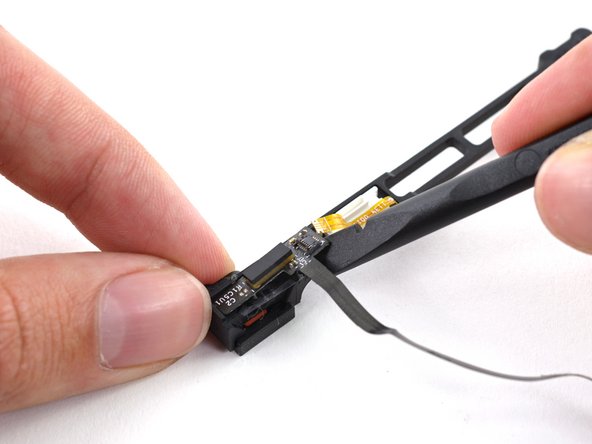
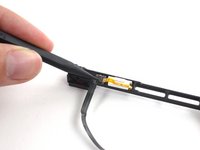
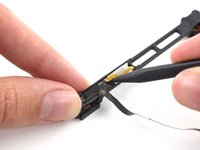
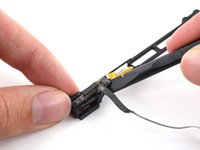
    4. Substituição do cabo do disco rígido/sensor infravermelho do MacBook Pro 15" monobloco final de 2011: passo 12, imagem 1 %32 Substituição do cabo do disco rígido/sensor infravermelho do MacBook Pro 15" monobloco final de 2011: passo 12, imagem 2 %32 Substituição do cabo do disco rígido/sensor infravermelho do MacBook Pro 15" monobloco final de 2011: passo 12, imagem 3 %32
      • A sua peça de reposição pode ou não vir com o suporte frontal (sensor). Se não vier, você precisará transferi-lo para o seu novo cabo.

      • Use a ponta de uma espátula para abrir a aba do conector ZIF no cabo do disco rígido.

      • Puxe suavemente o cabo do suporte do sensor para fora do conector ZIF.

      • Use a extremidade chata de uma espátula para descolar o cabo do disco rígido do suporte do sensor.

      • Remova a proteção adesiva do seu novo cabo de disco rígido, cole-o no suporte do sensor e conecte o cabo do suporte do sensor.

      Pergunte ao FixBot

      Comentar

Conclusão

Para a remontagem de seu dispositivo, siga estas instruções na ordem inversa.

Cancelar: não concluí este guia.

14 outras pessoas executaram este guia.

Autor(a)

com

3Comentários do guia

Great instructions - I am not an expert, and was able to change the hard drive cable in 25 minutes without issues. Thanks!

lerfamu - Responder Compartilhar

Followed these instructions and completed the changeover, probably took half hour. The final step with the ZIF connector I was unable to see exactly how it worked but managed with a bit of trial and error and things are now working. Perhaps a closer photo or perhaps a diagram as to how the connector works? But all in all things worked. Thanks

martin riley - Responder Compartilhar

Is there any way to fix failed graphics card on MacBook Pro 2011. At this stage it’s looking like I have to trash the thing?

Victor holmes - Responder Compartilhar

Comentar

Visualizações:

Últimas 24 horas: 2

Últimos 7 dias: 21

Últimos 30 dias: 106

Ao todo: 12,841