Ir para o conteúdo principal
Participe da comunidade de reparos - Criar conta

Essa tradução foi gerada por um programa e ainda não foi revisada por uma pessoa. Falas essa língua? Dá uma olhada.

Substituição do cabo do disco rígido do MacBook monobloco modelo A1342

Visualizações: 23 mil

Visualizar Estatísticas:

Últimas 24 horas:
5
Últimos 7 dias:
26
Últimos 30 dias:
100
Ao todo:
22.777
Comentários: 23

23 comments on steps.

Concluído: 19

19 pessoas marcaram este guia como "concluído". Será você o próximo?

Favorites: 13

13 pessoas favoritaram (e se inscreveram) neste guia. Você será o próximo?

Tempo necessário: 10 - 40 minutos
Dificuldade: Moderado
Substituição do cabo do disco rígido do MacBook monobloco modelo A1342

Introdução

Ir para o passo 1 ↓

Este guia mostrará como substituir o cabo do disco rígido.

O que você precisa

Peças

Ferramentas

    1. Substituição do cabo do disco rígido do MacBook monobloco modelo A1342, Carcaça inferior: passo 1, imagem 1 %32
      • Remova os oito parafusos Phillips de 4 mm que prendem a carcaça inferior ao MacBook.

      Pergunte ao FixBot

      Comentar

    2. Substituição do cabo do disco rígido do MacBook monobloco modelo A1342: passo 2, imagem 1 %32 Substituição do cabo do disco rígido do MacBook monobloco modelo A1342: passo 2, imagem 2 %32 Substituição do cabo do disco rígido do MacBook monobloco modelo A1342: passo 2, imagem 3 %32
      • A carcaça inferior é feita de alumínio com revestimento de borracha. Não dobre excessivamente o alumínio durante a remoção, pois qualquer deformação permanente causará problemas de tolerância após a remontagem.

      • Levante levemente a carcaça inferior perto da abertura de ventilação.

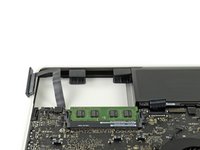
      • Continue passando os dedos entre as carcaças inferior e superior até que a carcaça superior se solte dos seus clipes de retenção.

      • A localização desses três clipes é mostrada na terceira imagem.

      Pergunte ao FixBot

      Comentar

    1. Substituição do cabo do disco rígido do MacBook monobloco modelo A1342, Desconexão da bateria: passo 3, imagem 1 %32
      • Por precaução, aconselhamos que você desconecte o conector da bateria da placa lógica para evitar qualquer descarga elétrica. Este passo é opcional e não é obrigatório.

      • Use a ponta chata de uma espátula para levantar o conector da bateria para fora de seu soquete na placa lógica.

      • Pode ser mais fácil usar as unhas para levantar ambos os lados do conector.

      Pergunte ao FixBot

      Comentar

    1. Substituição do cabo do disco rígido do MacBook monobloco modelo A1342, Remoção do suporte do disco rígido: passo 4, imagem 1 %32
      • Remova os dois parafusos Phillips de 11 mm que prendem o suporte do disco rígido à carcaça superior.

      • Esses parafusos são parafusos imperdíveis no suporte do disco rígido.

      Pergunte ao FixBot

      Comentar

    2. Substituição do cabo do disco rígido do MacBook monobloco modelo A1342, Remoção do suporte de retenção: passo 5, imagem 1 %32
      • Retire o suporte de retenção da carcaça superior.

      • Ao recolocar o suporte após trocar o drive, é fácil instalá-lo ao contrário. Se ele não encaixar suavemente, inverta a posição e tente novamente.

      Pergunte ao FixBot

      Comentar

    3. Substituição do cabo do disco rígido do MacBook monobloco modelo A1342: passo 6, imagem 1 %32 Substituição do cabo do disco rígido do MacBook monobloco modelo A1342: passo 6, imagem 2 %32 Substituição do cabo do disco rígido do MacBook monobloco modelo A1342: passo 6, imagem 3 %32
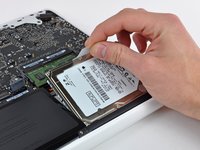
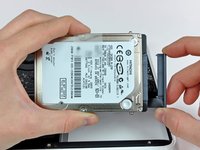
      • Levante o disco rígido pela aba de puxar e afaste-o da carcaça superior, atentando-se ao cabo que ainda o prende à placa lógica.

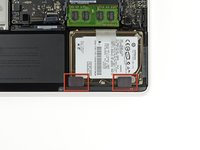
      • Em algumas revisões do MacBook A1342, o suporte do disco rígido pode incluir dois suportes de borracha (como destacado na segunda imagem). A orientação correta dos suportes de borracha é mostrada na terceira imagem.

      Pergunte ao FixBot

      Comentar

    4. Substituição do cabo do disco rígido do MacBook monobloco modelo A1342: passo 7, imagem 1 %32 Substituição do cabo do disco rígido do MacBook monobloco modelo A1342: passo 7, imagem 2 %32
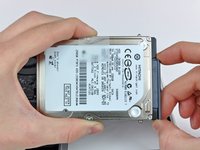
      • Remova o cabo do disco rígido puxando seu conector para fora do disco rígido.

      Pergunte ao FixBot

      Comentar

    1. Substituição do cabo do disco rígido do MacBook monobloco modelo A1342, Remoção do parafuso Phillips: passo 8, imagem 1 %32
      • Remova o parafuso Phillips de 3,1 mm que prende o cabo do disco rígido à carcaça superior.

      Pergunte ao FixBot

      Comentar

    2. Substituição do cabo do disco rígido do MacBook monobloco modelo A1342, Desconexão do cabo do disco rígido: passo 9, imagem 1 %32
      • Use a ponta chata da espátula para levantar o conector do cabo do disco rígido da placa lógica.

      • Remova o cabo do disco rígido da carcaça superior.

      Pergunte ao FixBot

      Comentar

Conclusão

Para a remontagem de seu dispositivo, siga estas instruções na ordem inversa.

Cancelar: não concluí este guia.

19 outras pessoas executaram este guia.

Autor(a)

com

Walter Galan

711.925 Reputação

Autoria de 1.203 guias

0Comentários do guia

Comentar

Visualizações:

Últimas 24 horas: 5

Últimos 7 dias: 26

Últimos 30 dias: 100

Ao todo: 22,777