Essa tradução foi gerada por um programa e ainda não foi revisada por uma pessoa. Falas essa língua? Dá uma olhada.

Substituição do cabo do conector de dock do iPad Wi-Fi

Última atualização em 14 de ago de 2026
Visualizações: 67 mil
Visualizar Estatísticas:
- Últimas 24 horas:
- 8
- Últimos 7 dias:
- 35
- Últimos 30 dias:
- 163
- Ao todo:
- 66.693
Comentários: 16
12 comments on steps, 4 guide comments.
Go to guide commentsConcluído: 36 37
36 pessoas marcaram este guia como "concluído". Será você o próximo?
37· pessoas marcaram este guia como "concluído". Incluindo você — ótimo trabalho!
Favorites: 38 39
38 pessoas favoritaram (e se inscreveram) neste guia. Você será o próximo?
39 pessoas marcaram como favorito (e assinaram) este guia - incluindo você!
Introdução
Ir para o passo 1 ↓Use este guia para substituir o cabo do conector de dock do seu iPad.
O que você precisa
Peças


Ferramentas


-
-
-
Se o vidro da tela estiver trincado, evite que os cacos se espalhem e previna ferimentos durante o reparo cobrindo o vidro com fita adesiva.
-
Aplique tiras de fita adesiva transparente sobre a tela do iPad, sobrepondo-as até cobrir toda a superfície frontal.
-
Siga o restante do guia conforme descrito. No entanto, uma vez que o vidro esteja quebrado, ele provavelmente continuará a trincar durante o trabalho, e você poderá precisar usar uma ferramenta de reparo de metal para remover os cacos de vidro.
 Pergunte ao FixBot
-
-
-
Existem 14 clipes de metal que mantêm o conjunto do display no lugar, mostrados à esquerda. Ao fazer a alavanca nas etapas seguintes, tente ao máximo fazer a alavanca "ao redor" desses clipes e não cortá-los "através" deles com a sua Ferramenta de abertura.
-
-
-
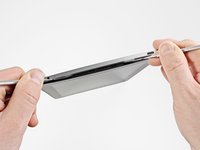
Insira uma espátula de metal entre a borda superior do conjunto do display e o conjunto do painel traseiro.
-
Gire a espátula para longe de você para soltar as abas ao longo da borda superior do display.
-
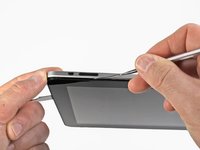
Insira uma segunda espátula de metal entre a borda superior do conjunto do display e o conjunto do painel traseiro para evitar que as abas se encaixem novamente no lugar.
-
-
-
Com uma espátula, percorra toda a borda direita do iPad.
-
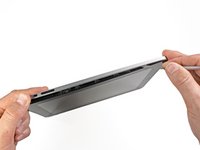
O painel frontal é preso à carcaça de alumínio por clipes metálicos nas laterais superior, inferior e esquerda. A lateral direita possui abas de plástico que se encaixam em reentrâncias na placa traseira.
-
Assim que os clipes forem liberados, levante o lado esquerdo do painel frontal e deslize-o para a esquerda para liberar as abas da placa traseira de alumínio.
-
-
-
Levante o conjunto do display pela borda inferior, afastando-o do conjunto do painel traseiro.
-
-
-
-
Nos próximos passos, você desconectará os três cabos que fixam o conjunto do display à placa lógica. Os cabos são para os seguintes componentes:
-
Digitalizador
-
Sensor de luz ambiente
-
Cabo de dados do display
-
-
-
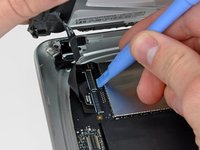
Use a ponta de uma Ferramenta de abertura para levantar as abas de retenção que prendem os cabos planos do digitalizador em seus soquetes na placa lógica.
-
Puxe os cabos planos do digitalizador diretamente para fora de seus soquetes.
-
-
-
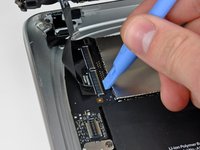
Use uma Ferramenta de abertura para remover o conector do sensor de luz ambiente do seu soquete, fazendo alavanca suavemente para cima.
-
-
-
Desconecte o cabo de dados do display da placa lógica, levantando a trava metálica pela sua aba de plástico preta.
-
Puxe o conector do cabo para fora do seu soquete.
-
-
-
Remova o conjunto do display do conjunto do painel traseiro.
-
-
-
-
-
Remova os dois parafusos Torx T5 de 4,56 mm que prendem o cabo do conector de dock à placa principal.
-
-
-
Remova o único parafuso Torx T5 de 2,84 mm que conecta o cabo do conector de dock ao conjunto da carcaça traseira.
-
-
-
Remova os dois parafusos Torx T5 de 2,84 mm que prendem o cabo do conector de dock ao conjunto do painel traseiro.
-
-
-
Remova com cuidado a tampa plástica sobre a placa de conexões Wi-Fi/Bluetooth e o cabo do conector de dock usando uma Ferramenta de abertura.
-
-
-
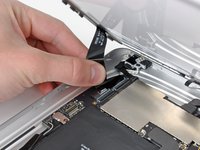
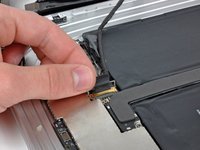
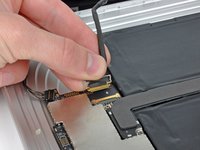
Desconecte as antenas Wi-Fi e Bluetooth de seus respectivos soquetes na placa de Wi-Fi/Bluetooth, levantando-as.
-
Remova o cabo do conector de dock do conjunto do painel traseiro.
-
-










Para a remontagem de seu dispositivo, siga estas instruções na ordem inversa.
Cancelar: não concluí este guia.
36 outras pessoas executaram este guia.

4Comentários do guia
I am not sure what I did wrong, but I broke 4-5 clips when trying to open the iPad with the spudger.
I think this guide is incorrect. I bought a T5 Torx screwdriver and it was too big for the screws in my iPad. I believe you need a T4 Torx screwdriver.
How much if I repair my ipad air 1 for the damaged 30-pin dock here in the philippines
Will this work on a iPad 1 wifi?
