Ir para o conteúdo principal
Participe da comunidade de reparos - Criar conta

Essa tradução foi gerada por um programa e ainda não foi revisada por uma pessoa. Falas essa língua? Dá uma olhada.

Substituição do botão do Ematic Genesis

Visualizações: 827

Visualizar Estatísticas:

Últimas 24 horas:
5
Últimos 7 dias:
19
Últimos 30 dias:
87
Ao todo:
827
Comentários: 0

Ninguém deixou comentários sobre este guia. Você será o primeiro?

Go to guide comments
Concluído: 0

Ninguém marcou este guia como "concluído". Será você o primeiro?

Favorites: 2

2 pessoas favoritaram (e se inscreveram) neste guia. Você será o próximo?

Tempo necessário: 5 - 10 minutos
Dificuldade: Moderado
Substituição do botão do Ematic Genesis

Introdução

Ir para o passo 1 ↓

Este guia ajudará você a acessar com segurança os botões e seus componentes elétricos dentro do tablet Ematic Genesis. Isso permitirá o acesso ao microfone, ao botão de volume, ao botão LIGA/DESLIGA, ao botão de sincronização e à porta do carregador.

O que você precisa

Ferramentas

    1. Substituição do botão do Ematic Genesis, Remoção dos parafusos Phillips: passo 1, imagem 1 %32 Substituição do botão do Ematic Genesis, Remoção dos parafusos Phillips: passo 1, imagem 2 %32 Substituição do botão do Ematic Genesis, Remoção dos parafusos Phillips: passo 1, imagem 3 %32
      • Desparafuse os dois (2) parafusos Phillips #00 de 1,3 mm localizados na borda inferior do tablet, onde estão o botão LIGA/DESLIGA e o botão de volume.

      Pergunte ao FixBot

      Comentar

    2. Substituição do botão do Ematic Genesis, Separação das carcaças: passo 2, imagem 1 %32 Substituição do botão do Ematic Genesis, Separação das carcaças: passo 2, imagem 2 %32 Substituição do botão do Ematic Genesis, Separação das carcaças: passo 2, imagem 3 %32
      • Insira a ferramenta de abertura na borda entre a placa da tela e a placa traseira para criar uma separação entre as carcaças.

      • Insira a ponta chata da espátula ao lado da ferramenta de abertura e afaste as bordas com cuidado. Continue esse processo ao redor de todas as bordas até que as carcaças se separem.

      • Pode haver estalos ao separá-las. Se feito com cuidado, isso é apenas o destravamento das travas e não causa danos.

      • Tenha cuidado ao separar as duas placas, pois elas estão conectadas pela fiação do alto-falante e podem ser desconectadas durante esse processo.

      Pergunte ao FixBot

      Comentar

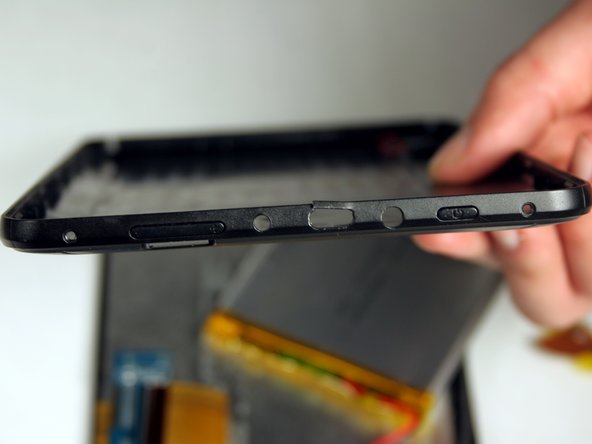
    3. Substituição do botão do Ematic Genesis, Remoção da placa traseira: passo 3, imagem 1 %32
      • Remova a placa traseira da placa da tela e coloque ambas planas, uma ao lado da outra.

      • Tenha cuidado ao separar as duas placas, pois elas estão conectadas pelo cabeamento do alto-falante e podem se desconectar durante este processo.

      Pergunte ao FixBot

      Comentar

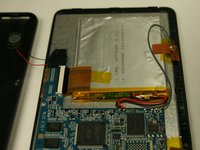
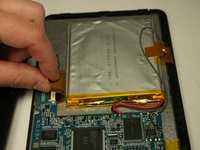
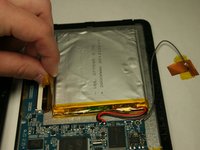
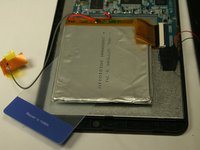
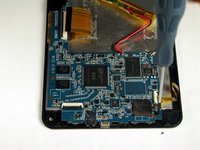
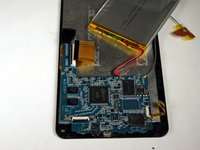
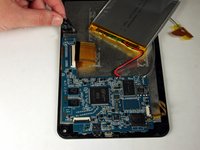
    1. Substituição do botão do Ematic Genesis, Bateria: passo 4, imagem 1 %32 Substituição do botão do Ematic Genesis, Bateria: passo 4, imagem 2 %32 Substituição do botão do Ematic Genesis, Bateria: passo 4, imagem 3 %32
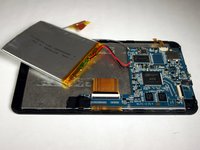
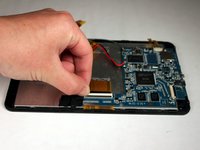
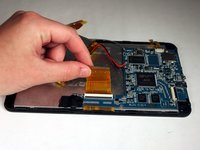
      • Levante os dois pedaços de fita que prendem a placa de cobre e o cabo flexível do conector à bateria. Segure com cuidado ou afaste-os da bateria.

      Pergunte ao FixBot

      Comentar

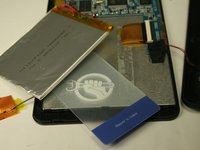
    2. Substituição do botão do Ematic Genesis: passo 5, imagem 1 %32 Substituição do botão do Ematic Genesis: passo 5, imagem 2 %32 Substituição do botão do Ematic Genesis: passo 5, imagem 3 %32
      Ferramenta utilizada neste passo:
      Plastic Cards
      $2.99
      • Usando um cartão de plástico, rompa com cuidado o adesivo que prende a bateria à placa metálica da tela.

      • A bateria é muito flexível. Embora possa não estar funcionando, ela ainda contém substâncias perigosas no seu interior.

      Pergunte ao FixBot

      Comentar

    3. Substituição do botão do Ematic Genesis: passo 6, imagem 1 %32
      • Se for substituir a bateria, desconecte os fios que ligam a bateria à placa-mãe.

      • Se não for substituir a bateria, NÃO desconecte os fios.

      • Para reconectar a nova bateria, será necessário um kit de solda. Use o guia de solda da iFixit para obter mais informações sobre como concluir este passo.

      • Como soldar e dessoldar contatos

      Pergunte ao FixBot

      Comentar

    1. Substituição do botão do Ematic Genesis, Câmera: passo 7, imagem 1 %32 Substituição do botão do Ematic Genesis, Câmera: passo 7, imagem 2 %32
      • Assim que os painéis estiverem separados, remova a fita que prende o conector flat que liga a câmera à placa-mãe.

      Pergunte ao FixBot

      Comentar

    2. Substituição do botão do Ematic Genesis, Levantamento da alavanca do conector: passo 8, imagem 1 %32 Substituição do botão do Ematic Genesis, Levantamento da alavanca do conector: passo 8, imagem 2 %32
      • Levante a alavanca preta do conector que prende o cabo flexível da câmera no lugar.

      Pergunte ao FixBot

      Comentar

    3. Substituição do botão do Ematic Genesis, Remoção da câmera: passo 9, imagem 1 %32 Substituição do botão do Ematic Genesis, Remoção da câmera: passo 9, imagem 2 %32
      • Puxe suavemente o cabo flat para fora do conector e retire a câmera da carcaça.

      • Existe um adesivo prendendo a câmera na carcaça. Puxe com força suficiente para separar a câmera da carcaça sem danificar os componentes.

      Pergunte ao FixBot

      Comentar

    1. Substituição do botão do Ematic Genesis, Remoção do cabo flexível da tela: passo 10, imagem 1 %32 Substituição do botão do Ematic Genesis, Remoção do cabo flexível da tela: passo 10, imagem 2 %32 Substituição do botão do Ematic Genesis, Remoção do cabo flexível da tela: passo 10, imagem 3 %32
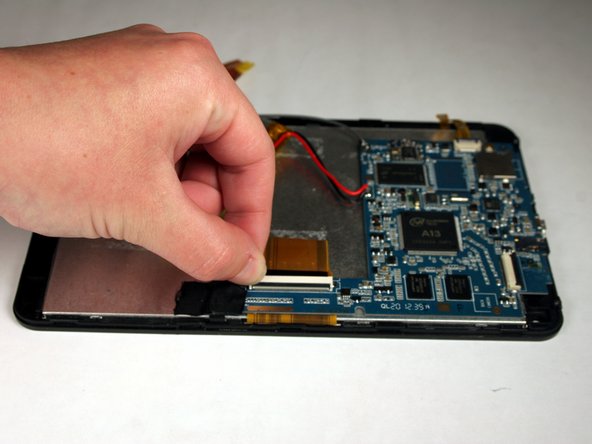
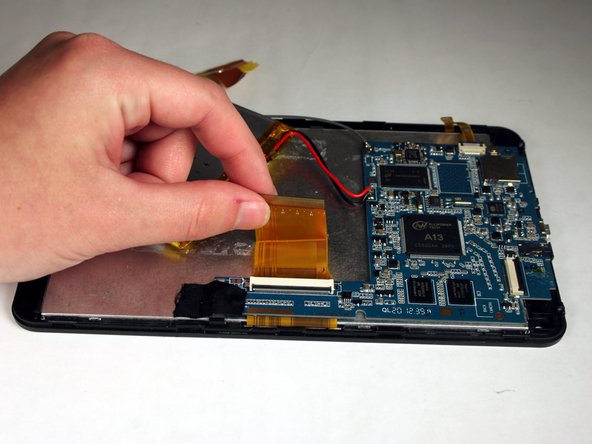
      • Após remover a bateria, levante a alavanca preta do conector que prende o cabo flexível largo da tela. Remova o cabo flexível do conector.

      Pergunte ao FixBot

      Comentar

    2. Substituição do botão do Ematic Genesis: passo 11, imagem 1 %32 Substituição do botão do Ematic Genesis: passo 11, imagem 2 %32 Substituição do botão do Ematic Genesis: passo 11, imagem 3 %32
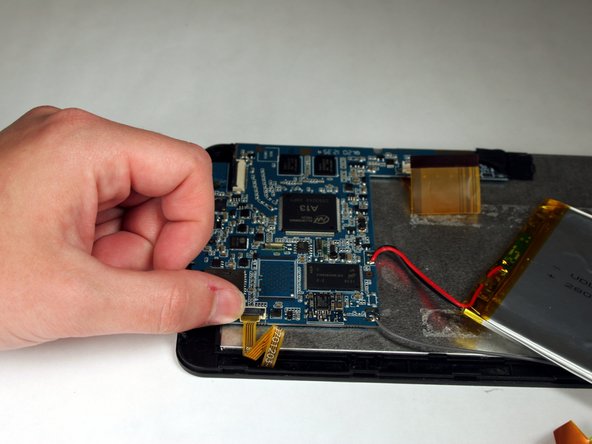
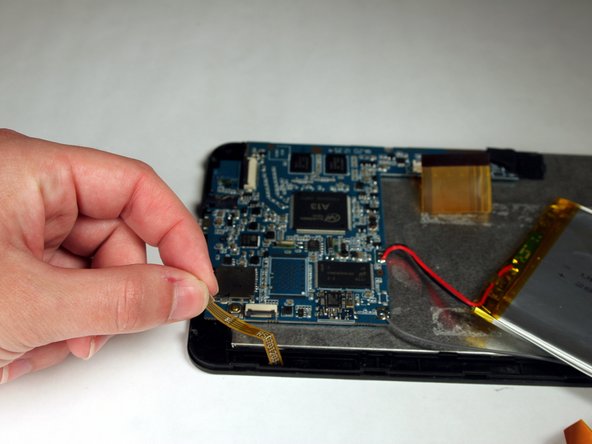
      • Gire o tablet em 180 graus e levante a alavanca preta do conector que prende o pequeno cabo flat amarelo. Remova o cabo flat do conector.

      Pergunte ao FixBot

      Comentar

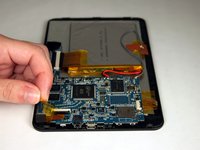
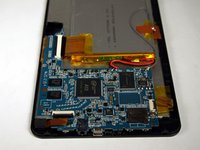
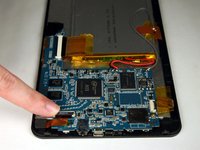
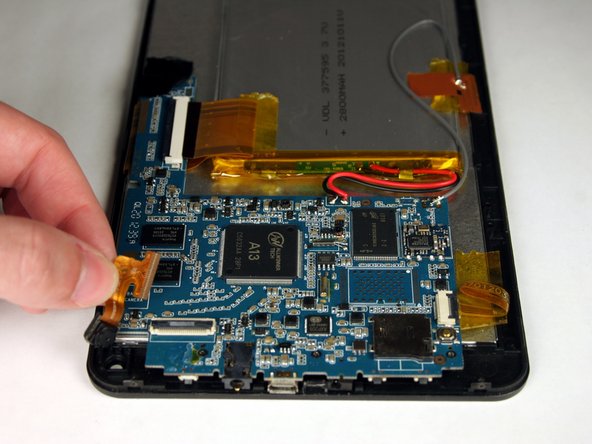
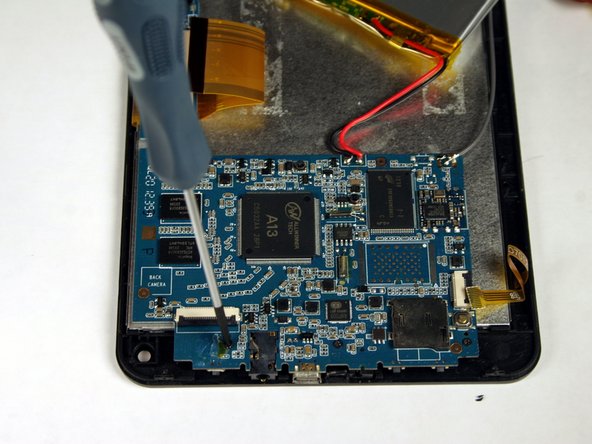
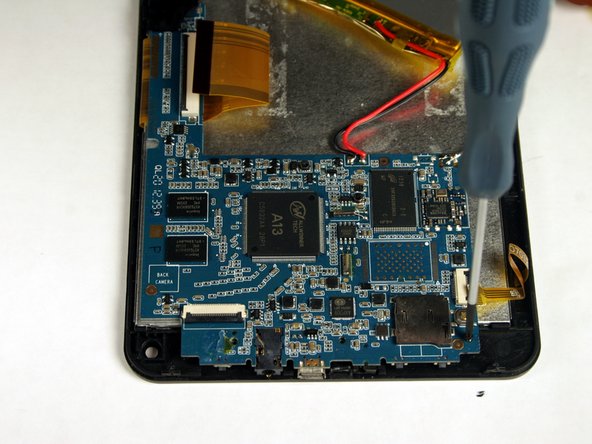
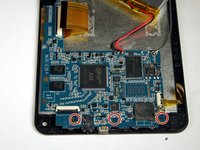
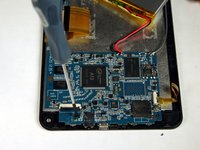
    3. Substituição do botão do Ematic Genesis, Remoção dos parafusos da placa-mãe: passo 12, imagem 1 %32 Substituição do botão do Ematic Genesis, Remoção dos parafusos da placa-mãe: passo 12, imagem 2 %32 Substituição do botão do Ematic Genesis, Remoção dos parafusos da placa-mãe: passo 12, imagem 3 %32
      • Gire o tablet em 90 graus e remova os três (3) parafusos Phillips #00 de 1,3 mm que prendem a placa-mãe no lugar.

      Pergunte ao FixBot

      Comentar

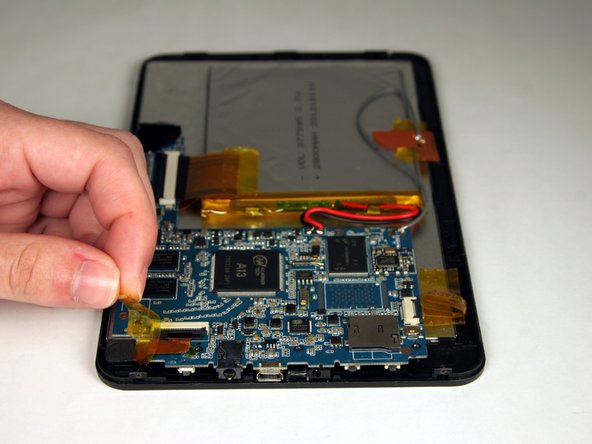
    4. Substituição do botão do Ematic Genesis, Remoção da fita dos alto-falantes: passo 13, imagem 1 %32 Substituição do botão do Ematic Genesis, Remoção da fita dos alto-falantes: passo 13, imagem 2 %32
      • Levante a fita que cobre a fiação dos alto-falantes e mantém a placa-mãe no lugar.

      • Esta imagem não mostra a fiação dos alto-falantes conectada. NÃO é necessário desconectá-la para este procedimento.

      • Tenha cuidado para não desconectar a fiação dos alto-falantes da placa-mãe. Caso contrário, será necessário soldá-la de volta.

      Pergunte ao FixBot

      Comentar

    5. Substituição do botão do Ematic Genesis: passo 14, imagem 1 %32 Substituição do botão do Ematic Genesis: passo 14, imagem 2 %32
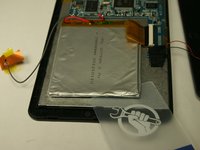
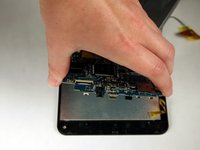
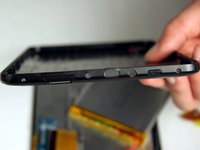
      • Com a placa-mãe solta da placa da tela, agora há acesso aos componentes elétricos sob a placa-mãe e aos componentes mecânicos dos botões na placa traseira.

      Pergunte ao FixBot

      Comentar

Conclusão

Para a remontagem de seu dispositivo, siga estas instruções na ordem inversa.

Cancelar: não concluí este guia.

Autor(a)

com

Justin Rohrman

Membro desde: 03/23/15

745 Reputação

Autoria de 6 guias

Equipe

Baylor, Team 4-3, Williams Spring 2015 Membro de Baylor, Team 4-3, Williams Spring 2015

BU-WILLIAMS-S15S4G3

3 Membros

Autoria de 72 guias

0Comentários do guia

Comentar

Visualizações:

Últimas 24 horas: 5

Últimos 7 dias: 19

Últimos 30 dias: 87

Ao todo: 827