Ir para o conteúdo principal
Participe da comunidade de reparos - Criar conta

Essa tradução foi gerada por um programa e ainda não foi revisada por uma pessoa. Falas essa língua? Dá uma olhada.

Substituição do bisel traseiro da tela do PowerBook G4 Aluminum 17" 1,67 GHz (Alta Resolução)

Visualizações: 2,8 mil

Visualizar Estatísticas:

Últimas 24 horas:
2
Últimos 7 dias:
14
Últimos 30 dias:
96
Ao todo:
2.828
Comentários: 2

2 comments on steps.

Concluído: 1

1 pessoa marcou este guia como "concluído". Será você o próximo?

Favorites: 0

Ninguém favoritou (e se inscreveu) neste guia como favorito. Você será o primeiro?

Tempo necessário: Nenhuma estimativa
Dificuldade: Difícil
Substituição do bisel traseiro da tela do PowerBook G4 Aluminum 17" 1,67 GHz (Alta Resolução)

Introdução

Ir para o passo 1 ↓

Utilize este guia para substituir um bisel traseiro da tela danificado.

O que você precisa

Ferramentas

    1. Substituição do bisel traseiro da tela do PowerBook G4 Aluminum 17" 1,67 GHz (Alta Resolução), Remoção dos parafusos Phillips: passo 1, imagem 1 %32 Substituição do bisel traseiro da tela do PowerBook G4 Aluminum 17" 1,67 GHz (Alta Resolução), Remoção dos parafusos Phillips: passo 1, imagem 2 %32
      Ferramenta utilizada neste passo:
      Tweezers
      $4.99
      • Remova os dois parafusos Phillips de 6,3 mm próximos aos cantos inferior esquerdo e inferior direito da tela.

      • A remoção destes dois parafusos pode ser difícil. É útil abrir a tela o máximo possível para ganhar espaço para usar a chave. Além disso, uma combinação de chave Phillips #00 e chave de fenda pequena, juntamente com um par de pinça, pode ajudar na remoção.

      Pergunte ao FixBot

      Comentar

    2. Substituição do bisel traseiro da tela do PowerBook G4 Aluminum 17" 1,67 GHz (Alta Resolução), Localização dos clipes metálicos: passo 2, imagem 1 %32
      • A imagem à esquerda (painel traseiro já removido) mostra as localizações dos clipes metálicos (em vermelho) que se encaixam no bisel (vedação da câmera, da tela) frontal. Nos próximos passos, você usará uma chave de fenda pequena para soltar esses clipes de uma borda em torno do perímetro do bisel (vedação da câmera, da tela) frontal.

      • Ao usar a alavanca nos passos seguintes, tome cuidado para não danificar os cabos da antena que passam ao redor do perímetro do bisel (vedação da câmera, da tela) frontal.

      Pergunte ao FixBot

      Comentar

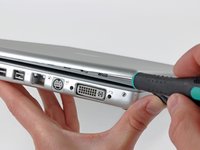
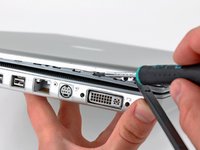
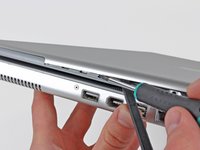
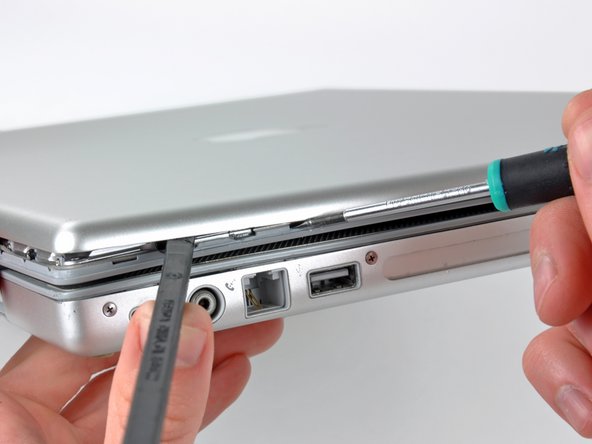
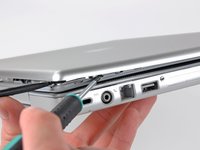
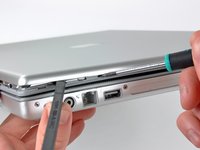
    3. Substituição do bisel traseiro da tela do PowerBook G4 Aluminum 17" 1,67 GHz (Alta Resolução), Remoção dos clipes laterais do display: passo 3, imagem 1 %32 Substituição do bisel traseiro da tela do PowerBook G4 Aluminum 17" 1,67 GHz (Alta Resolução), Remoção dos clipes laterais do display: passo 3, imagem 2 %32 Substituição do bisel traseiro da tela do PowerBook G4 Aluminum 17" 1,67 GHz (Alta Resolução), Remoção dos clipes laterais do display: passo 3, imagem 3 %32
      • Insira a ponta chata da espátula entre o bisel traseiro do display e a borda de plástico anexada ao bisel frontal do display, perto do canto inferior direito da tela.

      • Não tente inserir a espátula entre o bisel frontal do display e sua borda de plástico.

      • Enquanto separa cuidadosamente o bisel traseiro do display do conjunto do display, use uma chave de fenda pequena para soltar o pequeno clipe de aço, que fica mais próximo ao canto inferior direito da tela, da borda do bisel frontal do display.

      • Repita o procedimento acima até ter soltado todos os clipes ao longo do lado direito do display.

      Pergunte ao FixBot

      Comentar

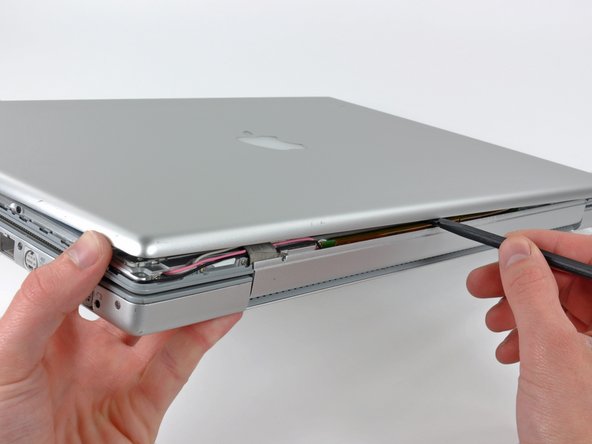
    4. Substituição do bisel traseiro da tela do PowerBook G4 Aluminum 17" 1,67 GHz (Alta Resolução): passo 4, imagem 1 %32
      • Levante levemente o canto recém-liberado do bisel da tela traseira para separar os clipes com uma espátula ao longo da extensão das dobradiças.

      Pergunte ao FixBot

      Comentar

    5. Substituição do bisel traseiro da tela do PowerBook G4 Aluminum 17" 1,67 GHz (Alta Resolução): passo 5, imagem 1 %32 Substituição do bisel traseiro da tela do PowerBook G4 Aluminum 17" 1,67 GHz (Alta Resolução): passo 5, imagem 2 %32
      • Insira a ponta chata da espátula entre o bisel traseiro da tela e a borda plástica do bisel dianteiro da tela, próximo ao canto inferior esquerdo da tela.

      • Com cuidado, force o bisel traseiro da tela para fora do bisel dianteiro da tela para expor os clipes metálicos ao longo do lado esquerdo da tela.

      • Repita o procedimento anterior para soltar os clipes ao longo do lado esquerdo do bisel traseiro da tela.

      Pergunte ao FixBot

      Comentar

    6. Substituição do bisel traseiro da tela do PowerBook G4 Aluminum 17" 1,67 GHz (Alta Resolução), Remoção do bisel traseiro da tela: passo 6, imagem 1 %32 Substituição do bisel traseiro da tela do PowerBook G4 Aluminum 17" 1,67 GHz (Alta Resolução), Remoção do bisel traseiro da tela: passo 6, imagem 2 %32
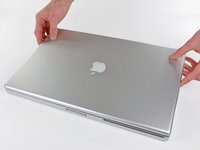
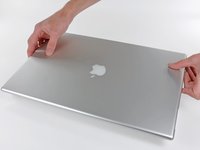
      • Levante levemente a borda inferior do bisel traseiro da tela e empurre-o em direção à borda superior da tela, liberando os clipes ao longo da borda superior do bisel traseiro da tela.

      • Remova o bisel traseiro da tela e coloque-o de lado.

      Pergunte ao FixBot

      Comentar

Conclusão

Para a remontagem de seu dispositivo, siga estas instruções na ordem inversa.

Cancelar: não concluí este guia.

Uma outra pessoa concluiu este guia.

Autor(a)

com

0Comentários do guia

Comentar

Visualizações:

Últimas 24 horas: 2

Últimos 7 dias: 14

Últimos 30 dias: 96

Ao todo: 2,828