Essa tradução foi gerada por um programa e ainda não foi revisada por uma pessoa. Falas essa língua? Dá uma olhada.

Substituição do armazenamento do Lenovo Yoga 730-13IKB

Última atualização em 7 de ago de 2026
Visualizações: 2,5 mil
Visualizar Estatísticas:
- Últimas 24 horas:
- 3
- Últimos 7 dias:
- 20
- Últimos 30 dias:
- 77
- Ao todo:
- 2.480
Comentários: 0
Ninguém deixou comentários sobre este guia. Você será o primeiro?
Go to guide commentsConcluído: 1 2
1 pessoa marcou este guia como "concluído". Será você o próximo?
2· pessoas marcaram este guia como "concluído". Incluindo você — ótimo trabalho!
Favorites: 0 1
Ninguém favoritou (e se inscreveu) neste guia como favorito. Você será o primeiro?
1 pessoa marcou como favorito (e assinou) este guia — você!
Introdução
Ir para o passo 1 ↓Use este guia ao substituir a unidade de armazenamento no seu notebook Lenovo Yoga 730-13IKB (número de modelo começando com “81CT”).
A unidade de armazenamento é usada para guardar todos os dados criados ou baixados, arquivos e programas de software que rodam no computador. Os dados armazenados podem incluir fotos, vídeos, documentos, músicas e outros tipos de arquivos.
Considere fazer um upgrade na unidade de armazenamento se a atual estiver cheia ou com defeito. Falha na inicialização, desempenho lento e corrupção de arquivos podem indicar uma unidade de armazenamento com defeito. Considere estes passos para otimizar o desempenho no Windows antes de substituir uma unidade com baixo desempenho.
Sempre faça o backup do seu notebook antes de instalar uma nova unidade. É importante salvar seus dados existentes, mesmo se você desejar fazer uma instalação limpa do Windows.
O que você precisa
Ferramentas


-
-
-
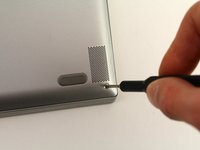
Remova os nove parafusos T5 que prendem a tampa traseira.
 Pergunte ao FixBot
-
-
-
Deslize uma Ferramenta de abertura por baixo da tampa traseira perto das dobradiças da tela. Com cuidado, faça alavanca para cima em qualquer um dos lados.
-
Deslize a Ferramenta de abertura por baixo da tampa traseira, ao lado do orifício do parafuso central em qualquer lado da tampa. Com cuidado, faça alavanca para cima.
-
-
-
-
Remova a tampa traseira puxando para cima perto das dobradiças da tela e levantando-a na diagonal, para longe do laptop.
-
-
-
-
-
Use uma chave Phillips #00 para remover o parafuso de 4 mm que prende a unidade de armazenamento.
-
-
-
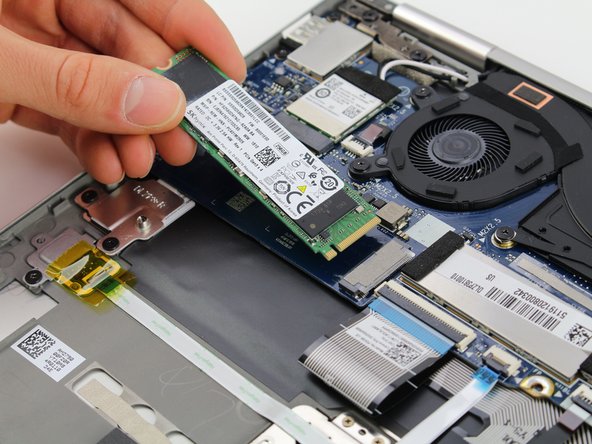
Segure a parte de trás da unidade de armazenamento e levante-a levemente.
-
Remova a unidade puxando-a para trás em um ângulo diagonal.
-
-




Para a remontagem de seu dispositivo, siga estas instruções na ordem inversa.
Cancelar: não concluí este guia.
Uma outra pessoa concluiu este guia.

Equipe

Cal Poly, Team S1-G1, White Winter 2020 Membro de Cal Poly, Team S1-G1, White Winter 2020
CPSU-WHITE-W20S1G1
3 Membros
Autoria de 96 guias
