Ir para o conteúdo principal
Participe da comunidade de reparos - Criar conta

Essa tradução foi gerada por um programa e ainda não foi revisada por uma pessoa. Falas essa língua? Dá uma olhada.

Substituição do armazenamento do Framework Laptop 13

Visualizações: 571

Visualizar Estatísticas:

Últimas 24 horas:
4
Últimos 7 dias:
18
Últimos 30 dias:
117
Ao todo:
571
Comentários: 0

Ninguém deixou comentários sobre este guia. Você será o primeiro?

Go to guide comments
Concluído: 1

1 pessoa marcou este guia como "concluído". Será você o próximo?

Favorites: 0

Ninguém favoritou (e se inscreveu) neste guia como favorito. Você será o primeiro?

Tempo necessário: 10 - 20 minutos
Dificuldade: Fácil
Guia OEM

A iFixit colaborou com o fabricante para fazer este guia.

Substituição do armazenamento do Framework Laptop 13

Introdução

Ir para o passo 1 ↓

Siga este guia para substituir ou atualizar o SSD do seu Framework Laptop 13.

O seu Framework Laptop utiliza um SSD (unidade de estado sólido) NVMe M.2 2280 para armazenamento.

O que você precisa

    1. Substituição do armazenamento do Framework Laptop 13, Antes de começar: passo 1, imagem 1 %32 Substituição do armazenamento do Framework Laptop 13, Antes de começar: passo 1, imagem 2 %32
      • Desconecte todos os cabos e desligue completamente o seu notebook através do sistema operacional.

      Pergunte ao FixBot

      Comentar

    1. Substituição do armazenamento do Framework Laptop 13, Afrouxar os parafusos da tampa superior do teclado e touchpad: passo 2, imagem 1 %32 Substituição do armazenamento do Framework Laptop 13, Afrouxar os parafusos da tampa superior do teclado e touchpad: passo 2, imagem 2 %32
      • Use sua chave Framework para afrouxar os cinco parafusos imperdíveis Torx T5 que prendem a tampa superior do teclado e touchpad.

      • O parafuso emitirá um som de "clique" audível assim que estiver totalmente solto.

      Pergunte ao FixBot

      Comentar

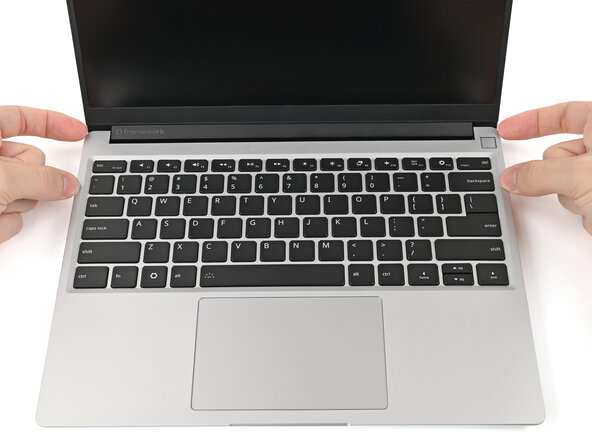
    2. Substituição do armazenamento do Framework Laptop 13, Levantar a tampa superior do teclado e touchpad: passo 3, imagem 1 %32 Substituição do armazenamento do Framework Laptop 13, Levantar a tampa superior do teclado e touchpad: passo 3, imagem 2 %32
      • Vire seu laptop e abra-o.

      • Use os dedos para levantar a tampa superior do teclado e touchpad e liberá-la de seus ímãs.

      • Não remova a tampa superior do teclado e touchpad completamente ainda, pois ela ainda está conectada pelo cabo do touchpad.

      Pergunte ao FixBot

      Comentar

    3. Substituição do armazenamento do Framework Laptop 13, Vire a tampa superior do teclado e touchpad: passo 4, imagem 1 %32 Substituição do armazenamento do Framework Laptop 13, Vire a tampa superior do teclado e touchpad: passo 4, imagem 2 %32
      • Vire a parte superior da tampa superior do teclado e touchpad de modo que o teclado fique voltado para baixo.

      • Descanse a tampa superior do teclado e touchpad sobre a bateria, garantindo que o cabo do touchpad não esteja tensionado.

      • Se os LEDs nos lados esquerdo e direito da placa principal estiverem piscando, o seu notebook ainda está ligado. Certifique-se de que o seu notebook esteja completamente desligado antes de continuar.

      Pergunte ao FixBot

      Comentar

    4. Substituição do armazenamento do Framework Laptop 13, Desconexão do cabo do touchpad: passo 5, imagem 1 %32 Substituição do armazenamento do Framework Laptop 13, Desconexão do cabo do touchpad: passo 5, imagem 2 %32
      • Insira o dedo no laço do conector press-fit do cabo do touchpad.

      • Puxe para cima para desconectar o cabo do touchpad da placa principal.

      Pergunte ao FixBot

      Comentar

    5. Substituição do armazenamento do Framework Laptop 13, Remoção da tampa superior do teclado e touchpad: passo 6, imagem 1 %32 Substituição do armazenamento do Framework Laptop 13, Remoção da tampa superior do teclado e touchpad: passo 6, imagem 2 %32
      • Remova a tampa superior do teclado e touchpad.

      Pergunte ao FixBot

      Comentar

    1. Substituição do armazenamento do Framework Laptop 13, Remoção do parafuso do SSD: passo 7, imagem 1 %32 Substituição do armazenamento do Framework Laptop 13, Remoção do parafuso do SSD: passo 7, imagem 2 %32
      • Use sua chave Framework para remover o parafuso Torx T5 de 3,0 mm de comprimento que prende o SSD.

      • O SSD pode se elevar em um ângulo levemente inclinado ao remover o parafuso.

      Pergunte ao FixBot

      Comentar

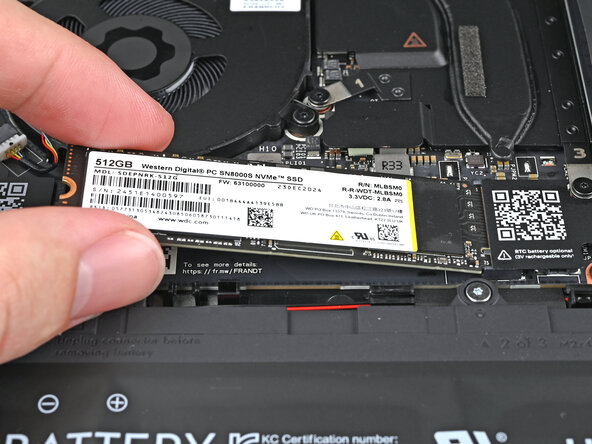
    2. Substituição do armazenamento do Framework Laptop 13, Remoção do SSD: passo 8, imagem 1 %32 Substituição do armazenamento do Framework Laptop 13, Remoção do SSD: passo 8, imagem 2 %32
      • Segure a extremidade do SSD com o furo do parafuso e deslize-o para fora do seu soquete.

      • Remova o SSD.

      Pergunte ao FixBot

      Comentar

    1. Substituição do armazenamento do Framework Laptop 13, Desmontagem concluída: passo 9, imagem 1 %32
      • Parabéns por concluir a desmontagem! Os próximos passos mostrarão como remontar o seu Framework Laptop.

      Pergunte ao FixBot

      Comentar

    1. Substituição do armazenamento do Framework Laptop 13, Instalação do SSD: passo 10, imagem 1 %32 Substituição do armazenamento do Framework Laptop 13, Instalação do SSD: passo 10, imagem 2 %32
      • Segure o SSD pelas bordas. Não toque nos contatos dourados com os dedos. Se tocar, limpe os contatos com um pano sem fiapos para remover a oleosidade dos dedos.

      • Insira o SSD no soquete em um ângulo raso. Os contatos dourados devem ficar, em sua maior parte, cobertos pelo soquete.

      • O SSD encaixa no soquete em uma única orientação. Se parecer que não encaixa, tente virar o módulo.

      Pergunte ao FixBot

      Comentar

    2. Substituição do armazenamento do Framework Laptop 13: passo 11, imagem 1 %32 Substituição do armazenamento do Framework Laptop 13: passo 11, imagem 2 %32
      • Enquanto mantém o SSD nivelado em relação à placa-mãe, use a sua chave Framework para instalar o parafuso Torx T5 de 3,0 mm de comprimento que prende o SSD.

      Pergunte ao FixBot

      Comentar

    1. Substituição do armazenamento do Framework Laptop 13, Verificação do cabo do touchpad: passo 12, imagem 1 %32 Substituição do armazenamento do Framework Laptop 13, Verificação do cabo do touchpad: passo 12, imagem 2 %32 Substituição do armazenamento do Framework Laptop 13, Verificação do cabo do touchpad: passo 12, imagem 3 %32
      • Antes de continuar, verifique o conector ZIF do cabo do touchpad localizado na parte traseira do touchpad:

      • Certifique-se de que a linha branca no cabo esteja paralela e adjacente ao soquete.

      • Se o cabo não estiver inserido o suficiente, use a ponta chata da chave Framework para levantar a trava preta, reposicione o cabo e trave o conector.

      Pergunte ao FixBot

      Comentar

    2. Substituição do armazenamento do Framework Laptop 13, Posicionamento da tampa superior do teclado e touchpad: passo 13, imagem 1 %32 Substituição do armazenamento do Framework Laptop 13, Posicionamento da tampa superior do teclado e touchpad: passo 13, imagem 2 %32
      • Posicione a tampa superior do teclado e touchpad, com o teclado voltado para baixo, sobre o laptop de modo que ela apenas cubra a bateria.

      • Isso permite que o cabo do touchpad seja dobrado e reconectado sem forçá-lo.

      Pergunte ao FixBot

      Comentar

    3. Substituição do armazenamento do Framework Laptop 13, Conexão do cabo do touchpad: passo 14, imagem 1 %32 Substituição do armazenamento do Framework Laptop 13, Conexão do cabo do touchpad: passo 14, imagem 2 %32
      • Insira o dedo na alça do conector press-fit do cabo do touchpad.

      • Alinhe o conector press-fit sobre o seu soquete e pressione para baixo com o dedo.

      • Você deve ouvir um "clique" quando ele encaixar. Não force o conector para encaixá-lo. Se estiver com dificuldade, reposicione-o e tente novamente.

      Pergunte ao FixBot

      Comentar

    4. Substituição do armazenamento do Framework Laptop 13, Colocação da tampa superior do teclado e touchpad: passo 15, imagem 1 %32 Substituição do armazenamento do Framework Laptop 13, Colocação da tampa superior do teclado e touchpad: passo 15, imagem 2 %32
      • Vire a tampa superior do teclado e touchpad sobre o notebook e alinhe as bordas inferiores.

      Pergunte ao FixBot

      Comentar

    5. Substituição do armazenamento do Framework Laptop 13: passo 16, imagem 1 %32 Substituição do armazenamento do Framework Laptop 13: passo 16, imagem 2 %32 Substituição do armazenamento do Framework Laptop 13: passo 16, imagem 3 %32
      • Posicione a tampa superior do teclado e touchpad sobre o notebook e deixe que os ímãs a encaixem no lugar.

      • O canto inferior direito da tampa superior do teclado e touchpad não ficará alinhado com o notebook até que você aperte os parafusos.

      Pergunte ao FixBot

      Comentar

    6. Substituição do armazenamento do Framework Laptop 13, Aperto dos parafusos da tampa superior do teclado e touchpad: passo 17, imagem 1 %32 Substituição do armazenamento do Framework Laptop 13, Aperto dos parafusos da tampa superior do teclado e touchpad: passo 17, imagem 2 %32
      • Use sua chave Framework para apertar os cinco parafusos imperdíveis Torx T5 que prendem a tampa superior do teclado e touchpad.

      • Não aperte demais os parafusos — apenas certifique-se de que estejam firmes.

      Pergunte ao FixBot

      Comentar

Conclusão

Você terminou o reparo do seu Framework Laptop!

Leve seu e-waste (lixo eletrônico) a um reciclador certificado R2 ou e-Stewards.

Se precisar de ajuda, entre em contato com o suporte da Framework.

Cancelar: não concluí este guia.

Uma outra pessoa concluiu este guia.

Alex Diaz-Kokaisl

Membro desde: 01/16/22

252.194 Reputação

Autoria de 1.200 guias

0Comentários do guia

Comentar

Visualizações:

Últimas 24 horas: 4

Últimos 7 dias: 18

Últimos 30 dias: 117

Ao todo: 571