Essa tradução foi gerada por um programa e ainda não foi revisada por uma pessoa. Falas essa língua? Dá uma olhada.

Substituição do alto-falante esquerdo do MacBook Air 13" meados de 2011

Última atualização em 21 de jul de 2026
Visualizações: 8,5 mil
Visualizar Estatísticas:
- Últimas 24 horas:
- 10
- Últimos 7 dias:
- 26
- Últimos 30 dias:
- 96
- Ao todo:
- 8.480
Comentários: 101
101 comments on steps.
Concluído: 10 11
10 pessoas marcaram este guia como "concluído". Será você o próximo?
11· pessoas marcaram este guia como "concluído". Incluindo você — ótimo trabalho!
Favorites: 10 11
10 pessoas favoritaram (e se inscreveram) neste guia. Você será o próximo?
11 pessoas marcaram como favorito (e assinaram) este guia - incluindo você!
Introdução
Ir para o passo 1 ↓O lado esquerdo do seu Air está mudo ultimamente? Use este guia para substituir o alto-falante esquerdo.
O que você precisa


-
-
Ferramenta utilizada neste passo:P5 Pentalobe Screwdriver Retina MacBook Pro and Air$5.99
-
Com uma chave Pentalobe P5, remova dez parafusos que fixam a estrutura inferior, com os seguintes comprimentos:
-
Dois parafusos de 9 mm
-
Oito parafusos de 2,6 mm
 Pergunte ao FixBot
-
-
-
Coloque seus dedos entre a tela e a estrutura inferior e puxe para cima para retirar a estrutura inferior do Air.
-
Remova a estrutura inferior e reserve-a.
-
-
-
-
-
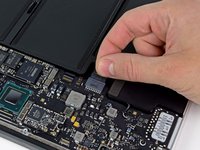
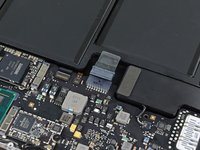
Pegue a aba de plástico transparente presa ao conector da bateria e puxe-a em direção à borda frontal do Air para desconectar a bateria da placa lógica.
-
-
-
-
Remova os cinco parafusos a seguir que fixam a bateria à estrutura superior:
-
Três parafusos Torx T5 de 6,3 mm
-
Dois parafusos Torx T5 de 2,4 mm
-
-
-
Levante a bateria pela borda mais próxima da placa lógica e remova-a da estrutura superior.
-
Carregue até 100% e continue carregando por ao menos mais duas horas. Em seguida, tire o plugue da tomada e use normalmente até descarregar a bateria. Quando vir o aviso de bateria fraca, salve seu trabalho e deixe o laptop ligado até entrar em modo repouso por bateria fraca. Aguarde 5 horas ou mais e carregue o laptop ininterruptamente até 100%.
-
Se você notar algum comportamento incomum ou problemas após a instalação da nova bateria, talvez seja necessário resetar o SMC do MacBook.
-
-
-
-
-
Use a ponta chata da espátula para desconectar o cabo do alto-falante esquerdo, retirando-o do seu soquete na placa de E/S.
-
-
-
Desconecte o cabo do alto-falante esquerdo do clipe de fixação na placa de E/S.
-
-
-
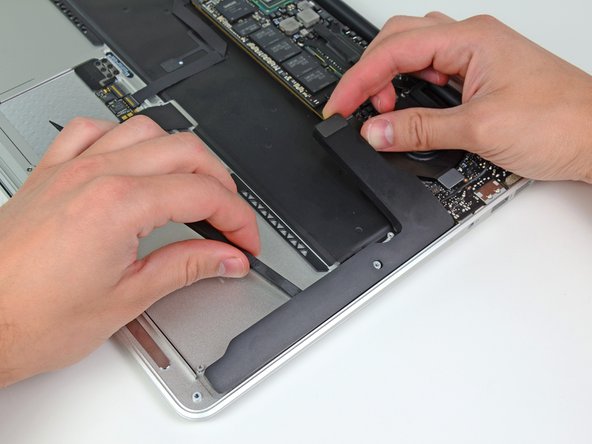
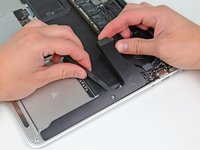
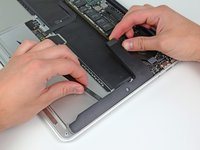
Use a ponta chata de uma espátula para soltar o alto-falante esquerdo do adesivo que o prende à carcaça superior.
-
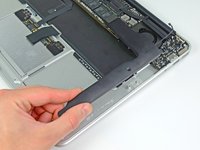
Remova o alto-falante esquerdo da carcaça superior.
-
-





Cancelar: não concluí este guia.
10 outras pessoas executaram este guia.

