Ir para o conteúdo principal
Participe da comunidade de reparos - Criar conta

Essa tradução foi gerada por um programa e ainda não foi revisada por uma pessoa. Falas essa língua? Dá uma olhada.

Substituição do alto-falante esquerdo do MacBook Air 13" (início de 2020)

Visualizações: 4,3 mil

Visualizar Estatísticas:

Últimas 24 horas:
1
Últimos 7 dias:
21
Últimos 30 dias:
91
Ao todo:
4.346
Comentários: 27

26 comments on steps, 1 guide comment.

Go to guide comments
Concluído: 1

1 pessoa marcou este guia como "concluído". Será você o próximo?

Favorites: 0

Ninguém favoritou (e se inscreveu) neste guia como favorito. Você será o primeiro?

Tempo necessário: 15 - 45 minutos
Dificuldade: Moderado
Substituição do alto-falante esquerdo do MacBook Air 13" (início de 2020)

Introdução

Ir para o passo 1 ↓

Use este guia para remover ou substituir o alto-falante esquerdo no MacBook Air (início de 2020).

O que você precisa

Peças

Ferramentas

    1. Substituição do alto-falante esquerdo do MacBook Air 13" (início de 2020), Remoção dos parafusos da tampa inferior: passo 1, imagem 1 %32
      Ferramenta utilizada neste passo:
      Magnetic Project Mat
      $19.95
      • Antes de iniciar este procedimento, você deve desativar o recurso Auto Boot do seu Mac. O Auto Boot liga o seu Mac ao abrir a tampa e pode ser acionado acidentalmente durante a desmontagem. Use este guia para desativar o Auto Boot.

      • Se o seu MacBook estiver executando o Big Sur v11.1 ou posterior, a desativação do Auto Boot pode não funcionar. Você pode prosseguir normalmente, mas certifique-se de desconectar a bateria assim que estiver com o dispositivo aberto.

      • Desligue completamente e desconecte o seu MacBook Air da tomada antes de começar. Feche a tela e vire o laptop de cabeça para baixo.

      • Use uma chave P5 para remover os seguintes parafusos:

      • Dois parafusos de 7,9 mm

      • Dois parafusos de 7,1 mm

      • Seis parafusos de 2,6 mm

      • Durante todo este reparo, mantenha o controle de cada parafuso e certifique-se de que ele volte exatamente para onde veio para evitar danificar o seu MacBook.

      Pergunte ao FixBot

      Comentar

    2. Substituição do alto-falante esquerdo do MacBook Air 13" (início de 2020), Remoção da tampa inferior: passo 2, imagem 1 %32 Substituição do alto-falante esquerdo do MacBook Air 13" (início de 2020), Remoção da tampa inferior: passo 2, imagem 2 %32 Substituição do alto-falante esquerdo do MacBook Air 13" (início de 2020), Remoção da tampa inferior: passo 2, imagem 3 %32
      • Encaixe os dedos entre a tela e a tampa inferior e puxe para cima para desencaixar a tampa inferior do Air.

      • Remova a tampa inferior.

      • Para reinstalar a tampa inferior:

      • Coloque-a no lugar e pressione com firmeza para prender os dois clipes ocultos na parte inferior. Você deve sentir e ouvir quando eles se encaixarem.

      Pergunte ao FixBot

      Comentar

    1. Substituição do alto-falante esquerdo do MacBook Air 13" (início de 2020), Desconexão da bateria: passo 3, imagem 1 %32
      • Descole a fita que cobre o conector da bateria o suficiente para revelar o conector abaixo.

      Pergunte ao FixBot

      Comentar

    2. Substituição do alto-falante esquerdo do MacBook Air 13" (início de 2020): passo 4, imagem 1 %32 Substituição do alto-falante esquerdo do MacBook Air 13" (início de 2020): passo 4, imagem 2 %32
      • Use uma espátula para deslizar o conector da bateria paralelamente à placa lógica e para fora do seu soquete na placa lógica.

      Pergunte ao FixBot

      Comentar

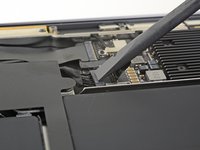
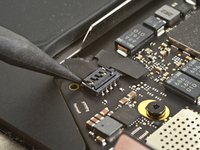
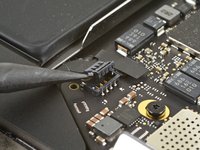
    1. Substituição do alto-falante esquerdo do MacBook Air 13" (início de 2020), Desconexão do conector do alto-falante esquerdo: passo 5, imagem 1 %32 Substituição do alto-falante esquerdo do MacBook Air 13" (início de 2020), Desconexão do conector do alto-falante esquerdo: passo 5, imagem 2 %32 Substituição do alto-falante esquerdo do MacBook Air 13" (início de 2020), Desconexão do conector do alto-falante esquerdo: passo 5, imagem 3 %32
      • O alto-falante esquerdo ficará do seu lado direito ao trabalhar no MacBook, já que ele está virado para baixo.

      • Deslize a ponta fina de uma espátula por baixo do cabo do alto-falante esquerdo e faça força para cima para desconectá-lo da placa lógica.

      • Com o conector desconectado, deslize a ponta chata de uma espátula sob o cabo para separar o adesivo que prende o cabo à placa lógica.

      Pergunte ao FixBot

      Comentar

    2. Substituição do alto-falante esquerdo do MacBook Air 13" (início de 2020), Remoção do parafuso do alto-falante esquerdo: passo 6, imagem 1 %32
      • Use uma chave Torx T3 para remover o parafuso de 4,2 mm que prende o alto-falante esquerdo à carcaça.

      Pergunte ao FixBot

      Comentar

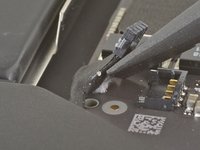
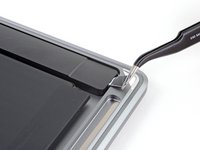
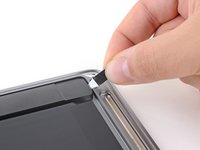
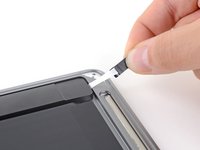
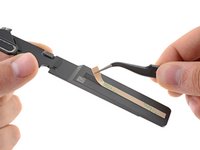
    3. Substituição do alto-falante esquerdo do MacBook Air 13" (início de 2020), Remoção dos adesivos estica-solta do alto-falante: passo 7, imagem 1 %32 Substituição do alto-falante esquerdo do MacBook Air 13" (início de 2020), Remoção dos adesivos estica-solta do alto-falante: passo 7, imagem 2 %32 Substituição do alto-falante esquerdo do MacBook Air 13" (início de 2020), Remoção dos adesivos estica-solta do alto-falante: passo 7, imagem 3 %32
      Ferramenta utilizada neste passo:
      Tweezers
      $4.99
      • Use uma pinça para puxar a aba preta do adesivo estica-solta do alto-falante até conseguir segurá-la com os dedos.

      • Segure a aba da tira adesiva e puxe a tira adesiva lentamente para fora debaixo do alto-falante.

      • Mantenha a tira adesiva o mais paralela possível ao laptop. Tente evitar arrastá-la pelo interior da carcaça.

      • Puxe a tira adesiva até que ela se solte debaixo do alto-falante.

      • Se a tira adesiva romper, use um iOpener aquecido, uma pistola de ar quente ou um secador de cabelo para ajudar a remover o adesivo:

      • Aplique calor no alto-falante para amolecer o adesivo que está embaixo.

      • Cuidadosamente, deslize uma espátula ou palheta de abertura debaixo do alto-falante para separar o adesivo.

      Pergunte ao FixBot

      Comentar

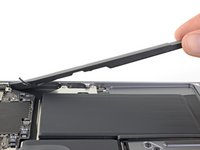
    4. Substituição do alto-falante esquerdo do MacBook Air 13" (início de 2020), Remoção do alto-falante esquerdo: passo 8, imagem 1 %32 Substituição do alto-falante esquerdo do MacBook Air 13" (início de 2020), Remoção do alto-falante esquerdo: passo 8, imagem 2 %32
      Ferramenta utilizada neste passo:
      Tesa 61395 Tape
      $8.95
      • Remova o alto-falante esquerdo.

      • Durante a remontagem, para garantir que o alto-falante funcione conforme o esperado, instale uma faixa adesiva de substituição na sua parte inferior antes de colocá-lo de volta na carcaça.

      Pergunte ao FixBot

      Comentar

Conclusão

Compare a sua peça de reposição nova com a peça original — talvez seja necessário transferir componentes restantes ou remover protetores adesivos da peça nova antes da instalação.

Para a remontagem do dispositivo, siga os passos acima na ordem inversa.

Leve o seu lixo eletrônico (e-waste) a um reciclador certificado R2 ou e-Stewards.

O reparo não saiu como planejado? Confira o nosso fórum de Respostas para obter ajuda com a resolução de problemas.

Cancelar: não concluí este guia.

Uma outra pessoa concluiu este guia.

Autor(a)

com

Carsten Frauenheim

Membro desde: 03/10/20

174.351 Reputação

Autoria de 442 guias

Equipe

iFixit Membro de iFixit

Staff

119 Membros

Autoria de 72.955 guias

1Comentário do guia

What can be done in a case where the pins, specifically the connectors on the board, were damaged, but the speaker is fully functional? Is there any alternative to repair it?

Alex - Responder Compartilhar

Comentar

Visualizações:

Últimas 24 horas: 1

Últimos 7 dias: 21

Últimos 30 dias: 91

Ao todo: 4,346