Essa tradução foi gerada por um programa e ainda não foi revisada por uma pessoa. Falas essa língua? Dá uma olhada.

Substituição do alto-falante do Aorus X7 v2

Última atualização em 7 de ago de 2026
Visualizações: 901
Visualizar Estatísticas:
- Últimas 24 horas:
- 1
- Últimos 7 dias:
- 12
- Últimos 30 dias:
- 60
- Ao todo:
- 901
Comentários: 0
Ninguém deixou comentários sobre este guia. Você será o primeiro?
Go to guide commentsConcluído: 1 2
1 pessoa marcou este guia como "concluído". Será você o próximo?
2· pessoas marcaram este guia como "concluído". Incluindo você — ótimo trabalho!
Favorites: 0 1
Ninguém favoritou (e se inscreveu) neste guia como favorito. Você será o primeiro?
1 pessoa marcou como favorito (e assinou) este guia — você!
Introdução
Ir para o passo 1 ↓Se o alto-falante do seu notebook gamer Aorus X7 v2 não estiver funcionando corretamente, é importante realizar a resolução de problemas para ter certeza de que a substituição é necessária.
Vamos começar:
Primeiro, certifique-se de que o som não esteja no mudo e que o volume esteja alto nas configurações. Isso pode passar despercebido facilmente, e é importante confirmar que essa não é a origem do problema antes de prosseguir com a abertura do notebook.
Outra possibilidade é um problema nas configurações. Você pode verificar isso acessando as configurações e executando a resolução de problemas dos alto-falantes. Isso pode permitir que você evite ter que desmontar o computador completamente.
Além disso, o computador pode estar com um problema nos cabos, seja por baixa qualidade dos mesmos ou porque eles não estão conectados corretamente. Isso pode ser corrigido abrindo o computador e verificando os cabos. Se este for o problema, este guia será uma boa referência para verificar onde os cabos devem ser conectados.
Se nenhuma dessas sugestões resolver o problema, será necessário substituir os alto-falantes. Siga este guia de reparo se precisar substituir os alto-falantes do seu notebook gamer Aorus X7 v2.
Antes de iniciar este reparo, certifique-se de desligar o notebook, desconectá-lo do carregador e remover a bateria.
Vamos começar!
O que você precisa
Ferramentas


-
-
-
Vire o laptop fechado para acessar a parte inferior.
-
Remova os doze parafusos que prendem o painel traseiro.
-
Remova o painel traseiro.
-
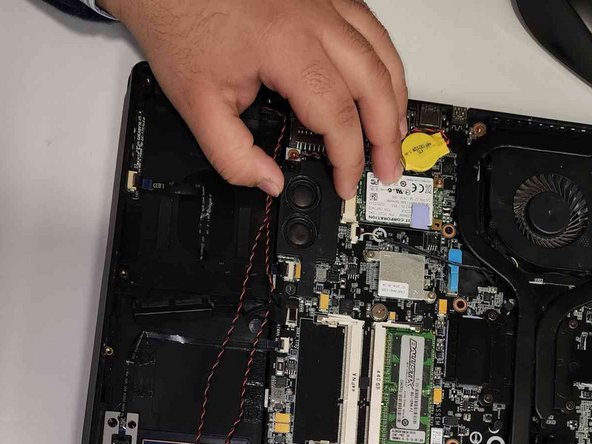
Localize os alto-falantes com defeito.
-
Remova os dois parafusos do alto-falante no lado direito do computador.
 Pergunte ao FixBot
-
-
-
Ferramenta utilizada neste passo:Tweezers$4.99
-
Remova os três parafusos que prendem o alto-falante esquerdo no lugar.
-
Desconecte os plugues dos alto-falantes esquerdo e direito usando a pinça.
-
-
-
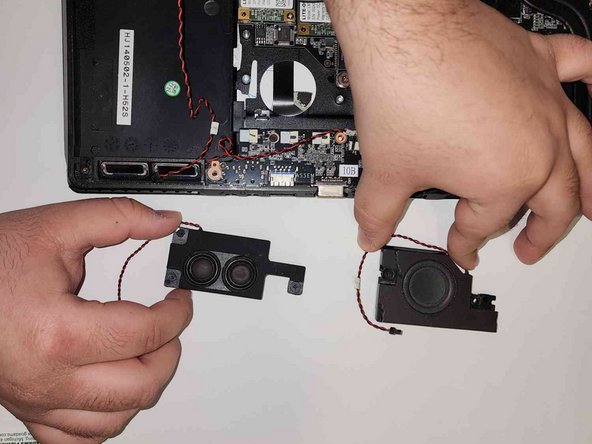
Com cuidado, levante os alto-falantes esquerdo e direito para removê-los da placa-mãe.
-
-


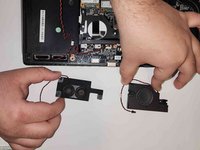
Para a remontagem de seu dispositivo, siga estas instruções na ordem inversa.
Cancelar: não concluí este guia.
Uma outra pessoa concluiu este guia.

Equipe

Gateway, Team 1-4, Pee Fall 2022 Membro de Gateway, Team 1-4, Pee Fall 2022
GCC-PEE-F22S1G4
3 Membros
Autoria de 60 guias
