Ir para o conteúdo principal
Participe da comunidade de reparos - Criar conta

Essa tradução foi gerada por um programa e ainda não foi revisada por uma pessoa. Falas essa língua? Dá uma olhada.

Substituição do alto-falante direito do MacBook Pro 13" com tela Retina Final 2013

Visualizações: 55 mil

Visualizar Estatísticas:

Últimas 24 horas:
4
Últimos 7 dias:
49
Últimos 30 dias:
188
Ao todo:
54.711
Comentários: 126

118 comments on steps, 8 guide comments.

Go to guide comments
Concluído: 72

72 pessoas marcaram este guia como "concluído". Será você o próximo?

Favorites: 20

20 pessoas favoritaram (e se inscreveram) neste guia. Você será o próximo?

Tempo necessário: 15 - 30 minutos
Dificuldade: Moderado
Substituição do alto-falante direito do MacBook Pro 13" com tela Retina Final 2013

Introdução

Ir para o passo 1 ↓

Use este guia para substituir o alto-falante direito.

Este guia é para o alto-falante do lado direito do notebook, quando estiver funcionando normalmente; durante a maior parte do guia, ele estará do lado esquerdo, pois o notebook estará de cabeça para baixo.

O que você precisa

Peças

Ferramentas

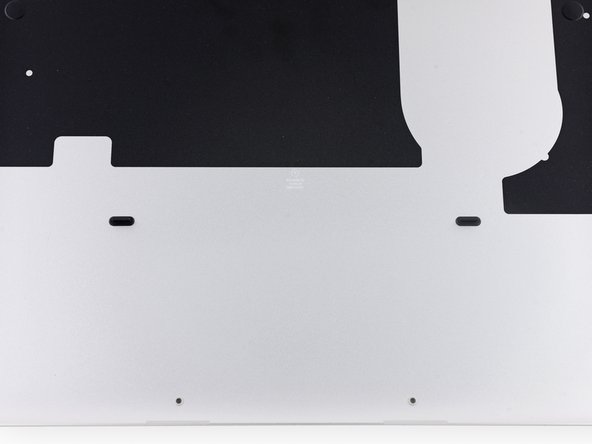
    1. Substituição do alto-falante direito do MacBook Pro 13" com tela Retina Final 2013, Estrutura traseira: passo 1, imagem 1 %32
      Ferramenta utilizada neste passo:
      Magnetic Project Mat
      $19.95
      • Remova os seguintes dez parafusos que fixam a estrutura traseira à estrutura superior:

      • Dois parafusos P5 Pentalobe de 2,3 mm

      • Oito parafusos P5 Pentalobe de 3,0 mm

      • Durante o reparo, rastreie todos os parafusos e certifique-se de que eles retornem exatamente ao local de onde vieram, para evitar danos ao dispositivo.

      Pergunte ao FixBot

      Comentar

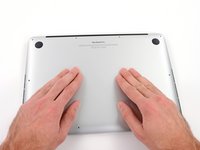
    2. Substituição do alto-falante direito do MacBook Pro 13" com tela Retina Final 2013: passo 2, imagem 1 %32
      • Coloque seus dedos entre a estrutura superior e a estrutura inferior.

      • Puxe cuidadosamente a estrutura inferior, afastando-a da estrutura superior, para removê-la.

      Pergunte ao FixBot

      Comentar

    3. Substituição do alto-falante direito do MacBook Pro 13" com tela Retina Final 2013: passo 3, imagem 1 %32 Substituição do alto-falante direito do MacBook Pro 13" com tela Retina Final 2013: passo 3, imagem 2 %32
      • A estrutura inferior está conectada com a estrutura superior por meio de dois clipes de plástico que se encontram perto do centro dela.

      • Durante a remontagem, empurre suavemente para baixo no centro da estrutura inferior para travar novamente os dois clipes de plástico.

      Pergunte ao FixBot

      Comentar

    1. Substituição do alto-falante direito do MacBook Pro 13" com tela Retina Final 2013, Conector da bateria: passo 4, imagem 1 %32
      • Se necessário, remova a capa de plástico colada na placa de contato da bateria.

      Pergunte ao FixBot

      Comentar

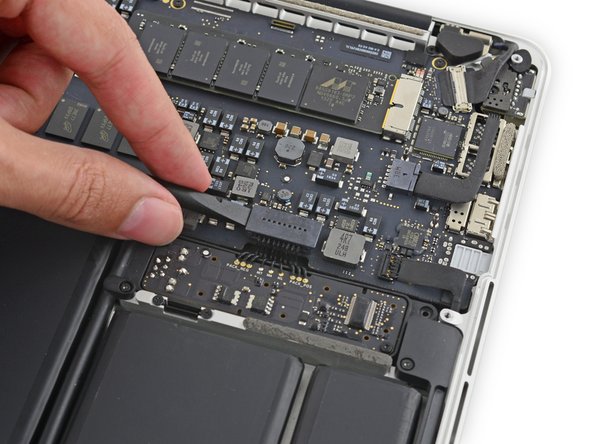
    2. Substituição do alto-falante direito do MacBook Pro 13" com tela Retina Final 2013: passo 5, imagem 1 %32 Substituição do alto-falante direito do MacBook Pro 13" com tela Retina Final 2013: passo 5, imagem 2 %32
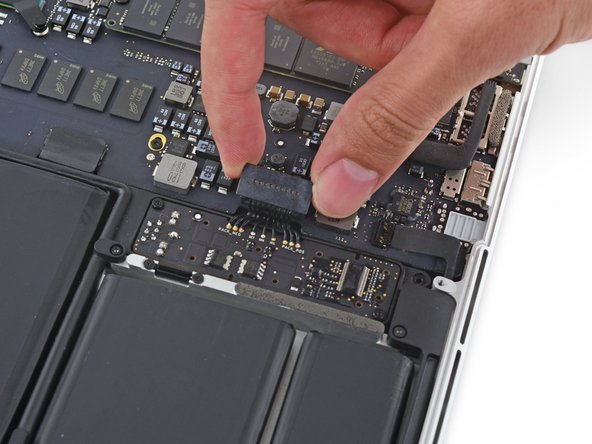
      • Com a ponta plana de uma espátula, levante o conector da bateria para fora de seu soquete na placa lógica.

      • Certifique-se de levantar apenas o conector, e não o soquete, ou você corre o risco de danificar permanentemente a placa lógica.

      Pergunte ao FixBot

      Comentar

    3. Substituição do alto-falante direito do MacBook Pro 13" com tela Retina Final 2013: passo 6, imagem 1 %32
      • Vire o conector da bateria para cima para evitar o contato acidental com o soquete durante o reparo.

      Pergunte ao FixBot

      Comentar

    1. Substituição do alto-falante direito do MacBook Pro 13" com tela Retina Final 2013, Alto-falante direito: passo 7, imagem 1 %32
      • Remova os dois parafusos T5 Torx de 2,1 mm que fixam a extremidade da placa lógica onde está o suporte do cabo da placa de E/S.

      Pergunte ao FixBot

      Comentar

    2. Substituição do alto-falante direito do MacBook Pro 13" com tela Retina Final 2013: passo 8, imagem 1 %32
      Ferramenta utilizada neste passo:
      Tweezers
      $4.99
      • Segure o suporte do cabo da placa de E/S com um par de pinças e remova-o do MacBook.

      Pergunte ao FixBot

      Comentar

    3. Substituição do alto-falante direito do MacBook Pro 13" com tela Retina Final 2013: passo 9, imagem 1 %32 Substituição do alto-falante direito do MacBook Pro 13" com tela Retina Final 2013: passo 9, imagem 2 %32
      • Com a ponta plana de uma espátula, desprenda o conector da placa de E/S de seu soquete na placa lógica.

      • Tenha cuidado para erguer apenas o cabo da placa de E/S e não o soquete, ou você corre o risco de danificar a placa lógica.

      Pergunte ao FixBot

      Comentar

    4. Substituição do alto-falante direito do MacBook Pro 13" com tela Retina Final 2013: passo 10, imagem 1 %32 Substituição do alto-falante direito do MacBook Pro 13" com tela Retina Final 2013: passo 10, imagem 2 %32
      • Levante em linha reta a ponta do cabo da placa de E/S que conecta à placa lógica e dobre-o para liberar o caminho.

      • Para evitar danos ao cabo, dobre-o somente no dobramento que fica na extremidade do cabo que conecta à placa de E/S.

      Pergunte ao FixBot

      Comentar

    5. Substituição do alto-falante direito do MacBook Pro 13" com tela Retina Final 2013: passo 11, imagem 1 %32 Substituição do alto-falante direito do MacBook Pro 13" com tela Retina Final 2013: passo 11, imagem 2 %32
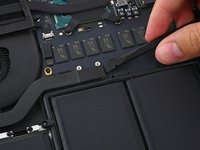
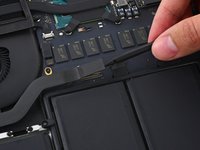
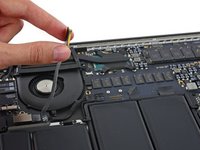
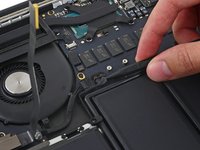
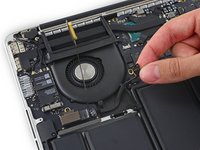
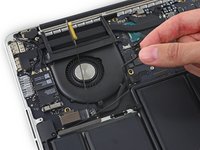
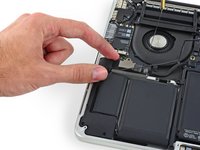
      • Com cuidado, coloque a ponta de uma espátula sob o cabo do alto-falante direito, próximo ao conector e levante-o para fora do soquete na placa lógica.

      Pergunte ao FixBot

      Comentar

    6. Substituição do alto-falante direito do MacBook Pro 13" com tela Retina Final 2013: passo 12, imagem 1 %32 Substituição do alto-falante direito do MacBook Pro 13" com tela Retina Final 2013: passo 12, imagem 2 %32 Substituição do alto-falante direito do MacBook Pro 13" com tela Retina Final 2013: passo 12, imagem 3 %32
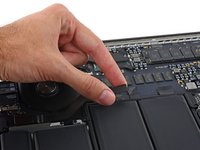
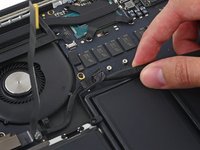
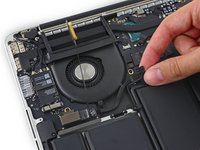
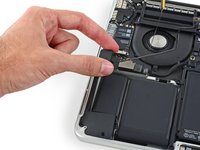
      • Destaque cuidadosamente o cabo do alto-falante direito da estrutura superior.

      Pergunte ao FixBot

      Comentar

    7. Substituição do alto-falante direito do MacBook Pro 13" com tela Retina Final 2013: passo 13, imagem 1 %32
      • Remova os parafusos a seguir que prendem o alto-falante direito à estrutura superior:

      • Um parafuso T5 Torx de 5,7 mm

      • Um parafuso T5 Torx de 6,5 mm

      • Um parafuso T5 Torx de 3,8 mm

      Pergunte ao FixBot

      Comentar

    8. Substituição do alto-falante direito do MacBook Pro 13" com tela Retina Final 2013: passo 14, imagem 1 %32 Substituição do alto-falante direito do MacBook Pro 13" com tela Retina Final 2013: passo 14, imagem 2 %32 Substituição do alto-falante direito do MacBook Pro 13" com tela Retina Final 2013: passo 14, imagem 3 %32
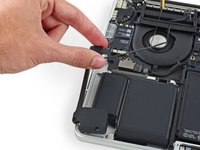
      • Levante o alto-falante direito da extremidade do cabo e puxe-o para fora da estrutura.

      Pergunte ao FixBot

      Comentar

Conclusão

Para montar novamente o dispositivo, siga estas instruções na ordem inversa.

Cancelar: não concluí este guia.

72 outras pessoas executaram este guia.

Um agradecimento especial a esses tradutores:

en pt

100%

Udo Baingo está nos ajudando a consertar o mundo! Quer contribuir?
Comece a traduzir ›

Autor(a)

com

Sam Goldheart

Membro desde: 10/18/12

478.773 Reputação

Autoria de 538 guias

Equipe

iFixit Membro de iFixit

Staff

119 Membros

Autoria de 72.955 guias

8Comentários do guia

Easy to follow guide! completed the installation within half an hour. Thanks guys :)

Jeevan Kumar - Responder Compartilhar

Parfait. Comptez 30 min au total. Merci

Jacques Krief - Responder Compartilhar
I bought all the suggested tools and parts and changed both the left and the right speaker on my wifes Mac Book Pro in 30 minutes. Fantastic guide and site for fixing things. I will come back to this site in the future for DIY repairs. Thank you.

Jodel Manning - Responder Compartilhar

On point, simple and complete, thanks

sintobeanrv - Responder Compartilhar

Waaay too easy — thx!

Bruce Coffman - Responder Compartilhar

Comentar

Visualizações:

Últimas 24 horas: 4

Últimos 7 dias: 49

Últimos 30 dias: 188

Ao todo: 54,711