Essa tradução foi gerada por um programa e ainda não foi revisada por uma pessoa. Falas essa língua? Dá uma olhada.

Substituição do Trackpad do MacBook Air 13" de meados de 2011

Última atualização em 21 de jul de 2026
Visualizações: 88 mil
Visualizar Estatísticas:
- Últimas 24 horas:
- 3
- Últimos 7 dias:
- 23
- Últimos 30 dias:
- 115
- Ao todo:
- 88.106
Comentários: 132
123 comments on steps, 9 guide comments.
Go to guide commentsConcluído: 56 57
56 pessoas marcaram este guia como "concluído". Será você o próximo?
57· pessoas marcaram este guia como "concluído". Incluindo você — ótimo trabalho!
Favorites: 22 23
22 pessoas favoritaram (e se inscreveram) neste guia. Você será o próximo?
23 pessoas marcaram como favorito (e assinaram) este guia - incluindo você!
Introdução
Ir para o passo 1 ↓Use este guia para substituir o Trackpad.
O que você precisa


-
-
Ferramenta utilizada neste passo:P5 Pentalobe Screwdriver Retina MacBook Pro and Air$5.99
-
Com uma chave Pentalobe P5, remova dez parafusos que fixam a estrutura inferior, com os seguintes comprimentos:
-
Dois parafusos de 9 mm
-
Oito parafusos de 2,6 mm
 Pergunte ao FixBot
-
-
-
Coloque seus dedos entre a tela e a estrutura inferior e puxe para cima para retirar a estrutura inferior do Air.
-
Remova a estrutura inferior e reserve-a.
-
-
-
-
-
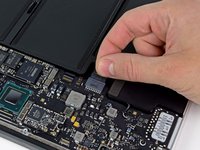
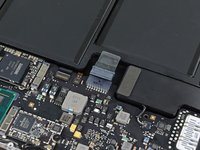
Pegue a aba de plástico transparente presa ao conector da bateria e puxe-a em direção à borda frontal do Air para desconectar a bateria da placa lógica.
-
-
-
Remova os cinco parafusos a seguir que fixam a bateria à estrutura superior:
-
Três parafusos Torx T5 de 6,3 mm
-
Dois parafusos Torx T5 de 2,4 mm
-
-
-
-
Levante a bateria pela borda mais próxima da placa lógica e remova-a da estrutura superior.
-
Carregue até 100% e continue carregando por ao menos mais duas horas. Em seguida, tire o plugue da tomada e use normalmente até descarregar a bateria. Quando vir o aviso de bateria fraca, salve seu trabalho e deixe o laptop ligado até entrar em modo repouso por bateria fraca. Aguarde 5 horas ou mais e carregue o laptop ininterruptamente até 100%.
-
Se você notar algum comportamento incomum ou problemas após a instalação da nova bateria, talvez seja necessário resetar o SMC do MacBook.
-
-
-
-
-
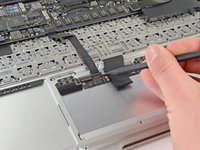
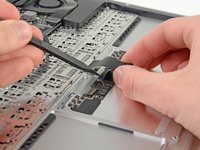
Use a ponta de uma espátula ou a sua unha para levantar a aba de retenção no soquete ZIF do cabo plano do Trackpad.
-
Puxe o cabo plano do Trackpad para fora do soquete em direção à borda traseira do Air.
-
-
-
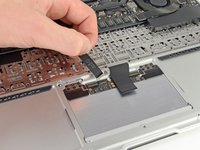
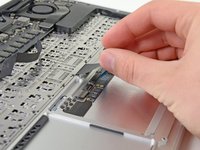
Enquanto levanta cuidadosamente o cabo plano do teclado com uma mão, use a ponta de uma espátula ou a sua unha para virar para cima a aba de retenção no soquete ZIF do cabo plano do teclado.
-
Puxe o cabo plano do teclado diretamente para fora do seu soquete na direção da borda frontal do Air.
-
-
-
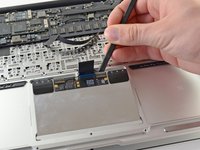
Remova os doze parafusos a seguir:
-
Seis parafusos Phillips de 1,6 mm que prendem o Trackpad à carcaça superior.
-
Seis parafusos Phillips de 1,6 mm que prendem os suportes do Trackpad ao Trackpad.
-
Uma chave Phillips #000 deve ser suficiente, mas uma chave JIS #000 também pode funcionar.
-
-
-
Remova os suportes direito e esquerdo do Trackpad da carcaça superior.
-
-
-
Remova o parafuso de ajuste Torx T5 de 1,4 mm do seu orifício roscado próximo à borda frontal da carcaça superior.
-
-
-
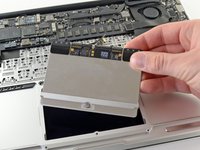
Use a ponta chata de uma espátula para levantar cuidadosamente a borda do Trackpad mais próxima ao teclado para fora do seu recesso na carcaça superior, afastando-a dos suportes fixados na carcaça superior.
-
Remova o Trackpad da carcaça superior.
-
-








Para a remontagem de seu dispositivo, siga estas instruções na ordem inversa.
Cancelar: não concluí este guia.
56 outras pessoas executaram este guia.


9Comentários do guia
The Apple tech repair guide for this model of Macbook Air states that the flexures use Phillips #000 screws, but I didn't have good luck using #000 drivers on them. A high quality precision Phillips #00 driver worked a little better, but I'm wondering if this is actually a JIS cross point phillips #00 or #000 screwdriver? The screws look more like JIS (Japanese Industry Standard) instead of Phillips, anyone try a JIS with better luck on these?
Yes..I did, and it worked much better... I actually almost stripped out a screw using regular phillips head, rather than the JIS one...
Great guide, all worked as described. Thanks!
Yes, the screws don't seem to quite match expectations; I used three different #00/#000 drivers before I got a good fit.
Step 7: Could use just a bit more detailed explanation and/or picture. The retainer is on the "back" edge of the connector (facing off the long edge of the trackpad, opposite of Step 6), and takes a mix of delicate firmness to raise. Practice on your replacement (if available).
Step 8: My replacement trackpad came with the trackpad bracket attached, so no need to remove the 6 (orange-circled) screws attaching bracket to trackpad, which can be removed and installed with the bracket attached.
Step 10, reinstalling: Getting the set-screw correctly adjusted was a bit hit-n-miss. My assumption was in far enough to just stop movement, then back off a turn or so. That ended up too loose. YMMV.
I have just finished, there was a scary moment when I managed to somehow cause the retainer clip for keyboard ribbon to fall off the new track pad while I was fitting the cable. I put it together anyway but - of course the keyboard did not work!!! I then took it apart and somehow with the use of an illuminated magnifier, I managed to push the retainer clip back on to the prongs and it works!!
Michael S
Hi,
friend mine did replacement of complete top case with keyboard and trackpad. Seller claimed it is ok but we face one problem. when I touch case (palm rest) trackpad stops responding. Both cases were from A1369 model but on mine was black plastic foil over part of keyboard whiel on other not. So I am not sure there could be some other differences that could cause this.
Would anybody has any suggestion.
Thanks
Frank
