Essa tradução foi gerada por um programa e ainda não foi revisada por uma pessoa. Falas essa língua? Dá uma olhada.

Substituição do Trackpad do MacBook Air 13" Early 2015

Última atualização em 21 de jul de 2026
Visualizações: 58 mil
Visualizar Estatísticas:
- Últimas 24 horas:
- 7
- Últimos 7 dias:
- 39
- Últimos 30 dias:
- 202
- Ao todo:
- 58.258
Comentários: 144
133 comments on steps, 11 guide comments.
Go to guide commentsConcluído: 40 41
40 pessoas marcaram este guia como "concluído". Será você o próximo?
41· pessoas marcaram este guia como "concluído". Incluindo você — ótimo trabalho!
Favorites: 4 5
4 pessoas favoritaram (e se inscreveram) neste guia. Você será o próximo?
5 pessoas marcaram como favorito (e assinaram) este guia - incluindo você!
Introdução
Ir para o passo 1 ↓Use este guia para substituir o seu Trackpad ou removê-lo para ajuste.
O que você precisa


Vídeo de Apresentação
-
-
Ferramenta utilizada neste passo:P5 Pentalobe Screwdriver Retina MacBook Pro and Air$5.99
-
Com uma chave Pentalobe P5, remova dez parafusos que fixam a estrutura inferior, com os seguintes comprimentos:
-
Dois parafusos de 9 mm
-
Oito parafusos de 2,6 mm
 Pergunte ao FixBot
-
-
-
Coloque seus dedos entre a tela e a estrutura inferior e puxe para cima para retirar a estrutura inferior do Air.
-
Remova a estrutura inferior e reserve-a.
-
-
-
-
-
Pegue a aba de plástico transparente presa ao conector da bateria e puxe-a paralelamente à placa, em direção à borda da frente do Air.
-
-
-
-
-
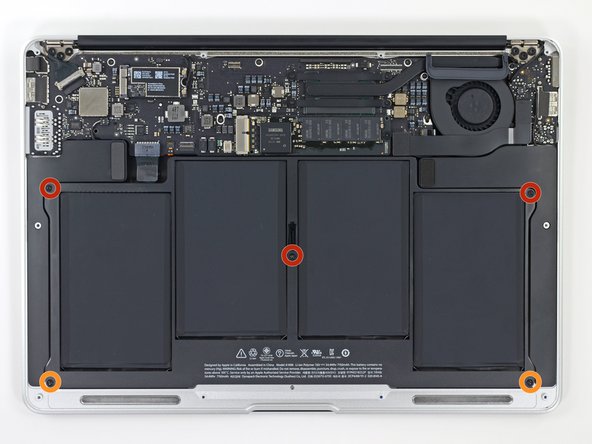
Remova os cinco parafusos a seguir que fixam a bateria à estrutura superior:
-
Três parafusos Torx T5 de 6,9 mm
-
Dois parafusos Torx T5 de 3,0 mm
-
-
-
-
Levante a bateria pela borda mais próxima da placa lógica e remova-a da estrutura superior.
-
Carregue até 100% e continue carregando por ao menos mais duas horas. Em seguida, tire o plugue da tomada e use normalmente até descarregar a bateria. Quando vir o aviso de bateria fraca, salve seu trabalho e deixe o laptop ligado até entrar em modo repouso por bateria fraca. Aguarde 5 horas ou mais e carregue o laptop ininterruptamente até 100%.
-
Se você notar algum comportamento incomum ou problemas após a instalação da nova bateria, talvez seja necessário resetar o SMC do MacBook.
-
-
-
-
-
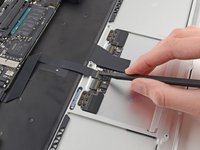
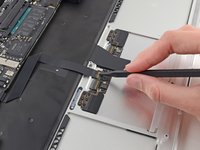
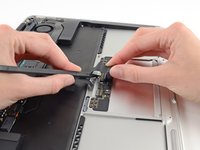
Use a ponta de uma espátula ou a sua unha para levantar a aba de retenção no soquete ZIF do cabo plano do Trackpad.
-
Puxe o cabo plano do Trackpad diretamente para fora do soquete em direção à borda traseira do Air.
-
-
-
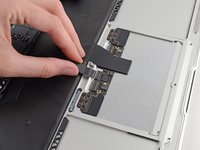
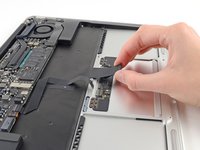
Enquanto levanta cuidadosamente o cabo plano do teclado com uma mão, use a ponta de uma espátula ou a sua unha para levantar a aba de retenção no soquete ZIF do cabo plano do teclado.
-
Puxe o cabo plano do teclado para fora do seu soquete, em direção à extremidade frontal do Air.
-
-
-
Remova os doze parafusos a seguir:
-
Seis parafusos Phillips de 1,6 mm que prendem o Trackpad à caixa superior.
-
Seis parafusos Phillips de 1,6 mm que prendem os suportes do Trackpad ao Trackpad.
-
-
-
Remova os suportes esquerdo e direito do Trackpad da carcaça superior.
-
-
-
O parafuso Torx T5 de 1,4 mm próximo à borda frontal da carcaça deve ser ajustado corretamente.
-
-
-
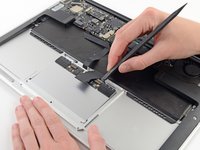
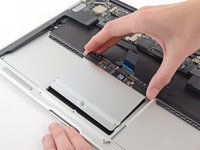
Use a ponta chata de uma espátula para levantar cuidadosamente a borda do Trackpad mais próxima do teclado, retirando-a do seu encaixe na estrutura superior ao afastá-la dos suportes fixados à estrutura superior.
-
Remova o Trackpad da estrutura superior.
-
-








Para a remontagem de seu dispositivo, siga estas instruções na ordem inversa.
Leve seu e-waste, lixo eletrônico para um reciclador certificado R2 ou e-Stewards.
O reparo não deu certo? Tente alguns passos básicos para solução de problemas ou peça ajuda a nossa fórum de Respostas.
Cancelar: não concluí este guia.
40 outras pessoas executaram este guia.


11Comentários do guia
Hi,
I have replaced the keyboard of my MacBook Air, now touchpad and keyboard stop work after login.
It does not works even in single mode nor with install drive.
Can anyone tell me why this happened?
PS. I also changed all the upper case with touch and keyboard and same issue.
It does work with external devices.
I am in a similar situation, I recently replaced the trackpad on my MacBook Air and I am having the same problem with the trackpad and keyboard working fine during login, but it stops working after boot.
Did you find a solution? Is there a way to fix this?
Hi,
I replaced my touchpad of my macbook air 2013. Now The touchpad functions partly in the beginning. It moves nothing to bad in the beginning, but after 5 minutes it works well. I checked the cables, but they seem to be plugged in fine, especially if they seem to work after 5 minutes. What could this be?
P.S. I used the old brackets of the trackpad for the new one. I was wondering what the function was of the connection between the bracket and the small circuit board and if that could be the problem.
Hello! I was able to remove the six screws securing the trackpad brackets to the trackpad. But the six screws securing the trackpad to the upper case are just stuck! No matter how much pressure I apply, they won’t give. Can someone help?
