Essa tradução foi gerada por um programa e ainda não foi revisada por uma pessoa. Falas essa língua? Dá uma olhada.

Substituição do Trackpad do HP EliteBook 1040 G4

Última atualização em 24 de set de 2026
Visualizações: 851
Visualizar Estatísticas:
- Últimas 24 horas:
- 1
- Últimos 7 dias:
- 11
- Últimos 30 dias:
- 51
- Ao todo:
- 851
Comentários: 0
Ninguém deixou comentários sobre este guia. Você será o primeiro?
Go to guide commentsConcluído: 0 1
Ninguém marcou este guia como "concluído". Será você o primeiro?
1 pessoa marcou este guia como "concluído". Você — ótimo trabalho!
Favorites: 0 1
Ninguém favoritou (e se inscreveu) neste guia como favorito. Você será o primeiro?
1 pessoa marcou como favorito (e assinou) este guia — você!
Introdução
Ir para o passo 1 ↓Use este guia para substituir o Trackpad do HP EliteBook 1040 G4. O Trackpad é um componente essencial do laptop usado para controlar o cursor sem a necessidade de um mouse externo. Se você notar uma diminuição drástica na sensibilidade do Trackpad e/ou se os botões de clique do Trackpad não funcionarem mais corretamente, o Trackpad deve ser reparado ou substituído.
Antes de substituir o Trackpad, certifique-se de que a bateria não esteja estufada. Baterias estufadas podem interromper o funcionamento do Trackpad e podem ser perigosas. Substitua e descarte adequadamente baterias estufadas imediatamente.
Para completar este guia, você precisará de uma chave Torx T5 e uma chave Phillips #00.
Antes de começar, certifique-se de desligar completamente o computador e desconectá-lo da tomada.
O que você precisa


-
-
-
Use uma chave Torx T5 para remover os oito parafusos de 5 mm que prendem a capa traseira ao chassi.
 Pergunte ao FixBot
-
-
-
Levante a capa traseira e retire-a do dispositivo.
-
-
-
-
-
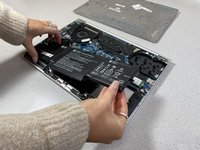
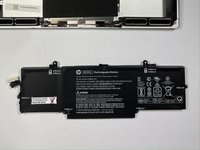
Use uma chave Phillips #00 para remover os oito parafusos de 4 mm que prendem a bateria à placa-mãe.
-
-
-
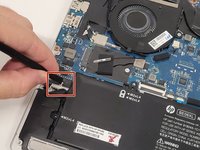
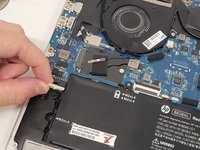
Use uma espátula para desconectar cuidadosamente o conector de pinos da bateria da sua porta, levantando lentamente o conector de cada lado até que ele se solte.
-
-
-
-
-
-
Descole a capa de espuma para revelar a parte inferior do Trackpad.
-
-
-
Desconecte cuidadosamente o cabo plano branco preso à parte inferior do Trackpad.
-
-
-
Desconecte cuidadosamente o cabo plano preto conectado ao chassi.
-
-
-
Use uma chave Phillips #00 para remover os seis parafusos de 2 mm que prendem o Trackpad.
-
-






Para a remontagem de seu dispositivo, siga estas instruções na ordem inversa.

Equipe

The Citadel Military College of South Carolina, Team 7-10, Eggleston Spring 2022 Membro de The Citadel Military College of South Carolina, Team 7-10, Eggleston Spring 2022
CMCSC-EGGLESTON-S22S7G10
3 Membros
Autoria de 36 guias
