Essa tradução foi gerada por um programa e ainda não foi revisada por uma pessoa. Falas essa língua? Dá uma olhada.

Substituição do SSD do Microsoft Surface Pro X

Última atualização em 15 de ago de 2026
Visualizações: 44 mil
Visualizar Estatísticas:
- Últimas 24 horas:
- 5
- Últimos 7 dias:
- 52
- Últimos 30 dias:
- 238
- Ao todo:
- 44.402
Comentários: 8
2 comments on steps, 6 guide comments.
Go to guide commentsConcluído: 8 9
8 pessoas marcaram este guia como "concluído". Será você o próximo?
9· pessoas marcaram este guia como "concluído". Incluindo você — ótimo trabalho!
Favorites: 1 2
1 pessoa favoritou (e se inscreveu) neste guia. Você será o próximo?
2 pessoas marcaram como favorito (e assinaram) este guia - incluindo você!
Introdução
Ir para o passo 1 ↓Use este guia de reparo para remover o SSD de um Microsoft Surface Pro X. O SSD possui uma blindagem proprietária, portanto, unidades M.2 2230 comuns podem não ser totalmente compatíveis.
Antes de realizar este reparo, se possível, faça backup do seu SSD existente. Em seguida, familiarize-se com a recuperação pela internet ou crie uma unidade externa inicializável para que você esteja pronto para instalar o sistema operacional na sua nova unidade e migrar seus dados para o novo SSD.
O que você precisa
Kits de conserto
Estes kits contêm todas as peças e ferramentas necessárias para executar este guia.


Peças


Ferramentas
-
-
Spudger4.9


-
-
-
Levante o suporte a pelo menos um ângulo de 90°, para que ele fique perpendicular à tela do Surface. Quanto mais você abrir a dobradiça, mais fácil será acessar o SSD e a tampa do cartão SIM.
 Pergunte ao FixBot
-
-
-
Insira uma ferramenta de ejeção de cartão SIM ou um clipe de papel no pequeno orifício no canto inferior direito da tampa do SSD e do cartão SIM, localizada perto do canto inferior direito do Surface.
-
Pressione com firmeza para abrir a tampa.
-
-
-
-
Levante o SSD e a tampa do cartão SIM e remova-os do Surface.
-
-
-
-
-
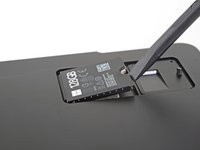
Use uma chave Torx T3 para remover o parafuso de 2,4 mm que prende o SSD.
-
-
-
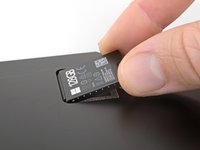
Use o seu dedo ou uma espátula para levantar o SSD apenas o suficiente para que ele saia das bordas do seu encaixe.
-
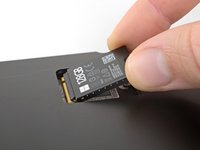
Puxe o SSD delicadamente para fora do soquete.
-
-


Para remontar seu dispositivo, siga os passos acima na ordem inversa.
Leve seu lixo eletrônico (e-waste) a um reciclador certificado R2 ou e-Stewards.
O reparo não saiu como planejado? Confira nosso fórum de Respostas para obter ajuda na resolução de problemas.
Cancelar: não concluí este guia.
8 outras pessoas executaram este guia.

6Comentários do guia
The only question remaining is: where does one purchase a M2. 2230 SSD?
How do you clone or copy windows to the new drive?
To “richard.brock57”, you can search for M.2 2230 SSD and you should find retailers including CDW, Newegg and Insight who sell these. Or you can look specifically for a version, such as KIOXIA BG4 (Kioxia is the rebranding of Toshiba’s SSD drive business). Unfortunately retailers do not yet sell the 1TB version (at least as of my writing this on May 12, 2020), so if you really want 1TB you can do what this fellow did:
https://dancharblog.wordpress.com/2020/0... who purchases the Caldigit Tuf Nano 1TB external drive and swaps the Kioxia BG4 1TB M.2 2230 SSD in there for the one in his Surface Pro X. Currently that drives sells for $219 on Amazon.
To “Ismail Akudi”, you can go to https://support.microsoft.com/en-us/surf... to download a recovery image of Windows 10 onto a USB drive and use that to set up your Surface after you’ve upgraded the drive. You can look at the instructions at the link; they’re reasonably straightforward.
Where can one find a replacement 2.4mm screw, and what is the exact size/type?
Even without that screw, the lid will keep the drive in its position. I know :)
BTW: if you still have the screw, don't throw it away. If the screw does not grab the thread, it usually is the thread that got damaged.
