Essa tradução foi gerada por um programa e ainda não foi revisada por uma pessoa. Falas essa língua? Dá uma olhada.

Substituição do SSD do Lenovo ThinkPad X1 Yoga (3ª geração)

Última atualização em 7 de ago de 2026
Visualizações: 5,5 mil
Visualizar Estatísticas:
- Últimas 24 horas:
- 10
- Últimos 7 dias:
- 67
- Últimos 30 dias:
- 227
- Ao todo:
- 5.516
Comentários: 1
1 comment on steps.
Concluído: 2 3
2 pessoas marcaram este guia como "concluído". Será você o próximo?
3· pessoas marcaram este guia como "concluído". Incluindo você — ótimo trabalho!
Favorites: 1 2
1 pessoa favoritou (e se inscreveu) neste guia. Você será o próximo?
2 pessoas marcaram como favorito (e assinaram) este guia - incluindo você!
Guia do aluno destaque
Este guia tem sido o trabalho duro de nossos alunos incríveis e é considerado extremamente bacana pelo equipe da iFixit.
Introdução
Ir para o passo 1 ↓Siga este guia para substituir a unidade de estado sólido, ou SSD, do seu notebook Lenovo ThinkPad X1 Yoga (3ª geração). Se você deseja aumentar sua capacidade de armazenamento, aumentar suas velocidades de leitura e gravação, ou se a sua unidade atual falhou, este guia o ajudará a navegar pelo processo de instalação de um novo SSD. Este notebook é compatível com o formato padrão M.2 de unidade de estado sólido.
Espere! Antes de começar:
- Considere fazer backup dos dados que você deseja manter. Para fazer isso, você pode usar um pen drive USB ou um serviço de armazenamento em nuvem de sua escolha (como o Google Drive ou o Microsoft OneDrive).
- Recomendamos fortemente que você esteja familiarizado com o processo de instalação de um sistema operacional (SO). Você precisará instalar um novo SO após substituir o SSD antigo.
O que você precisa
Peças
Ferramentas


-
-
-
Reinicie o seu laptop.
-
Pressione a tecla "Enter" repetidamente. Isso levará você à BIOS.
 Pergunte ao FixBot
-
-
-
Use as setas para a esquerda e para a direita para navegar até a seção Config do BIOS.
-
Na seção Config, use as setas para cima e para baixo para navegar até a opção Disable Built-in Battery.
-
Pressione a tecla "Enter" duas vezes para continuar.
-
-
-
-
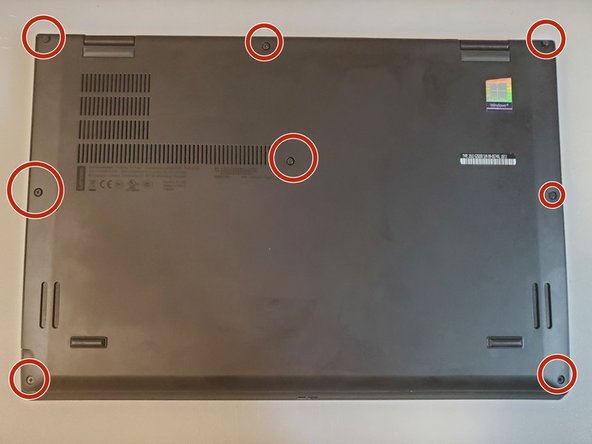
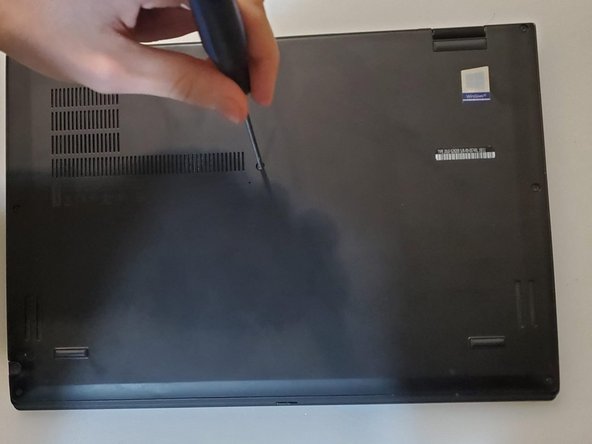
Afrouxe os oito parafusos Phillips #00 imperdíveis de 2 mm de comprimento na tampa inferior.
-
-
-
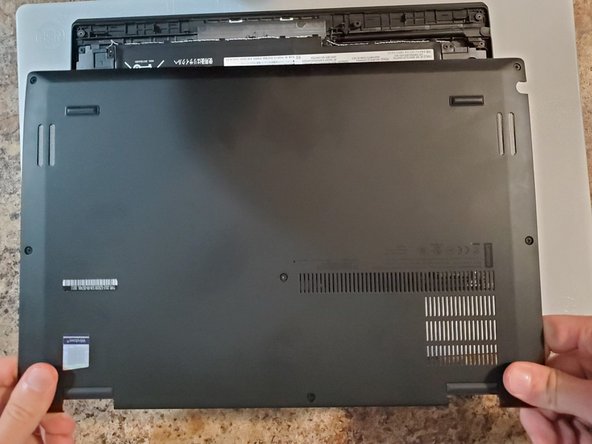
Use as mãos para desencaixar a tampa traseira do notebook.
-
Segure a proteção plástica com a mão e puxe-a para fora do notebook.
-
-
-
Remova o parafuso Phillips #00 de 2,8 mm de comprimento que prende o SSD.
-
Segure o SSD suavemente no local onde o parafuso estava fixado.
-
Puxe o SSD para removê-lo do slot M.2. Se o SSD não sair imediatamente, balance-o suavemente enquanto puxa.
-
Após remover a unidade de armazenamento antiga, retire-a da proteção térmica de plástico.
-
-
-
Empurre o novo SSD para dentro da proteção térmica de plástico. Ele deve encaixar perfeitamente.
-
Insira o novo SSD no soquete M.2.
-
Parafuse o parafuso Phillips de 2,8 mm de comprimento para concluir a instalação.
-
-






Para a remontagem de seu dispositivo, siga estas instruções na ordem inversa. Depois que seu notebook estiver montado, conecte-o à tomada para ligá-lo.
Cancelar: não concluí este guia.
2 outras pessoas executaram este guia.

Equipe

York University, Team B-20, Woodhouse Fall 2023 Membro de York University, Team B-20, Woodhouse Fall 2023
YORK-WOODHOUSE-F23SBG20
1 Membro
Autoria de 12 guias
