Essa tradução foi gerada por um programa e ainda não foi revisada por uma pessoa. Falas essa língua? Dá uma olhada.

Substituição do SSD do Lenovo ThinkPad T480s

Última atualização em 7 de ago de 2026
Visualizações: 5,6 mil
Visualizar Estatísticas:
- Últimas 24 horas:
- 2
- Últimos 7 dias:
- 32
- Últimos 30 dias:
- 162
- Ao todo:
- 5.560
Comentários: 4
1 comment on steps, 3 guide comments.
Go to guide commentsConcluído: 1 2
1 pessoa marcou este guia como "concluído". Será você o próximo?
2· pessoas marcaram este guia como "concluído". Incluindo você — ótimo trabalho!
Favorites: 0 1
Ninguém favoritou (e se inscreveu) neste guia como favorito. Você será o primeiro?
1 pessoa marcou como favorito (e assinou) este guia — você!
Introdução
Ir para o passo 1 ↓Use este guia para substituir o SSD do seu notebook Lenovo ThinkPad T480s.
Um SSD (abreviação de “solid-state drive” ou unidade de estado sólido) é um componente de armazenamento em um computador. SSDs usam memória flash, ao contrário dos discos giratórios e peças móveis usados em um HDD (hard disk drive ou disco rígido). Como resultado, os SSDs são muito mais silenciosos e operam mais rapidamente que os HDDs. Sinais de que o seu SSD pode estar com defeito incluem dados corrompidos, erros de leitura, travamentos frequentes ou a tela azul da morte.
Se você conseguir recuperar quaisquer dados salvos no seu SSD, certifique-se de fazer o backup dos seus arquivos antes de iniciar este guia. Além disso, certifique-se de desativar a bateria interna, desligar o seu dispositivo e desconectá-lo de qualquer fonte de alimentação externa antes de começar.
O que você precisa
Fix Kit
Este kit contém todas as peças e ferramentas necessárias para executar este guia.

Peças


Ferramentas


-
-
-
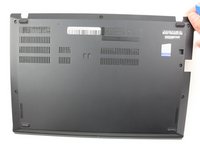
Afrouxe os seis parafusos imperdíveis com uma chave Phillips #1.
 Pergunte ao FixBot
-
-
-
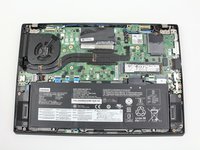
Remova a tampa inferior com uma Ferramenta de abertura.
-
Comece pela borda superior perto da capa da dobradiça e siga ao longo da borda até que todos os clipes estejam soltos.
-
-
-
-
-
-
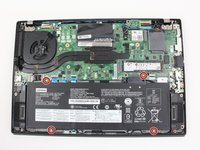
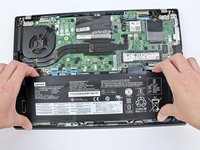
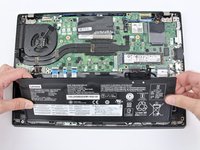
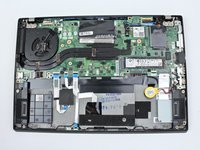
Use a chave Phillips #1 para remover quatro parafusos de 4,5 mm que prendem a bateria ao quadro central.
-
-
-
-
-
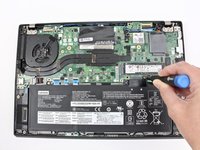
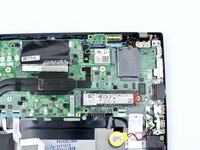
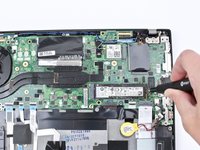
Use a chave Phillips #1 para remover um parafuso de 2,8 mm que prende o SSD.
-
-










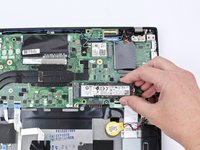
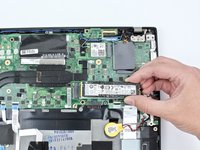
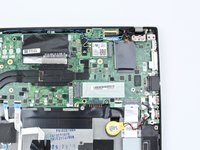
Para a remontagem de seu dispositivo, siga estas instruções na ordem inversa.
Leve seu lixo eletrônico para um reciclador certificado R2 ou e-Stewards.
O reparo não saiu como planejado? Tente alguma resolução de problemas básica, ou peça ajuda em nosso fórum de Respostas.
Cancelar: não concluí este guia.
Uma outra pessoa concluiu este guia.


3Comentários do guia
Is there a need to remove the battery?
Hi Sanjay, we just want to make sure that there is no power to the system and the step to remove the battery is included as a precaution. Typically, you could detach the connector from the motherboard without removing the battery, and that would be sufficient. This connector is integrated into the battery case so we recommend battery removal. Thanks!
For ThinkPads, you can also disable the built-in battery in the BIOS settings before opening up the laptop. (You can always check if this is working by trying to turn on the laptop afterwards.) The internal battery stays off until you plug in the laptop with its wall charger again. This is shown in this video of the T480s (timestamped), before opening up the laptop.
