Essa tradução foi gerada por um programa e ainda não foi revisada por uma pessoa. Falas essa língua? Dá uma olhada.

Substituição do SSD do Asus Eee PC 900

Última atualização em 6 de ago de 2026
Visualizações: 47 mil
Visualizar Estatísticas:
- Últimas 24 horas:
- 7
- Últimos 7 dias:
- 53
- Últimos 30 dias:
- 174
- Ao todo:
- 47.228
Comentários: 9
4 comments on steps, 5 guide comments.
Go to guide commentsConcluído: 8 9
8 pessoas marcaram este guia como "concluído". Será você o próximo?
9· pessoas marcaram este guia como "concluído". Incluindo você — ótimo trabalho!
Favorites: 12 13
12 pessoas favoritaram (e se inscreveram) neste guia. Você será o próximo?
13 pessoas marcaram como favorito (e assinaram) este guia - incluindo você!
Introdução
Ir para o passo 1 ↓O Asus Eee PC 900 usa uma unidade de estado sólido pequena em vez de um disco rígido maior. Use este guia para substituir o SSD do Asus Eee PC 900.
O que você precisa
Ferramentas


-
-
-
Deslize as linguetas de travamento da bateria da posição travada para as posições destravadas.
 Pergunte ao FixBot
-
-
-
Deslize a bateria para fora enquanto mantém a lingueta de travamento esquerda na posição destravada.
-
-
-
-
-
-
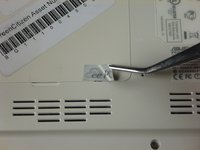
Remova o pequeno adesivo no lado direito da tampa do compartimento do SSD/RAM.
-
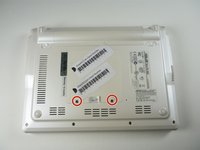
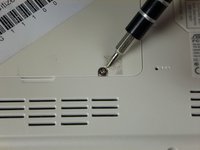
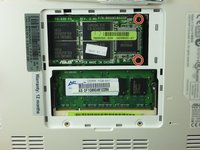
Remova os dois parafusos Phillips #0 de 4,76 mm que prendem a tampa do compartimento do SSD/RAM.
-
-
-
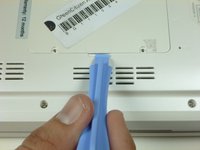
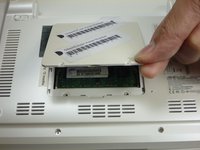
Com uma ferramenta de abertura de plástico, levante a parte inferior da tampa do compartimento de SSD/RAM.
-
Retire a tampa do notebook.
-
-
-
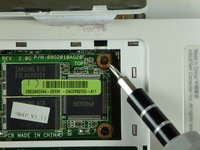
Remova os dois parafusos Phillips #0 de 4,76 mm que prendem o SSD.
-
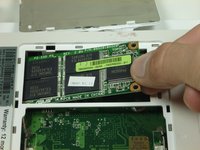
Deslize o SSD para fora do seu soquete e retire-o do compartimento.
-
-






Para a remontagem de seu dispositivo, siga estas instruções na ordem inversa.
Cancelar: não concluí este guia.
8 outras pessoas executaram este guia.

Equipe

Cal Poly, Team 3-27, Amido Winter 2012 Membro de Cal Poly, Team 3-27, Amido Winter 2012
CPSU-AMIDO-W12S3G27
4 Membros
Autoria de 96 guias
5Comentários do guia
What for specifications do the SSD has? I want to replace, too but do not know the execactly specs. I bought a 30GB m-sata ssd and this is not accepted by bios and does not work.
Refering from this site: http://www.minipciessd.com/
It seems you'll need a miniPCIe SSD and not a m-sata (even if the form factor seems the same) and that's why your bios doesn't recognize it.
There are now miniPCIe mSATA adapters. I plan to try this.
Same problem here. I ended up putting my “new!” 64GB SSD in an adaptor and used it for a few years until it wore out!
Evidently the chips aren’t much good as withstood less than 700GB of writes according to the onboard diagnostics.
Strangely enough the adaptor worked with the original 16GB SSD and the 64.
what kind of adapter you use? My ssd died….
