Essa tradução foi gerada por um programa e ainda não foi revisada por uma pessoa. Falas essa língua? Dá uma olhada.

Substituição do SSD M.2 do ASUS ROG Strix GL503VD-DB71

Última atualização em 7 de ago de 2026
Visualizações: 7,7 mil
Visualizar Estatísticas:
- Últimas 24 horas:
- 4
- Últimos 7 dias:
- 20
- Últimos 30 dias:
- 79
- Ao todo:
- 7.654
Comentários: 0
Ninguém deixou comentários sobre este guia. Você será o primeiro?
Go to guide commentsConcluído: 1 2
1 pessoa marcou este guia como "concluído". Será você o próximo?
2· pessoas marcaram este guia como "concluído". Incluindo você — ótimo trabalho!
Favorites: 0 1
Ninguém favoritou (e se inscreveu) neste guia como favorito. Você será o primeiro?
1 pessoa marcou como favorito (e assinou) este guia — você!
Precisa de melhores imagens
Melhores fotos vão melhorar este guia. Ajude tirando, editando ou enviando novas delas!
Introdução
Ir para o passo 1 ↓Este guia explica como substituir o SSD M.2 do laptop ASUS ROG Strix GL503VD-DB71 usando o compartimento de acesso rápido localizado na parte inferior do aparelho. Antes de começar, certifique-se de que você possui um SSD M.2 compatível com o laptop e as ferramentas adequadas.
O que você precisa
Fix Kit
Este kit contém todas as peças e ferramentas necessárias para executar este guia.

Peças


Ferramentas


-
-
-
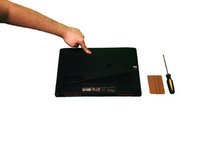
Desligue completamente o notebook, coloque-o sobre uma superfície plana e vire-o.
 Pergunte ao FixBot
-
-
-
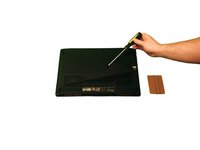
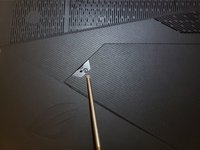
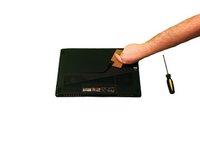
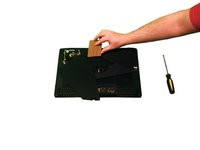
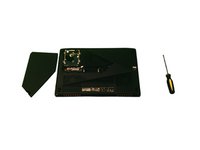
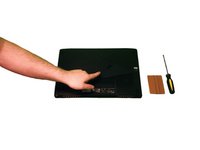
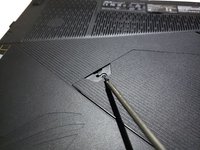
Use uma espátula de plástico para remover a aba de borracha e revelar o parafuso abaixo dela.
-
-
-
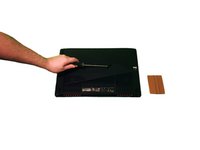
Com uma chave Phillips #0, desparafuse o único parafuso Phillips de 2 mm que prende a tampa do compartimento na parte inferior do notebook.
-
-
-
Com uma ferramenta de abertura de plástico, cuidadosamente force a abertura da tampa na parte inferior do notebook, começando onde o parafuso estava localizado.
-
Assim que parte da tampa estiver solta, deslize a ferramenta de abertura ao longo de toda a borda da tampa até que todos os conectores se soltem.
-
-
-
-
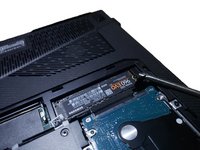
Localize o SSD M.2 e, com uma chave Phillips #0, desparafuse o parafuso Phillips de 2,5 mm que o mantém no lugar.
-
-
-
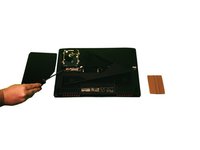
Com a mão, levante o SSD M.2 e puxe-o cuidadosamente para fora do conector, certificando-se de não aplicar muita pressão.
-
-
-
Pegue o seu novo SSD M.2 e deslize-o de volta para o conector com a face voltada para cima até que esteja totalmente inserido.
-
-
-
Pegue o parafuso Phillips de 2,5 mm que prendia o SSD M.2 e, com uma chave Phillips #0, aparafuse-o novamente no slot para prender o novo SSD M.2.
-
-
-
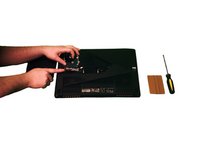
Pegue a capa traseira e alinhe-a de modo que o formato se encaixe na abertura.
-
Deslize primeiro o lado esquerdo da capa de volta para a fenda, para que as duas saliências se encaixem em suas aberturas.
-
-
-
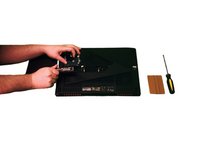
Pressione com cuidado as bordas da capa traseira até que todos os conectores press-fit se encaixem no lugar.
-
-
-
Com uma chave Phillips #0, pegue o parafuso Phillips de 2 mm que prendia a capa traseira e parafuse-o de volta na abertura da capa.
-
-
-
Coloque a aba de borracha de volta em seu compartimento com o lado adesivo virado para baixo.
-
-















Cancelar: não concluí este guia.
Uma outra pessoa concluiu este guia.

Equipe

University of Advancing Technology, Team S1-G1, Beam Spring 2019 Membro de University of Advancing Technology, Team S1-G1, Beam Spring 2019
UAT-BEAM-S19S1G1
2 Membros
Autoria de 12 guias
