Ir para o conteúdo principal
Participe da comunidade de reparos - Criar conta

Essa tradução foi gerada por um programa e ainda não foi revisada por uma pessoa. Falas essa língua? Dá uma olhada.

Substituição do D-pad do Steam Deck OLED

Visualizações: 8,3 mil

Visualizar Estatísticas:

Últimas 24 horas:
6
Últimos 7 dias:
33
Últimos 30 dias:
283
Ao todo:
8.276
Comentários: 11

10 comments on steps, 1 guide comment.

Go to guide comments
Concluído: 3

3 pessoas marcaram este guia como "concluído". Será você o próximo?

Favorites: 1

1 pessoa favoritou (e se inscreveu) neste guia. Você será o próximo?

Tempo necessário: 1 - 2 horas
Dificuldade: Moderado
Guia OEM

A iFixit colaborou com o fabricante para fazer este guia.

Substituição do D-pad do Steam Deck OLED

Introdução

Ir para o passo 1 ↓

Use este guia para substituir o D-pad (botão direcional) e sua membrana no seu Steam Deck OLED.

Lembre-se de seguir os procedimentos gerais de segurança contra descarga eletrostática (ESD) durante o reparo do seu dispositivo.

O que você precisa

Peças

Ferramentas

    1. Substituição do D-pad do Steam Deck OLED, Prepare o seu Steam Deck para a desmontagem: passo 1, imagem 1 %32 Substituição do D-pad do Steam Deck OLED, Prepare o seu Steam Deck para a desmontagem: passo 1, imagem 2 %32 Substituição do D-pad do Steam Deck OLED, Prepare o seu Steam Deck para a desmontagem: passo 1, imagem 3 %32
      • Ligue o seu Steam Deck e deixe a bateria descarregar abaixo de 25 % antes de começar os seus reparos, pois uma bateria de íon de lítio carregada pode ser perigosa se for perfurada acidentalmente.

      • Como uma precaução extra, a Valve recomenda colocar o seu Steam Deck no modo de armazenamento da bateria dentro da BIOS antes de iniciar qualquer reparo interno. Leia como fazer isso aqui.

      • Desligue o seu Steam Deck e desconecte quaisquer cabos.

      • Se você tiver um cartão microSD instalado, certifique-se de removê-lo antes de abrir o Steam Deck. Se você tentar remover a capa traseira com ele ainda instalado, ele pode quebrar exatamente ao meio.

      • Durante o seu reparo, pode ser útil às vezes colocar o Steam Deck virado para baixo no seu estojo para proteger os thumbsticks e evitar que ele balance.

      Pergunte ao FixBot

      Comentar

    1. Substituição do D-pad do Steam Deck OLED, Remoção dos parafusos da capa traseira: passo 2, imagem 1 %32 Substituição do D-pad do Steam Deck OLED, Remoção dos parafusos da capa traseira: passo 2, imagem 2 %32
      Ferramenta utilizada neste passo:
      FixMat
      $36.95
      • Use uma chave Torx T6 para remover os oito parafusos de 5,8 mm que prendem a capa traseira.

      • Ao longo deste reparo, mantenha o controle de cada parafuso e certifique-se de colocá-lo exatamente de onde veio.

      Pergunte ao FixBot

      Comentar

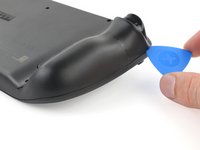
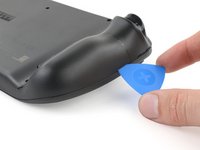
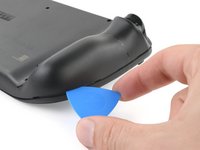
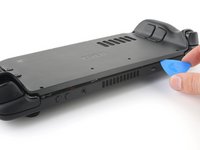
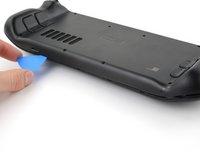
    2. Substituição do D-pad do Steam Deck OLED, Desencaixe de uma alça: passo 3, imagem 1 %32 Substituição do D-pad do Steam Deck OLED, Desencaixe de uma alça: passo 3, imagem 2 %32 Substituição do D-pad do Steam Deck OLED, Desencaixe de uma alça: passo 3, imagem 3 %32
      • Insira uma palheta de abertura em um ângulo para cima entre a capa traseira e a carcaça frontal perto de um dos gatilhos.

      • Se não conseguir inserir a palheta aqui, tente ao longo das bordas superior ou inferior do Steam Deck OLED antes de deslizá-la em direção à alça.

      • Deslize a palheta ao longo da borda da alça para soltar os clipes que a prendem à carcaça frontal.

      Pergunte ao FixBot

      Comentar

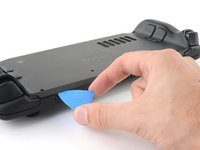
    3. Substituição do D-pad do Steam Deck OLED, Desencaixe as bordas superior e inferior: passo 4, imagem 1 %32 Substituição do D-pad do Steam Deck OLED, Desencaixe as bordas superior e inferior: passo 4, imagem 2 %32 Substituição do D-pad do Steam Deck OLED, Desencaixe as bordas superior e inferior: passo 4, imagem 3 %32
      • Insira novamente a sua espátula e deslize-a ao longo das bordas superior e inferior até que a capa traseira pareça solta.

      Pergunte ao FixBot

      Comentar

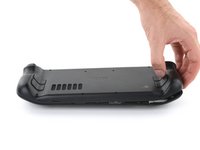
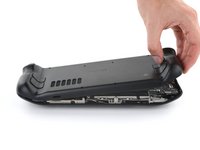
    4. Substituição do D-pad do Steam Deck OLED, Remoção da capa traseira: passo 5, imagem 1 %32 Substituição do D-pad do Steam Deck OLED, Remoção da capa traseira: passo 5, imagem 2 %32 Substituição do D-pad do Steam Deck OLED, Remoção da capa traseira: passo 5, imagem 3 %32
      • Segure a alça solta e puxe-a para longe da carcaça frontal para liberar os clipes restantes.

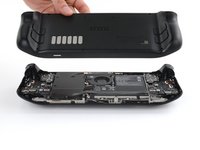
      • Remova a capa traseira.

      Pergunte ao FixBot

      Comentar

    1. Substituição do D-pad do Steam Deck OLED, Desconexão da bateria: passo 6, imagem 1 %32 Substituição do D-pad do Steam Deck OLED, Desconexão da bateria: passo 6, imagem 2 %32 Substituição do D-pad do Steam Deck OLED, Desconexão da bateria: passo 6, imagem 3 %32
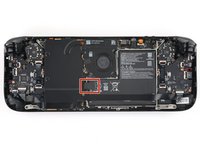
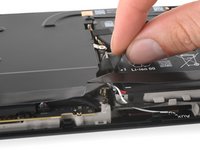
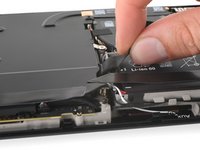
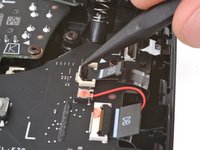
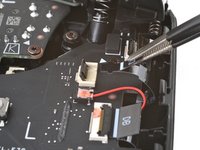
      • Segure a aba de puxar do cabo da bateria, localizada à esquerda da bateria.

      • Puxe firmemente o cabo da bateria em linha reta, para longe da blindagem da placa-mãe (na direção da bateria), para desconectá-lo.

      • Este conectores para feixe de cabos é bastante rígido. Se tiver dificuldade, segure a aba de puxar novamente, perto da cabeça do conector, e mova-a suavemente de um lado para o outro enquanto puxa.

      • Se a aba de puxar do cabo parecer frágil ou rasgar durante este processo, remova a blindagem da placa-mãe e desconecte o cabo usando uma espátula.

      • Quando o cabo da bateria se soltar, ele pode empurrar a blindagem da placa-mãe. Não se preocupe, pois isso não danificará nada.

      Pergunte ao FixBot

      Comentar

    1. Substituição do D-pad do Steam Deck OLED, Instruções de remontagem: passo 7, imagem 1 %32 Substituição do D-pad do Steam Deck OLED, Instruções de remontagem: passo 7, imagem 2 %32
      • Durante a desmontagem, pule os próximos quatro passos.

      • Durante a remontagem:

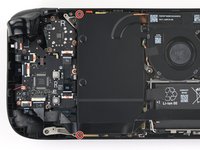
      • Reinstale os dois parafusos de 3,8 mm de comprimento para prender a blindagem da placa-mãe.

      • Reconecte o conector ZIF do cabo interconector.

      Pergunte ao FixBot

      Comentar

    2. Substituição do D-pad do Steam Deck OLED, Instruções de remontagem: passo 8, imagem 1 %32 Substituição do D-pad do Steam Deck OLED, Instruções de remontagem: passo 8, imagem 2 %32 Substituição do D-pad do Steam Deck OLED, Instruções de remontagem: passo 8, imagem 3 %32
      • Durante a remontagem:

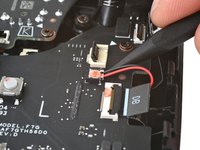
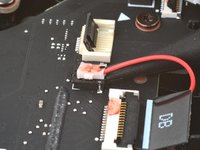
      • Use a ponta chata de uma espátula para deslizar o conector da bateria para dentro do seu soquete na placa-mãe.

      Pergunte ao FixBot

      Comentar

    3. Substituição do D-pad do Steam Deck OLED, Instruções de remontagem: passo 9, imagem 1 %32 Substituição do D-pad do Steam Deck OLED, Instruções de remontagem: passo 9, imagem 2 %32 Substituição do D-pad do Steam Deck OLED, Instruções de remontagem: passo 9, imagem 3 %32
      • Durante a remontagem:

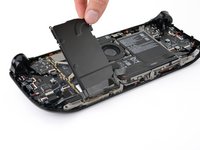
      • Use sua chave Torx T6 para remover os dois parafusos de 3,8 mm de comprimento que prendem a blindagem da placa-mãe.

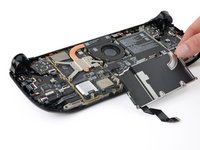
      • Levante a borda superior da blindagem da placa-mãe e vire-a sobre a borda inferior do quadro, para longe da placa-mãe.

      • Cuidado para não dobrar ou tensionar o cabo.

      Pergunte ao FixBot

      Comentar

    4. Substituição do D-pad do Steam Deck OLED, Instruções de remontagem: passo 10, imagem 1 %32 Substituição do D-pad do Steam Deck OLED, Instruções de remontagem: passo 10, imagem 2 %32 Substituição do D-pad do Steam Deck OLED, Instruções de remontagem: passo 10, imagem 3 %32
      Ferramenta utilizada neste passo:
      Tweezers
      $4.99
      • Durante a remontagem, siga este passo e os quatro passos acima para reconectar a bateria.

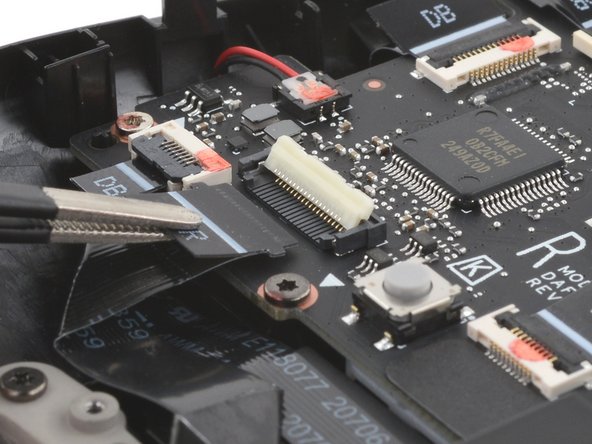
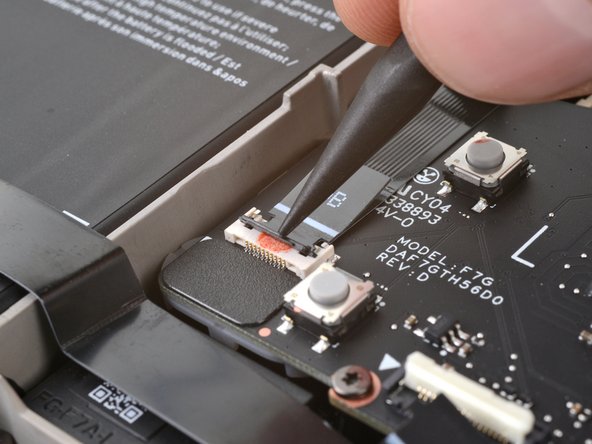
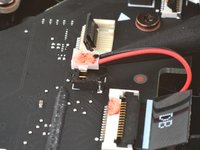
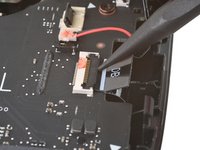
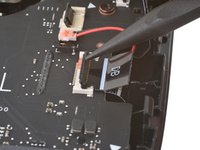
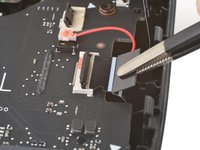
      • Neste passo de remontagem, você desconectará o cabo interconector para liberar a blindagem da placa-mãe.

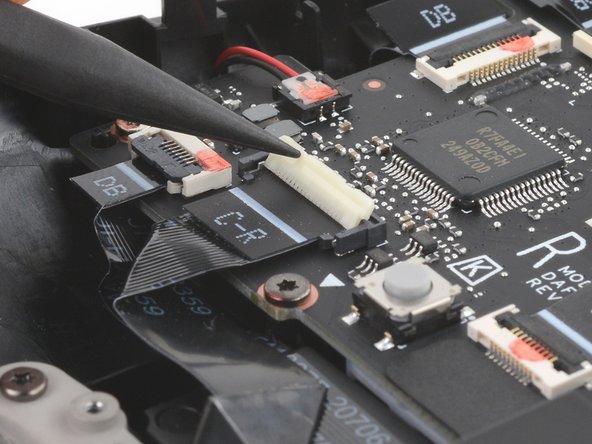
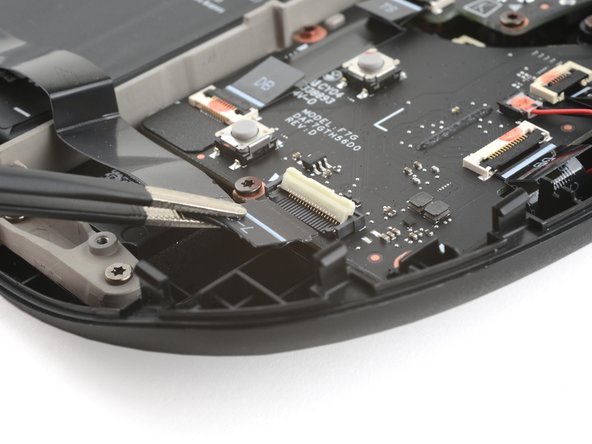
      • Use uma espátula para levantar a pequena aba de travamento branca no conector ZIF do cabo interconector da placa de botões direita.

      • Use uma pinça ou seus dedos para segurar a lingueta de puxar do cabo e deslize-o para fora do seu soquete para desconectá-lo.

      • A lingueta de puxar pode estar marcada como C‑R.

      Pergunte ao FixBot

      Comentar

    1. Substituição do D-pad do Steam Deck OLED, Desconexão do analógico esquerdo: passo 11, imagem 1 %32 Substituição do D-pad do Steam Deck OLED, Desconexão do analógico esquerdo: passo 11, imagem 2 %32 Substituição do D-pad do Steam Deck OLED, Desconexão do analógico esquerdo: passo 11, imagem 3 %32
      Ferramenta utilizada neste passo:
      Tweezers
      $4.99
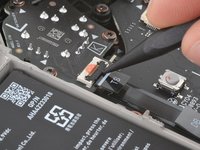
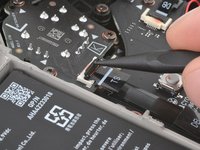
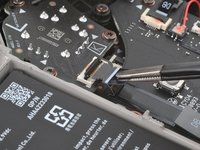
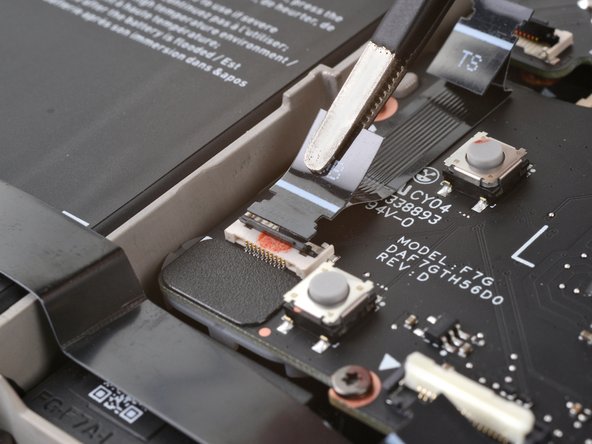
      • Use a ponta de uma espátula para levantar a pequena lingueta de travamento no conector ZIF do analógico esquerdo.

      • A aba de puxar neste conector pode estar marcada como TS.

      • Use uma pinça ou os dedos para segurar a aba do cabo e deslize o conector para fora do seu soquete para desconectá-lo.

      Pergunte ao FixBot

      Comentar

    1. Substituição do D-pad do Steam Deck OLED, Desconexão do cabo interconector: passo 12, imagem 1 %32 Substituição do D-pad do Steam Deck OLED, Desconexão do cabo interconector: passo 12, imagem 2 %32 Substituição do D-pad do Steam Deck OLED, Desconexão do cabo interconector: passo 12, imagem 3 %32
      Ferramenta utilizada neste passo:
      Tweezers
      $4.99
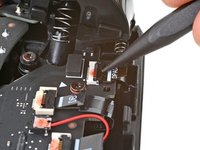
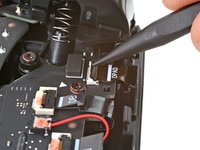
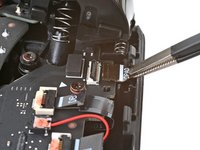
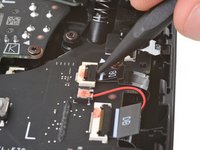
      • Use uma espátula para levantar a pequena lingueta de travamento branca no conector ZIF do cabo interconector da placa de botões esquerda.

      • A lingueta de puxar neste conector pode estar etiquetada como C‑L.

      • Use pinça ou seus dedos para segurar a lingueta de puxar do cabo e deslize-o para fora do seu soquete para desconectá-lo.

      Pergunte ao FixBot

      Comentar

    2. Substituição do D-pad do Steam Deck OLED, Desconexão do analógico esquerdo: passo 13, imagem 1 %32 Substituição do D-pad do Steam Deck OLED, Desconexão do analógico esquerdo: passo 13, imagem 2 %32 Substituição do D-pad do Steam Deck OLED, Desconexão do analógico esquerdo: passo 13, imagem 3 %32
      • Levante a pequena lingueta de travamento preta no conector ZIF do cabo do analógico esquerdo.

      • A aba de puxar neste conector pode estar identificada como DB.

      • Deslize o conector para fora do soquete para desconectá-lo.

      Pergunte ao FixBot

      Comentar

    3. Substituição do D-pad do Steam Deck OLED, Desconexão do D-pad: passo 14, imagem 1 %32 Substituição do D-pad do Steam Deck OLED, Desconexão do D-pad: passo 14, imagem 2 %32 Substituição do D-pad do Steam Deck OLED, Desconexão do D-pad: passo 14, imagem 3 %32
      • Levante a pequena lingueta de travamento no conector ZIF do D-pad, localizado no canto superior direito.

      • A aba de puxar neste conector pode estar marcada como DPAD.

      • Deslize o conector para fora do seu soquete para desconectá-lo.

      Pergunte ao FixBot

      Comentar

    4. Substituição do D-pad do Steam Deck OLED, Desconexão da placa do touchpad: passo 15, imagem 1 %32 Substituição do D-pad do Steam Deck OLED, Desconexão da placa do touchpad: passo 15, imagem 2 %32 Substituição do D-pad do Steam Deck OLED, Desconexão da placa do touchpad: passo 15, imagem 3 %32
      • Levante a pequena lingueta de travamento no conector ZIF do cabo do touchpad, localizado logo abaixo do anterior.

      • As abas de puxar nos conectores ZIF restantes neste procedimento podem estar marcadas como DB.

      • Levante o conector até que seus braços estejam livres e deslize-o para fora para desconectá-lo.

      Pergunte ao FixBot

      Comentar

    5. Substituição do D-pad do Steam Deck OLED, Desconexão do módulo de resposta tátil esquerdo: passo 16, imagem 1 %32 Substituição do D-pad do Steam Deck OLED, Desconexão do módulo de resposta tátil esquerdo: passo 16, imagem 2 %32 Substituição do D-pad do Steam Deck OLED, Desconexão do módulo de resposta tátil esquerdo: passo 16, imagem 3 %32
      • Se você não for substituir a placa de conexões, pode deixar este cabo conectado e colocar a placa sobre o lado direito do quadro após remover os parafusos.

      • Tenha cuidado ao desconectar o módulo de resposta tátil, pois os cabos e o conector são muito delicados. Force apenas a base do conector branco e não os cabos ou o soquete.

      • Insira a ponta da sua espátula sob o pescoço do conector do cabo do módulo de resposta tátil.

      • Force para cima com cuidado para desconectá-lo.

      Pergunte ao FixBot

      Comentar

    6. Substituição do D-pad do Steam Deck OLED, Desconexão do touchpad esquerdo: passo 17, imagem 1 %32 Substituição do D-pad do Steam Deck OLED, Desconexão do touchpad esquerdo: passo 17, imagem 2 %32 Substituição do D-pad do Steam Deck OLED, Desconexão do touchpad esquerdo: passo 17, imagem 3 %32
      • Levante a pequena aba de trava no conector ZIF do cabo do touchpad, localizado logo abaixo do conector de háptica.

      • Deslize o conector para fora do seu soquete para desconectá-lo.

      Pergunte ao FixBot

      Comentar

    7. Substituição do D-pad do Steam Deck OLED, Remoção dos parafusos da placa de botões esquerda: passo 18, imagem 1 %32
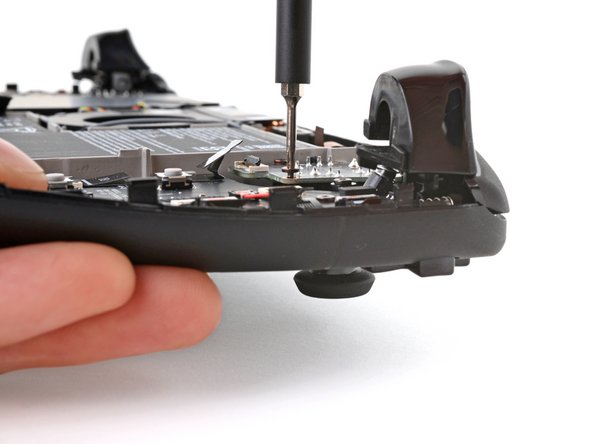
      • Use sua chave Torx T6 para remover os quatro parafusos que prendem a placa de botões esquerda:

      • Dois parafusos com 5,9 mm de comprimento

      • Um parafuso com 3,8 mm de comprimento

      • Um parafuso com 4,9 mm de comprimento

      Pergunte ao FixBot

      Comentar

    8. Substituição do D-pad do Steam Deck OLED, Remoção da placa de botões esquerda: passo 19, imagem 1 %32 Substituição do D-pad do Steam Deck OLED, Remoção da placa de botões esquerda: passo 19, imagem 2 %32 Substituição do D-pad do Steam Deck OLED, Remoção da placa de botões esquerda: passo 19, imagem 3 %32
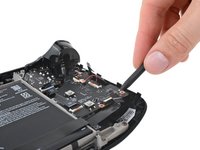
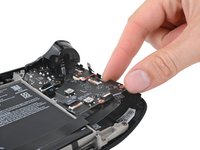
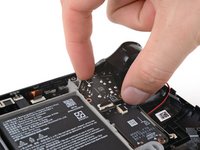
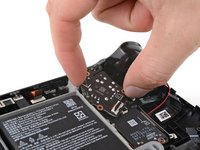
      • Insira a ponta da sua espátula entre o canto inferior direito da placa de botões e o quadro.

      • Force para cima até conseguir segurar a placa de botões com os dedos.

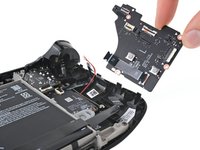
      • Remova a placa de botões.

      • Durante a remontagem, certifique-se de que nenhum dos cinco cabos fique preso sob a placa de botões ao colocá-la no lugar.

      Pergunte ao FixBot

      Comentar

    1. Substituição do D-pad do Steam Deck OLED, Remoção dos parafusos do manche esquerdo: passo 20, imagem 1 %32 Substituição do D-pad do Steam Deck OLED, Remoção dos parafusos do manche esquerdo: passo 20, imagem 2 %32
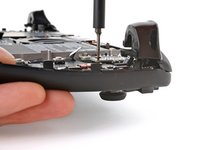
      • Use sua chave Torx T6 para remover os três parafusos de 5,9 mm de comprimento que prendem o manche direito.

      • Durante a remontagem, mantenha o Steam Deck OLED fora da superfície de trabalho para que ele não fique apoiado sobre o seu manche enquanto você aperta os parafusos.

      Pergunte ao FixBot

      Comentar

    2. Substituição do D-pad do Steam Deck OLED, Remoção do thumbstick esquerdo: passo 21, imagem 1 %32 Substituição do D-pad do Steam Deck OLED, Remoção do thumbstick esquerdo: passo 21, imagem 2 %32 Substituição do D-pad do Steam Deck OLED, Remoção do thumbstick esquerdo: passo 21, imagem 3 %32
      • Segure as bordas da placa do thumbstick e gire-a no sentido anti-horário para desobstruir o gatilho.

      • Remova o thumbstick.

      Pergunte ao FixBot

      Comentar

    1. Substituição do D-pad do Steam Deck OLED, Remoção do gatilho esquerdo: passo 22, imagem 1 %32 Substituição do D-pad do Steam Deck OLED, Remoção do gatilho esquerdo: passo 22, imagem 2 %32 Substituição do D-pad do Steam Deck OLED, Remoção do gatilho esquerdo: passo 22, imagem 3 %32
      • O gatilho esquerdo fica do seu lado direito ao trabalhar no Steam Deck OLED, já que ele está virado para baixo.

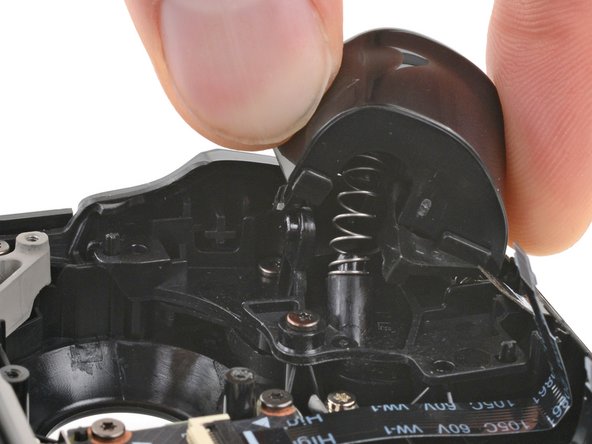
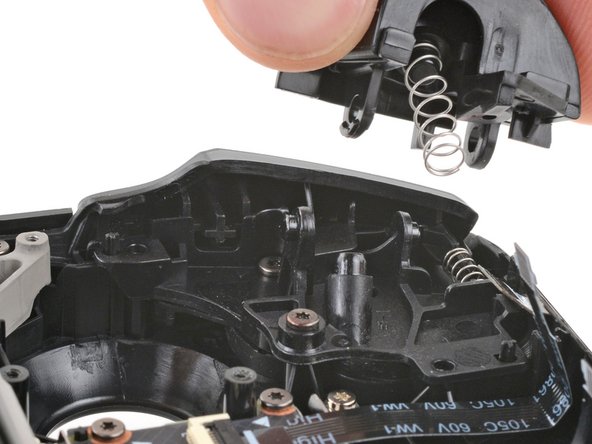
      • O gatilho prende-se em dois pinos no quadro, que também servem como dobradiça.

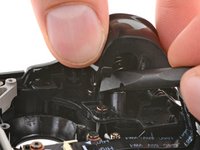
      • Coloque a extremidade plana de uma espátula na borda interna do clipe esquerdo do gatilho.

      • Use os dedos para empurrar o gatilho em direção à esquerda enquanto insere a espátula entre o clipe e o pino.

      • Use a espátula para girar o clipe do gatilho para fora, para longe e para cima do pino para soltá-lo.

      • Durante a remontagem, prenda primeiro o pino direito. Uma vez no lugar, empurre o gatilho para baixo para prender o pino esquerdo, produzindo um som de "clique" audível.

      • Verifique se a mola do gatilho está alinhada corretamente. Teste o funcionamento do gatilho antes de continuar a remontagem.

      Pergunte ao FixBot

      Comentar

    2. Substituição do D-pad do Steam Deck OLED, Remoção dos parafusos do conjunto do para-choque esquerdo: passo 23, imagem 1 %32
      • Use sua chave Torx T6 para remover os três parafusos de 5,9 mm de comprimento que prendem o conjunto do para-choque esquerdo.

      Pergunte ao FixBot

      Comentar

    3. Substituição do D-pad do Steam Deck OLED, Remoção do conjunto do para-choque esquerdo: passo 24, imagem 1 %32 Substituição do D-pad do Steam Deck OLED, Remoção do conjunto do para-choque esquerdo: passo 24, imagem 2 %32 Substituição do D-pad do Steam Deck OLED, Remoção do conjunto do para-choque esquerdo: passo 24, imagem 3 %32
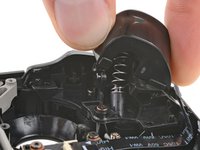
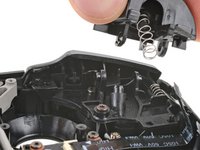
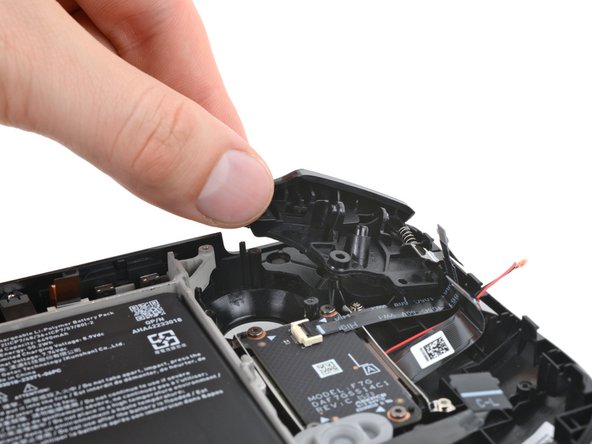
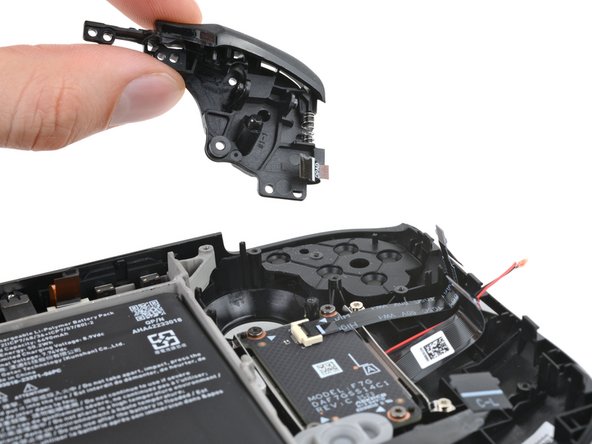
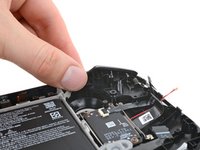
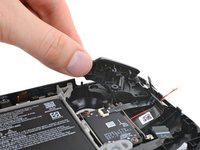
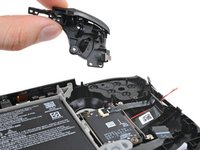
      • Segure o braço esquerdo do conjunto do para-choque e levante-o de seus pinos de alinhamento.

      • Deslize o conjunto para a esquerda para liberar a aba na borda direita do quadro.

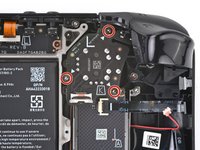
      • Remova o conjunto.

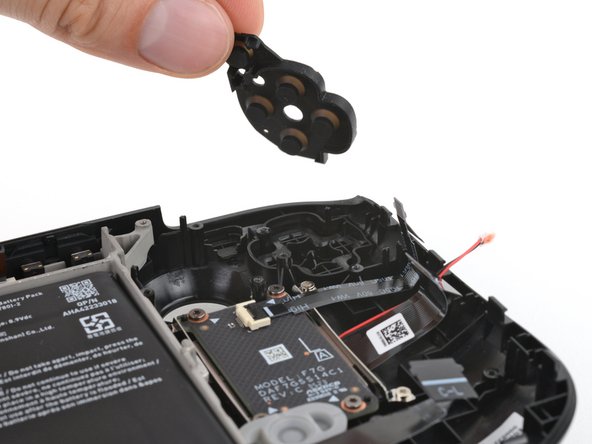
      • A membrana do D-pad e dos botões de visualização pode ficar presa na parte inferior do suporte do para-choque. Se isso acontecer, remova-a.

      • Durante a remontagem, alinhe o suporte do para-choque com os pinos de alinhamento no quadro ao colocá-lo no lugar.

      Pergunte ao FixBot

      Comentar

    1. Substituição do D-pad do Steam Deck OLED, Remoção da membrana dos botões: passo 25, imagem 1 %32 Substituição do D-pad do Steam Deck OLED, Remoção da membrana dos botões: passo 25, imagem 2 %32
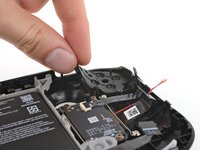
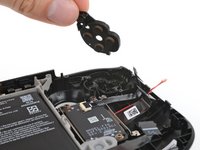
      • Se a membrana do D-pad e dos botões de visualização tiver permanecido no suporte do para-choque, pule este passo.

      • Remova a membrana do D-pad e dos botões de visualização do quadro.

      Pergunte ao FixBot

      Comentar

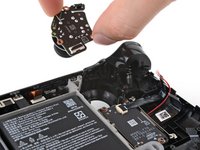
    1. Substituição do D-pad do Steam Deck OLED, Remoção do D-pad: passo 26, imagem 1 %32 Substituição do D-pad do Steam Deck OLED, Remoção do D-pad: passo 26, imagem 2 %32 Substituição do D-pad do Steam Deck OLED, Remoção do D-pad: passo 26, imagem 3 %32
      Ferramenta utilizada neste passo:
      Tweezers
      $4.99
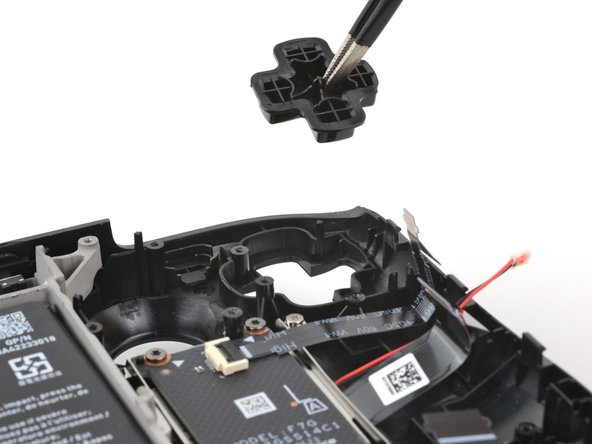
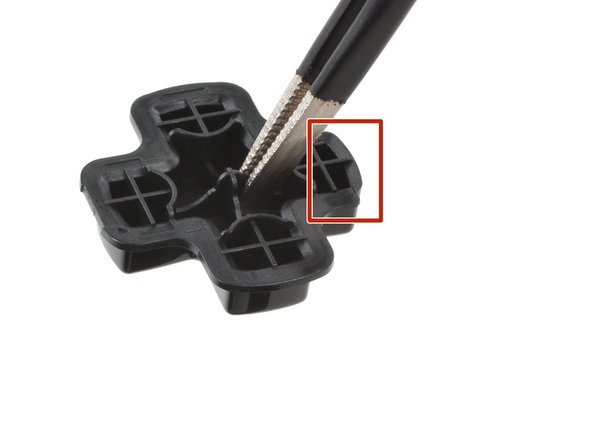
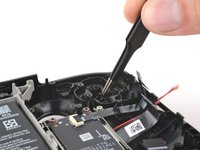
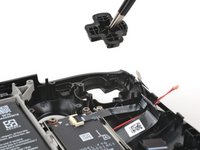
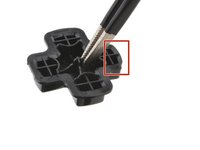
      • Use pinça para remover o D-pad.

      • A borda esquerda do D-pad é mais curta do que as outras. Durante a remontagem, posicione o D-pad de modo que a borda esquerda fique voltada para a esquerda, mais próxima da borda externa do quadro.

      Pergunte ao FixBot

      Comentar

Conclusão

Para a remontagem de seu dispositivo, siga estas instruções na ordem inversa.

O reparo não deu certo? Tente alguns passos básicos para solução de problemas ou peça ajuda a nossa comunidade do fórum de Respostas.

Cancelar: não concluí este guia.

3 outras pessoas executaram este guia.

Autor(a)

com

Clay Eickemeyer

Membro desde: 09/19/22

108.972 Reputação

Autoria de 471 guias

Equipe

Guide Team Membro de Guide Team

Staff

10 Membros

Autoria de 62.190 guias

1Comentário do guia

How useful would this be if I plan to use something like an extremeRate Face Clicky D-pad? Do I need to solder?

Gabriel Machado (GabrylMD) - Responder Compartilhar

Comentar

Visualizações:

Últimas 24 horas: 6

Últimos 7 dias: 33

Últimos 30 dias: 283

Ao todo: 8,276