Essa tradução foi gerada por um programa e ainda não foi revisada por uma pessoa. Falas essa língua? Dá uma olhada.

Substituição de RAM/memória de laptop

Última atualização em 7 de ago de 2026
Visualizações: 41 mil
Visualizar Estatísticas:
- Últimas 24 horas:
- 21
- Últimos 7 dias:
- 142
- Últimos 30 dias:
- 613
- Ao todo:
- 40.702
Comentários: 4
4 guide comments.
Go to guide commentsConcluído: 25 26
25 pessoas marcaram este guia como "concluído". Será você o próximo?
26· pessoas marcaram este guia como "concluído". Incluindo você — ótimo trabalho!
Favorites: 9 10
9 pessoas favoritaram (e se inscreveram) neste guia. Você será o próximo?
10 pessoas marcaram como favorito (e assinaram) este guia - incluindo você!
Guia colaborativo
Foi um incrível membro de nossa comunidade quem criou este guia. Não foi ninguém da equipe iFixit, não.
Introdução
Ir para o passo 1 ↓Este guia mostrará como substituir a memória ou RAM SODIMM de um laptop.
O que você precisa
Ferramentas

-
-
-
Muitos notebooks possuem uma tampa para a memória RAM. Porém, frequentemente, é necessário remover toda a capa traseira.
-
Remova os parafusos da tampa da memória RAM.
-
Agora você tem acesso à memória RAM.
 Pergunte ao FixBot
-
-
-
Afaste a trava de metal. Alguns laptops possuem parafusos em vez de travas.
-
-
-
-
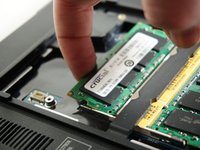
Levante a memória RAM.
-
Puxe-a para fora do soquete SODIMM.
-
-
-
Repita o processo com o segundo pente. Às vezes, o segundo pente fica posicionado sob o primeiro.
-
-
-
Lembre-se: se for substituir apenas um pente de memória, instale-o no slot DIMM A ou DIMM 1.
-
Existem cinco tipos de memória RAM para notebooks: DDR, DDR2, DDR3, DDR3L e DDR4.
-
Certifique-se de substituir a memória do seu notebook pelo mesmo tipo que ele utilizava. A memória de notebook não é compatível com memória de desktop, portanto, certifique-se de que sua RAM seja do tipo SODIMM. Os módulos SODIMM medem geralmente cerca de 7,6 cm de comprimento, enquanto os módulos DIMM de desktop medem cerca de 10 a 13 cm.
-
-
-
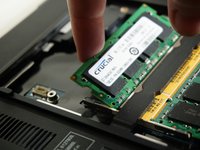
Insira a RAM em um ângulo de 45 graus e empurre para baixo até que os clipes travem no lugar ou aperte os parafusos novamente.
-
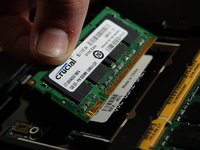
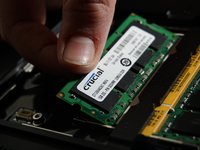
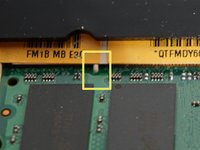
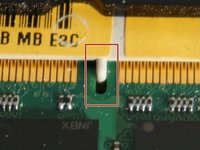
Certifique-se de que os pinos estejam alinhados corretamente e que a memória esteja totalmente encaixada.
-
Isto está incorreto.
-
Recoloque a tampa do compartimento da RAM.
-
-




Cancelar: não concluí este guia.
25 outras pessoas executaram este guia.

4Comentários do guia
Thank you! Your photographs and simple directions gave me the courage to try this. It’s kind of exhilarating to see those memory sticks pop up and then to hear them click in.
@curiousandcheap I'm glad I could help! It's really one of the simplest upgrades you can do as long as your laptop doesn't specifically block access to the RAM compartment, but most brands make a door like the one shown to make it easier.
merci beaucoup pour ces tutoriels sa n
ma beaucoup aider
very interested with demostrations,easy and understood
