Ir para o conteúdo principal
Participe da comunidade de reparos - Criar conta

Essa tradução foi gerada por um programa e ainda não foi revisada por uma pessoa. Falas essa língua? Dá uma olhada.

Substituição da ventoinha da OWC Thunderbolt 3 Pro Dock

Visualizações: 817

Visualizar Estatísticas:

Últimas 24 horas:
1
Últimos 7 dias:
10
Últimos 30 dias:
54
Ao todo:
817
Comentários: 0

Ninguém deixou comentários sobre este guia. Você será o primeiro?

Go to guide comments
Concluído: 1

1 pessoa marcou este guia como "concluído". Será você o próximo?

Favorites: 0

Ninguém favoritou (e se inscreveu) neste guia como favorito. Você será o primeiro?

Tempo necessário: 1 - 2 horas
Dificuldade: Difícil
Guia colaborativo

Foi um incrível membro de nossa comunidade quem criou este guia. Não foi ninguém da equipe iFixit, não.

Substituição da ventoinha da OWC Thunderbolt 3 Pro Dock

Introdução

Ir para o passo 1 ↓

Um guia rápido sobre como substituir a ventoinha caso ela pare de funcionar ou por um modelo mais silencioso.

O que você precisa

Peças

Ferramentas

    1. Substituição da ventoinha da OWC Thunderbolt 3 Pro Dock, Pré-requisitos: passo 1, imagem 1 %32
      • Aqui estão todas as ferramentas que usei para esta substituição; listei todas na descrição do guia

      • Ignore o paquímetro, pois eu o estava usando para medir as peças internamente.

      Pergunte ao FixBot

      Comentar

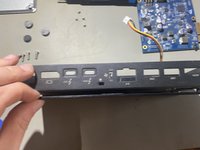
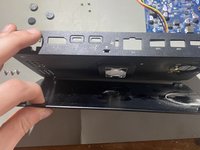
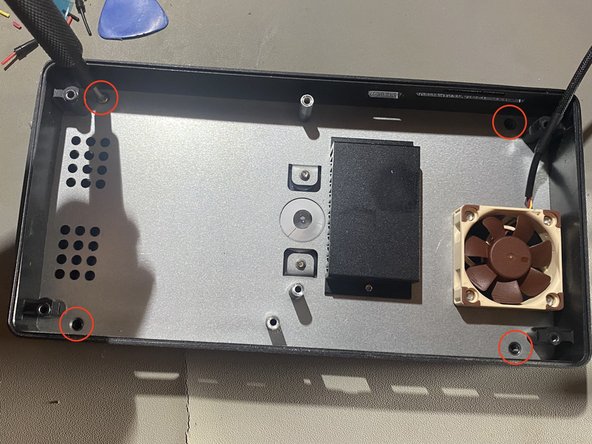
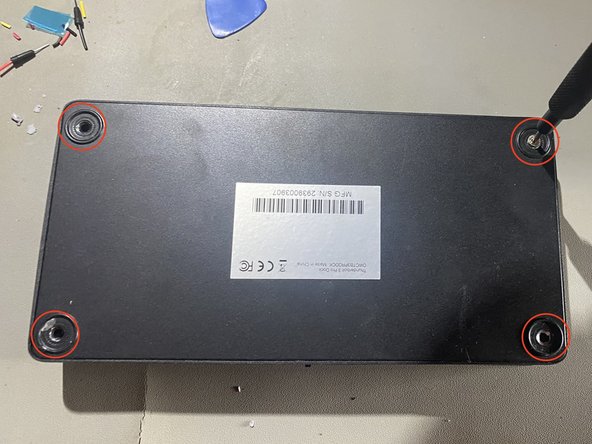
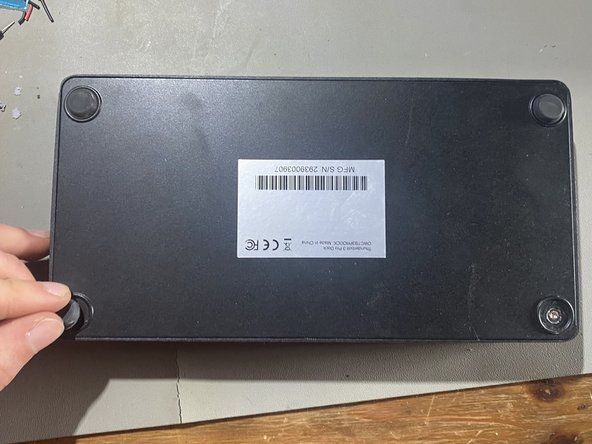
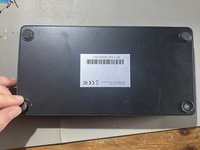
    2. Substituição da ventoinha da OWC Thunderbolt 3 Pro Dock, Remoção da tampa inferior: passo 2, imagem 1 %32 Substituição da ventoinha da OWC Thunderbolt 3 Pro Dock, Remoção da tampa inferior: passo 2, imagem 2 %32 Substituição da ventoinha da OWC Thunderbolt 3 Pro Dock, Remoção da tampa inferior: passo 2, imagem 3 %32
      • Remova os 4 pés de borracha

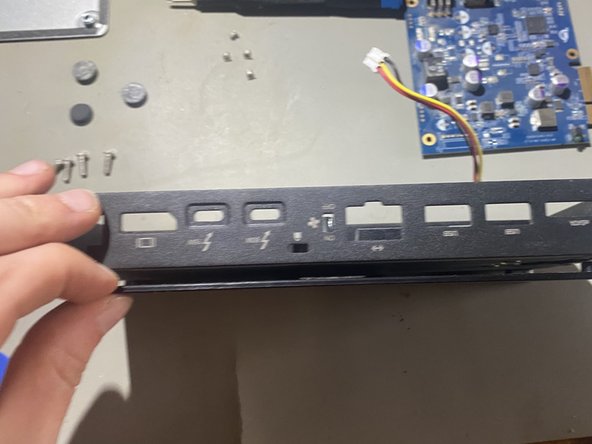
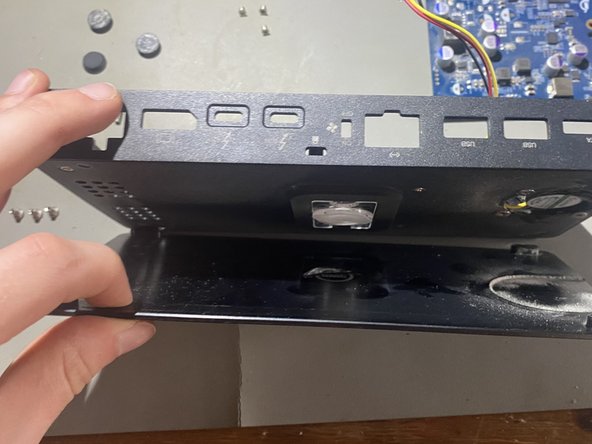
      • Usando uma chave Torx TR8, remova os 4 parafusos inferiores

      • Ao usar uma espátula, tenha muito cuidado ao forçar, pois a placa principal está logo abaixo dela.

      Pergunte ao FixBot

      Comentar

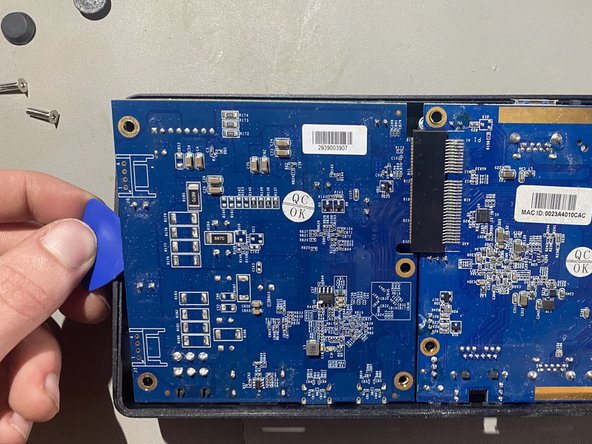
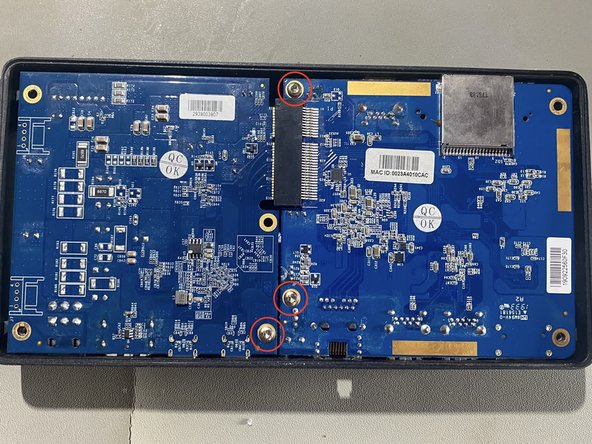
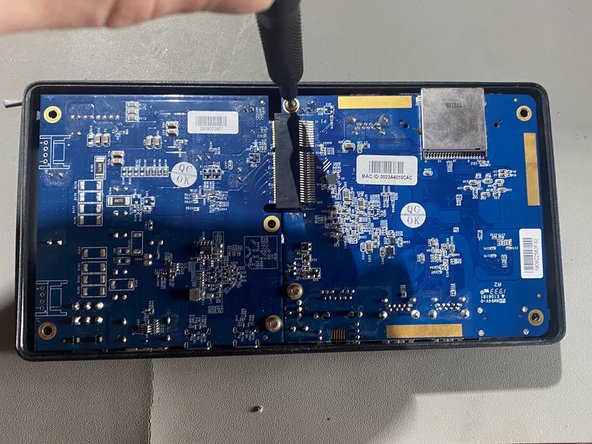
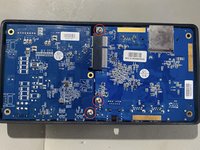
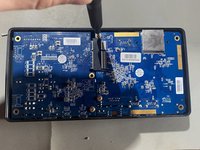
    3. Substituição da ventoinha da OWC Thunderbolt 3 Pro Dock, Remoção da placa-mãe: passo 3, imagem 1 %32 Substituição da ventoinha da OWC Thunderbolt 3 Pro Dock, Remoção da placa-mãe: passo 3, imagem 2 %32 Substituição da ventoinha da OWC Thunderbolt 3 Pro Dock, Remoção da placa-mãe: passo 3, imagem 3 %32
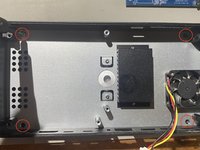
      • Com uma chave Torx TR8, remova os três parafusos que prendem a placa-mãe.

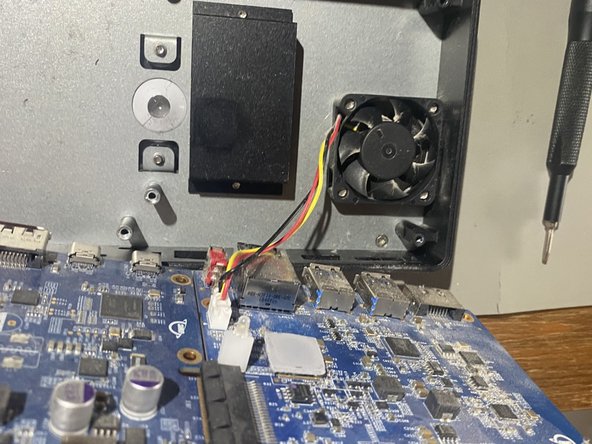
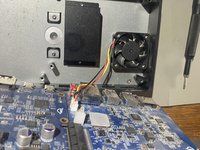
      • Com uma espátula de plástico, desloque suavemente a placa-mãe para fora do chassi; certifique-se de que todas as conexões de E/S frontais estejam livres e não presas, pois elas ficam niveladas com a parte traseira.

      • Certifique-se de desconectar a ventoinha da parte traseira para que a placa-mãe possa ser removida.

      Pergunte ao FixBot

      Comentar

    4. Substituição da ventoinha da OWC Thunderbolt 3 Pro Dock, Remoção da tampa superior: passo 4, imagem 1 %32 Substituição da ventoinha da OWC Thunderbolt 3 Pro Dock, Remoção da tampa superior: passo 4, imagem 2 %32 Substituição da ventoinha da OWC Thunderbolt 3 Pro Dock, Remoção da tampa superior: passo 4, imagem 3 %32
      • Com uma chave Torx TR8, remova os quatro parafusos que prendem a tampa superior.

      • Com os dedos ou uma espátula de plástico, force a tampa superior para separá-la do chassi principal; ela pode oferecer alguma resistência, pois está colada no LED superior.

      Pergunte ao FixBot

      Comentar

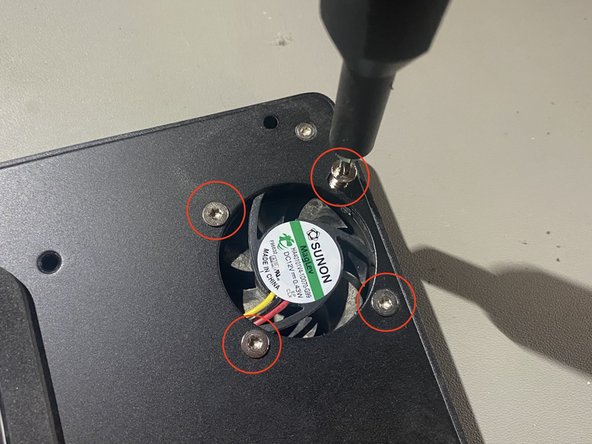
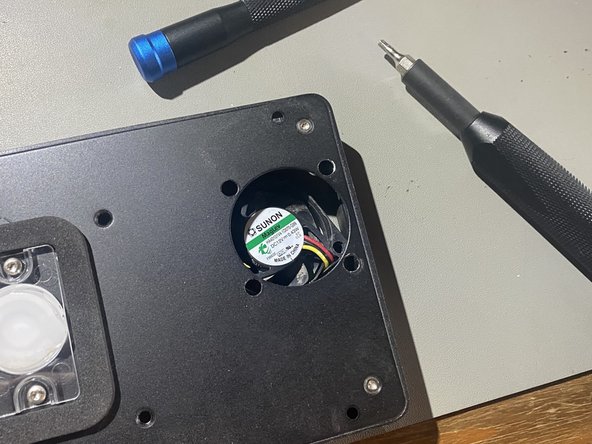
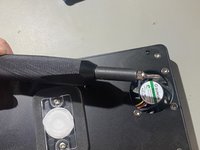
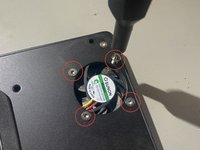
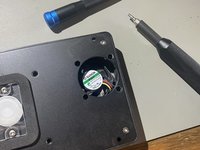
    5. Substituição da ventoinha da OWC Thunderbolt 3 Pro Dock, Remoção do ventilador: passo 5, imagem 1 %32 Substituição da ventoinha da OWC Thunderbolt 3 Pro Dock, Remoção do ventilador: passo 5, imagem 2 %32 Substituição da ventoinha da OWC Thunderbolt 3 Pro Dock, Remoção do ventilador: passo 5, imagem 3 %32
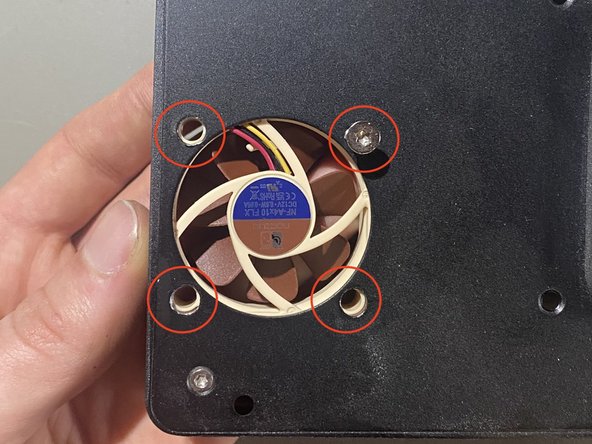
      • Use uma ponta Torx TR10 para remover os quatro parafusos que prendem o ventilador

      • O ventilador deve se soltar quando todos os parafusos forem removidos

      Pergunte ao FixBot

      Comentar

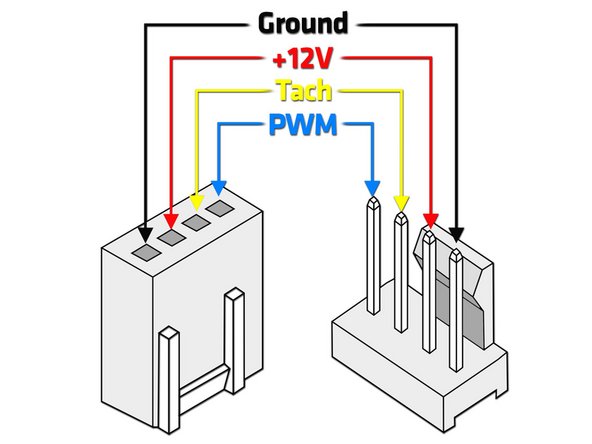
    6. Substituição da ventoinha da OWC Thunderbolt 3 Pro Dock, Ventoinha nova: passo 6, imagem 1 %32 Substituição da ventoinha da OWC Thunderbolt 3 Pro Dock, Ventoinha nova: passo 6, imagem 2 %32 Substituição da ventoinha da OWC Thunderbolt 3 Pro Dock, Ventoinha nova: passo 6, imagem 3 %32
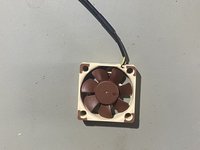
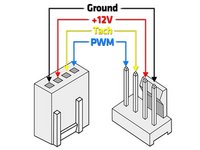
      • Retire a ventoinha da embalagem e observe a polaridade da fiação; verifique a segunda foto para ver um diagrama.

      • Usando uma ponta Torx TR10 e os parafusos que você acabou de remover, parafuse a ventoinha de volta. Certifique-se da orientação; eu recomendo deixá-la como exaustor (como na foto) para que ela puxe o ar através do dissipador de calor. Colocá-la como entrada de ar pode não funcionar tão bem, eu seguiria exatamente como o fabricante a instalou.

      Pergunte ao FixBot

      Comentar

    7. Substituição da ventoinha da OWC Thunderbolt 3 Pro Dock, Sacrifício da ventoinha antiga: passo 7, imagem 1 %32 Substituição da ventoinha da OWC Thunderbolt 3 Pro Dock, Sacrifício da ventoinha antiga: passo 7, imagem 2 %32 Substituição da ventoinha da OWC Thunderbolt 3 Pro Dock, Sacrifício da ventoinha antiga: passo 7, imagem 3 %32
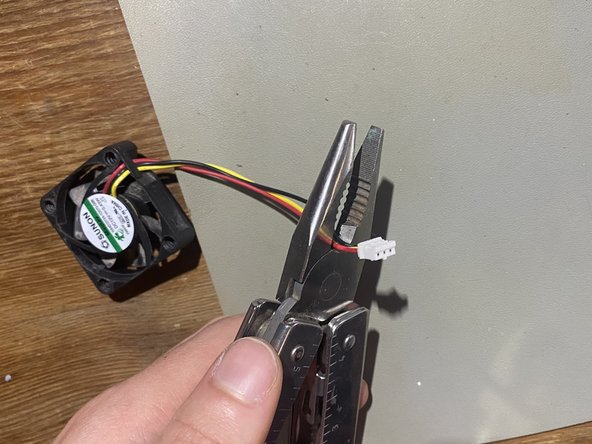
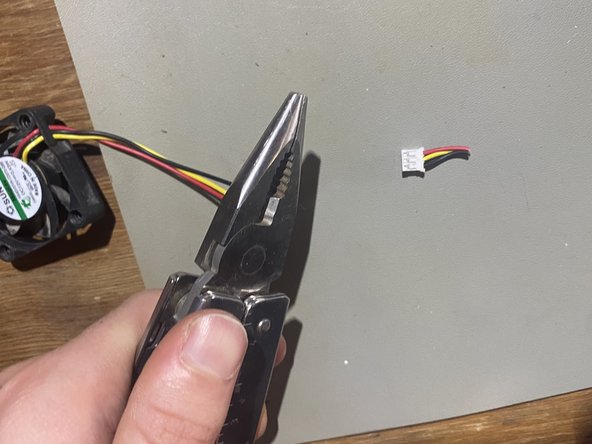
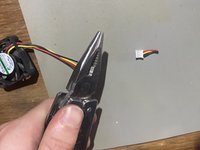
      • Primeiro, verifique a polaridade do cabeamento da ventoinha original. Neste caso: Vermelho = 12 V, Amarelo = Terra, Preto = Tacômetro

      • Em seguida, corte a extremidade da ventoinha antiga. Estou fazendo isso porque quero preservar a ventoinha nova em seu estado atual e poder usá-la no futuro

      Pergunte ao FixBot

      Comentar

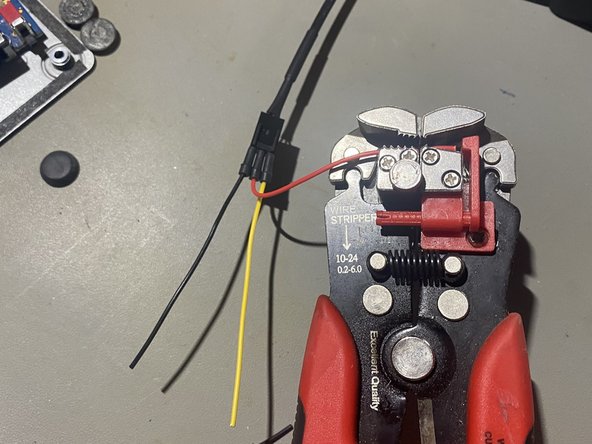
    8. Substituição da ventoinha da OWC Thunderbolt 3 Pro Dock, Criação de novos fios: passo 8, imagem 1 %32 Substituição da ventoinha da OWC Thunderbolt 3 Pro Dock, Criação de novos fios: passo 8, imagem 2 %32 Substituição da ventoinha da OWC Thunderbolt 3 Pro Dock, Criação de novos fios: passo 8, imagem 3 %32
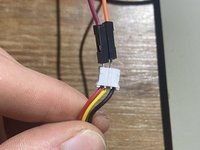
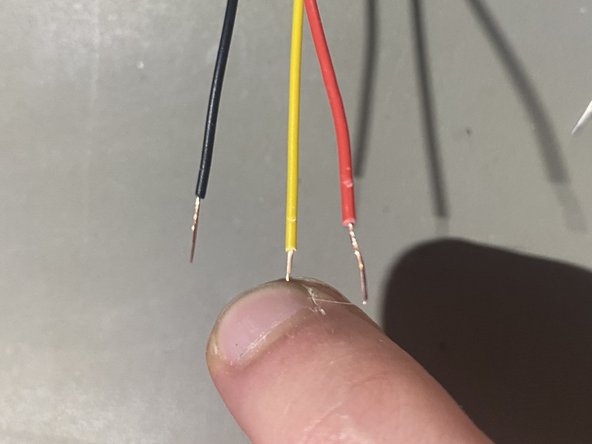
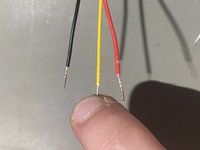
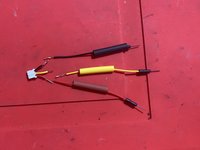
      • Usei alguns fios de protoboard, pois eles se encaixam perfeitamente nos conectores dos novos ventoinhas

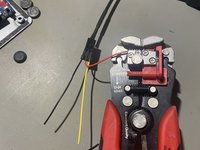
      • Corte e desencape as pontas dos fios

      • Dica de especialista — torça a ponta dos fios para que não fiquem bagunçados

      Pergunte ao FixBot

      Comentar

    9. Substituição da ventoinha da OWC Thunderbolt 3 Pro Dock, Preparação para soldagem: passo 9, imagem 1 %32 Substituição da ventoinha da OWC Thunderbolt 3 Pro Dock, Preparação para soldagem: passo 9, imagem 2 %32 Substituição da ventoinha da OWC Thunderbolt 3 Pro Dock, Preparação para soldagem: passo 9, imagem 3 %32
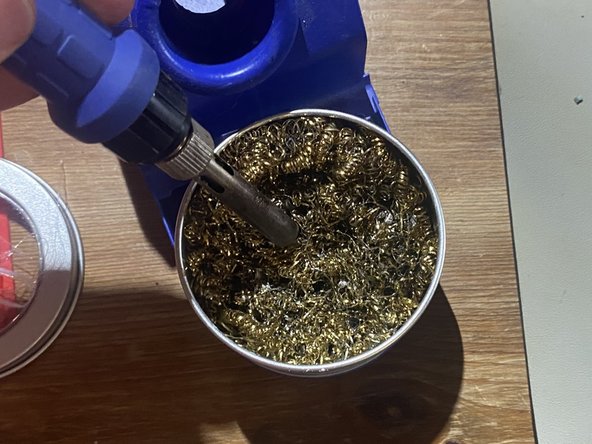
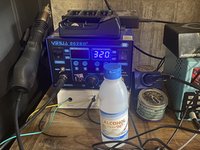
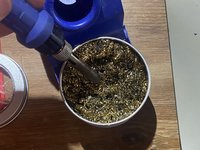
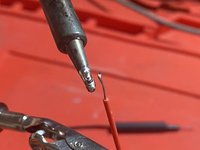
      • Aqueça o seu ferro de solda a uma temperatura adequada (estou usando solda sem chumbo, então utilize uma temperatura um pouco mais baixa se estiver usando solda com chumbo, ou melhor, use solda sem chumbo)

      • Limpe a ponta de solda antes de soldar para que ela fique bem limpa

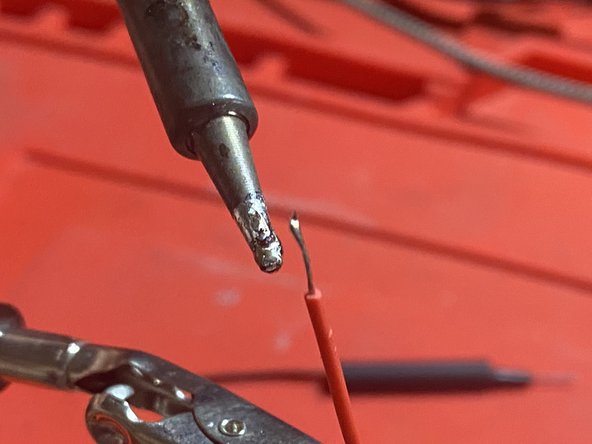
      • Aplique um pouco de solda e estanhe todas as extremidades da fiação

      Pergunte ao FixBot

      Comentar

    10. Substituição da ventoinha da OWC Thunderbolt 3 Pro Dock, Conexão dos fios: passo 10, imagem 1 %32 Substituição da ventoinha da OWC Thunderbolt 3 Pro Dock, Conexão dos fios: passo 10, imagem 2 %32 Substituição da ventoinha da OWC Thunderbolt 3 Pro Dock, Conexão dos fios: passo 10, imagem 3 %32
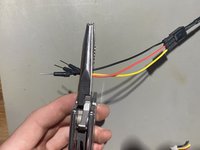
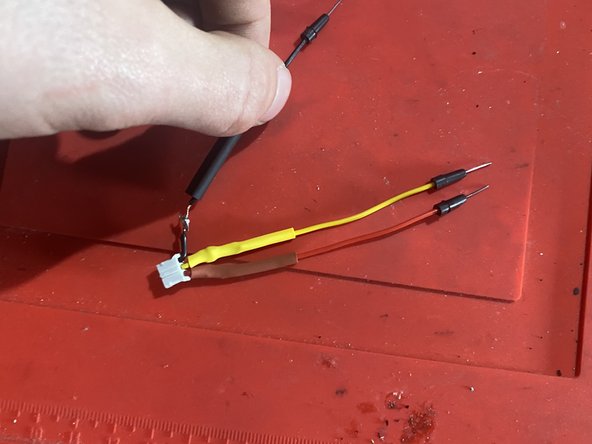
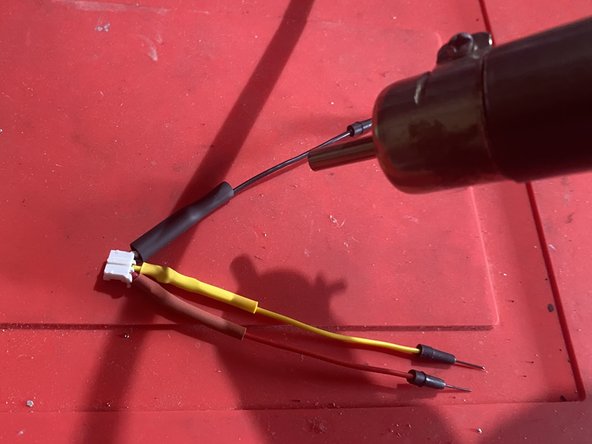
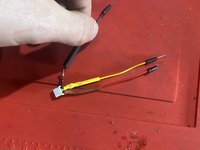
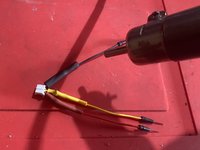
      • Alinhe todos os fios e coloque o termorretrátil com antecedência - muitas pessoas esquecem disso.

      • Solde tudo; você não deve precisar adicionar muita solda, pois já fez a estanhagem de ambos os lados.

      • Use um soprador térmico / fonte de calor para encolher o termorretrátil e vedar o seu trabalho.

      Pergunte ao FixBot

      Comentar

    11. Substituição da ventoinha da OWC Thunderbolt 3 Pro Dock, Descarte os resíduos!: passo 11, imagem 1 %32
      • Certifique-se de descartar adequadamente os resíduos da fiação. Infelizmente, a maior parte é composta por plástico e há um pouco de metal (provavelmente alumínio).

      Pergunte ao FixBot

      Comentar

    12. Substituição da ventoinha da OWC Thunderbolt 3 Pro Dock, Testar a ventoinha antes da remontagem: passo 12, imagem 1 %32
      • Conecte a ventoinha a uma fonte de alimentação (verifique a polaridade antes de ligar) e certifique-se de que ela esteja girando.

      Pergunte ao FixBot

      Comentar

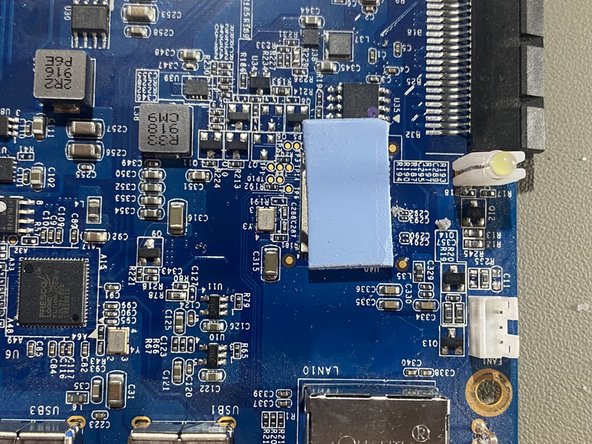
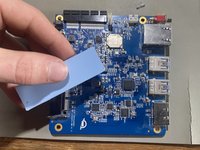
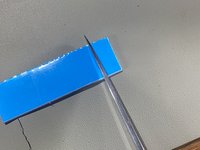
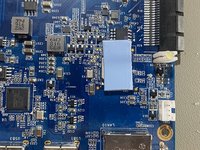
    13. Substituição da ventoinha da OWC Thunderbolt 3 Pro Dock, Substituição da almofada térmica (opcional): passo 13, imagem 1 %32 Substituição da ventoinha da OWC Thunderbolt 3 Pro Dock, Substituição da almofada térmica (opcional): passo 13, imagem 2 %32 Substituição da ventoinha da OWC Thunderbolt 3 Pro Dock, Substituição da almofada térmica (opcional): passo 13, imagem 3 %32
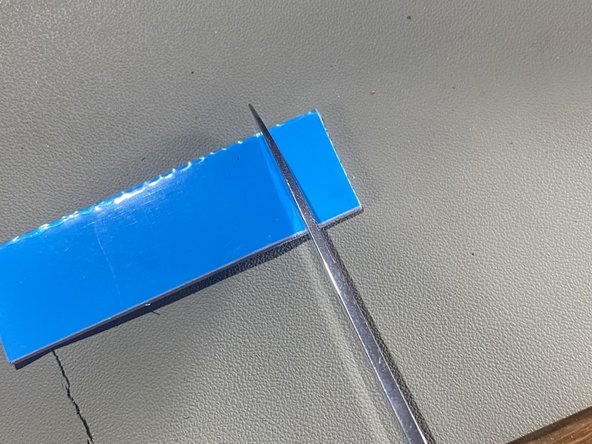
      • Consiga algumas almofadas térmicas com 2 mm de espessura para substituir as antigas. As antigas mediam 1,75 mm, então a medida mais próxima é 2 mm (arredonde para cima para garantir o contato, já que 1,5 mm não faria contato nenhum)

      • Corte a almofada térmica no tamanho certo e instale-a

      Pergunte ao FixBot

      Comentar

    14. Substituição da ventoinha da OWC Thunderbolt 3 Pro Dock, Remontagem da tampa superior: passo 14, imagem 1 %32 Substituição da ventoinha da OWC Thunderbolt 3 Pro Dock, Remontagem da tampa superior: passo 14, imagem 2 %32
      • Alinhe a tampa superior conforme a foto, certificando-se de que a ventoinha esteja do lado correto para que ela possa ventilar

      • Usando uma ponta Torx TR8, aparafuse a tampa superior

      Pergunte ao FixBot

      Comentar

    15. Substituição da ventoinha da OWC Thunderbolt 3 Pro Dock, Reinstalação da placa-mãe: passo 15, imagem 1 %32 Substituição da ventoinha da OWC Thunderbolt 3 Pro Dock, Reinstalação da placa-mãe: passo 15, imagem 2 %32 Substituição da ventoinha da OWC Thunderbolt 3 Pro Dock, Reinstalação da placa-mãe: passo 15, imagem 3 %32
      • Coloque lentamente a placa-mãe de volta no chassi, certificando-se de não danificar a E/S frontal, pois ela fica nivelada com o chassi. Você precisa encaixar primeiro a parte traseira e, em seguida, a frontal.

      • Prenda a placa-mãe com os três parafusos Torx TR8 (não está faltando nenhum; eles virão mais tarde)

      • Lembre-se também de conectar a ventoinha novamente, caso contrário, tudo isso não terá servido de nada.

      Pergunte ao FixBot

      Comentar

    16. Substituição da ventoinha da OWC Thunderbolt 3 Pro Dock, Reinstalação da capa traseira: passo 16, imagem 1 %32 Substituição da ventoinha da OWC Thunderbolt 3 Pro Dock, Reinstalação da capa traseira: passo 16, imagem 2 %32 Substituição da ventoinha da OWC Thunderbolt 3 Pro Dock, Reinstalação da capa traseira: passo 16, imagem 3 %32
      • Alinhe a capa traseira conforme mostrado na foto; caso contrário, ela não ficará alinhada.

      • Com uma chave Torx TR8, fixe a capa traseira usando os quatro parafusos restantes.

      • Recoloque os quatro pés de borracha. Talvez você queira colá-los para que não caiam.

      Pergunte ao FixBot

      Comentar

    17. Substituição da ventoinha da OWC Thunderbolt 3 Pro Dock, INTERRUPTOR DA VENTOINHA!!: passo 17, imagem 1 %32
      • O objetivo principal disso era garantir que a sua base fique silenciosa e dure mais tempo, então você vai querer ter certeza de que a ventoinha está ligada.

      • Além disso, talvez você queira conectá-la novamente e usá-la. Só para constar.

      Pergunte ao FixBot

      Comentar

Conclusão

Para a remontagem de seu dispositivo, siga estas instruções na ordem inversa - ou não... eu não julgo.
Cancelar: não concluí este guia.

Uma outra pessoa concluiu este guia.

Autor(a)

com

Robust

Membro desde: 04/26/21

688 Reputação

Autoria de 3 guias

0Comentários do guia

Comentar

Visualizações:

Últimas 24 horas: 1

Últimos 7 dias: 10

Últimos 30 dias: 54

Ao todo: 817