Essa tradução foi gerada por um programa e ainda não foi revisada por uma pessoa. Falas essa língua? Dá uma olhada.

Substituição da tela do iPad Air 4

Última atualização em 29 de out de 2026
Visualizações: 94 mil
Visualizar Estatísticas:
- Últimas 24 horas:
- 71
- Últimos 7 dias:
- 406
- Últimos 30 dias:
- 1.806
- Ao todo:
- 93.641
Comentários: 31
13 comments on steps, 18 guide comments.
Go to guide commentsConcluído: 28 29
28 pessoas marcaram este guia como "concluído". Será você o próximo?
29· pessoas marcaram este guia como "concluído". Incluindo você — ótimo trabalho!
Favorites: 11 12
11 pessoas favoritaram (e se inscreveram) neste guia. Você será o próximo?
12 pessoas marcaram como favorito (e assinaram) este guia - incluindo você!
Guia em destaque
Este guia foi considerado super bacana pela equipe da iFixit.
Introdução
Ir para o passo 1 ↓Siga este guia para remover ou substituir a tela do seu iPad Air 4.
Se a sua bateria estiver inchada, tome as precauções adequadas.
O que você precisa


-
-
-
Desconecte todos os cabos e desligue o seu iPad completamente.
 Pergunte ao FixBot
-
-
-
Aplique um iOpener aquecido na borda esquerda da tela por dois minutos.
-
-
-
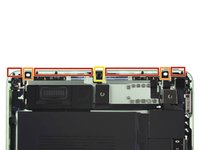
Módulo da câmera e sensores de luz ambiente
-
Cabos da tela
-
Ímãs da tela
-
Bordas da tela
-
-
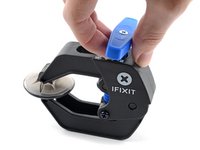
Ferramenta utilizada neste passo:Clampy - Anti-Clamp$24.95
-
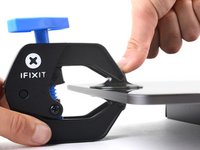
Puxe a alavanca azul para trás para destravar os braços do Anti-Clamp.
-
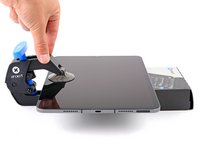
Coloque um objeto sob o seu iPad para que ele fique nivelado entre as ventosas de sucção.
-
Posicione as ventosas de sucção perto do centro da borda esquerda — uma na parte superior e outra na parte inferior.
-
Segure a parte inferior do Anti-Clamp com firmeza e pressione a ventosa superior para criar sucção.
-
-
-
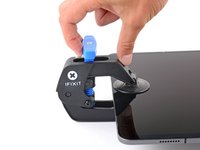
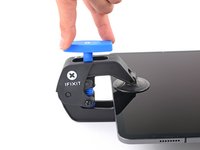
Puxe a alça azul para frente para travar os braços.
-
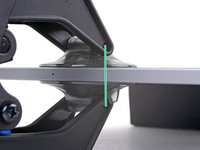
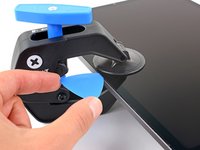
Gire a alça no sentido horário em 360 graus ou até que as ventosas de sucção (boca única) comecem a esticar.
-
Certifique-se de que as ventosas de sucção (boca única) permaneçam alinhadas entre si. Se começarem a sair do alinhamento, solte levemente as ventosas de sucção (boca única) e realinhe os braços.
-
-
-
Aguarde um minuto para dar ao adesivo a chance de soltar e criar uma abertura.
-
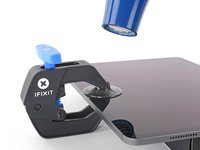
Se a tela não estiver aquecendo o suficiente, você pode usar um secador de cabelo para aquecer ao longo da borda esquerda do iPad.
-
Insira uma palheta sob a tela quando o Anti-Clamp criar uma abertura grande o suficiente.
-
Pule o próximo passo.
-
-
-
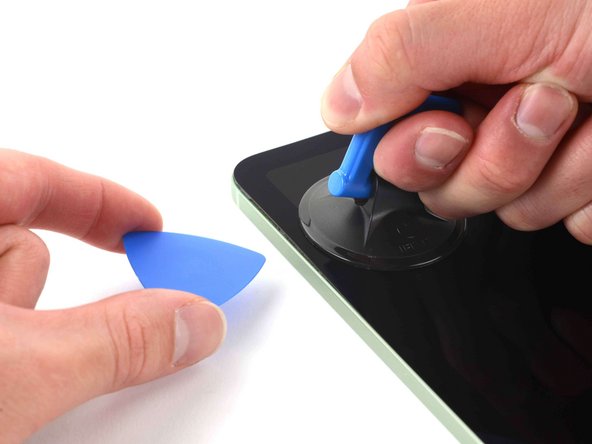
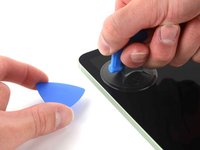
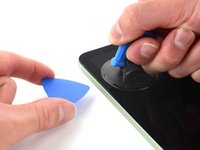
Aplique uma ventosa de sucção (boca dupla) na borda superior esquerda da tela.
-
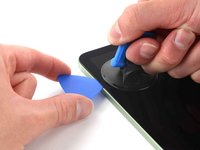
Puxe a ventosa de sucção (boca dupla) para cima com pressão firme e constante para criar uma abertura pequena o suficiente para inserir uma palheta.
-
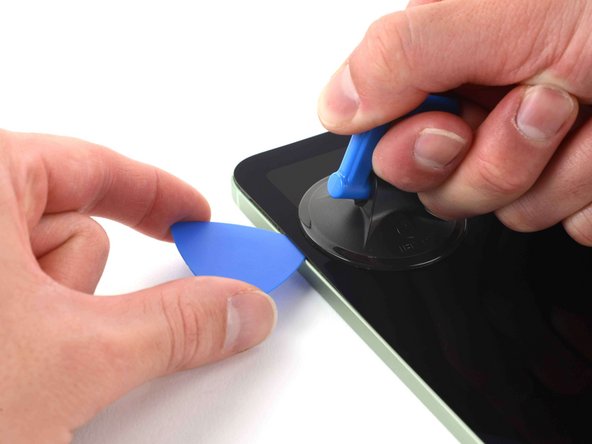
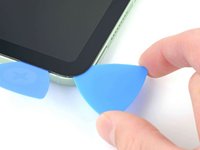
Insira a ponta de uma palheta na abertura.
-
Deixe a palheta no lugar para evitar que o adesivo volte a vedar.
-
-
-
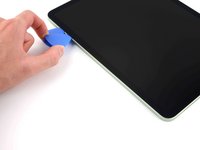
Insira uma nova palheta de abertura na abertura que você acabou de criar.
-
Deslize a palheta de abertura ao longo da borda esquerda para separar o adesivo.
-
Deixe a palheta no canto inferior esquerdo para impedir que o adesivo volte a selar.
-
-
-
Aplique um iOpener aquecido na borda inferior da tela por dois minutos.
-
-
-
-
Insira uma palheta nova no canto inferior esquerdo.
-
Deslize a palheta ao longo da borda inferior para separar o adesivo.
-
Deixe a palheta no canto inferior direito para evitar que o adesivo volte a aderir.
-
-
-
Aplique um iOpener aquecido na borda direita da tela por dois minutos.
-
-
-
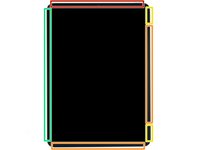
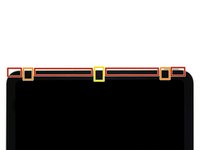
Insira uma nova palheta de abertura no canto inferior direito e deslize-a ao longo da borda direita para separar a junta adesiva. Preste atenção nas seguintes áreas marcadas:
-
Não insira a palheta de abertura por mais de 2 mm, caso contrário, você danificará os ímãs da tela.
-
Não insira a palheta de abertura por mais de 3 mm, caso contrário, você danificará os cabos do display e do digitalizador.
-
Não insira a palheta de abertura por mais de 5 mm, caso contrário, você danificará as bordas do display.
-
Deixe a palheta no canto superior direito para evitar que o adesivo volte a colar.
-
-
-
Aplique um iOpener aquecido na borda superior da tela durante dois minutos.
-
-
-
Insira uma palheta de abertura nova no canto superior direito e deslize ao longo da borda superior para separar o adesivo. Certifique-se de observar o seguinte:
-
Não insira a palheta de abertura mais de 5 mm, ou você danificará as bordas do display.
-
Não insira a palheta de abertura mais de 3 mm, ou você danificará os sensores de luz ambiente.
-
Não insira a palheta de abertura mais de 2 mm, ou você danificará o módulo da câmera frontal.
-
Deixe a palheta no canto superior esquerdo para evitar que o adesivo se sele novamente.
-
-
-
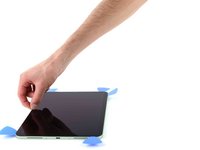
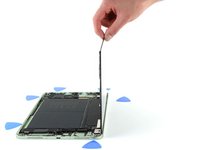
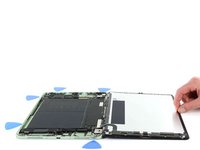
Segure a borda esquerda da tela e abra-a como se fosse um livro.
-
-
-
-
Ferramenta utilizada neste passo:FixMat$36.95
-
Use uma chave Phillips para remover o parafuso de 1,8 mm que prende o conector da bateria à placa lógica.
-
-
-
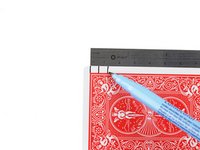
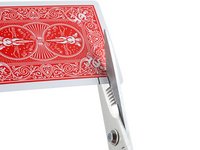
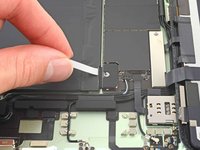
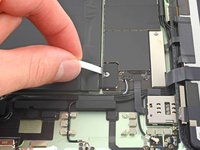
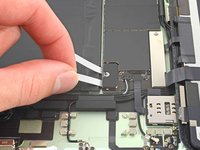
Corte duas tiras de 6 mm de largura de uma carta de baralho ou cartolina para usar como bloqueador de bateria.
-
-
-
Insira as tiras de cartão de cada lado do conector da bateria até que elas parem.
-
-
-
-
-
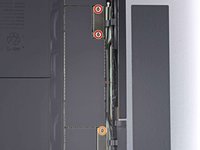
Use uma chave Phillips para remover os três parafusos que prendem os suportes do cabo da tela e do digitalizador à placa lógica:
-
Dois parafusos de 1,1 mm
-
Um parafuso de 1,5 mm
-
-
Ferramenta utilizada neste passo:Tweezers$4.99
-
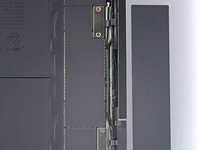
Use pinça ou seus dedos para girar a trava para fora a partir da parte superior e remova o suporte.
-
-
-
Use uma pinça ou os dedos para remover o suporte do cabo do digitizer.
-
-
-
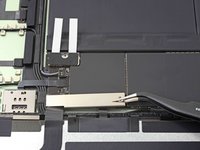
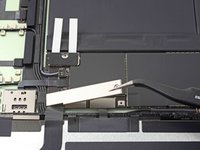
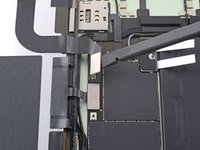
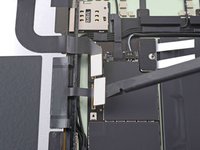
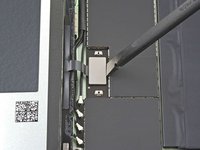
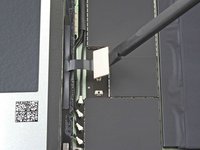
Use a ponta chata da espátula para desconectar os dois cabos de display, puxando os conectores press-fit diretamente para cima.
-
-
-
Repita o passo anterior para o cabo do digitalizador.
-
-


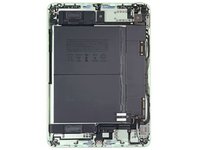









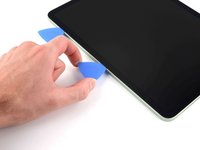
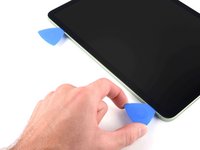


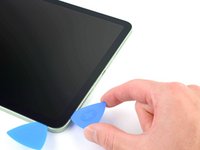
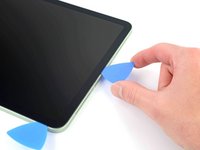
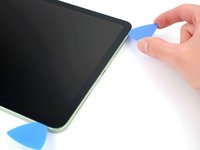


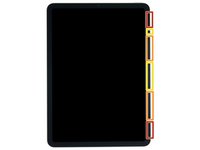
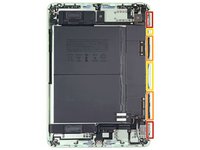
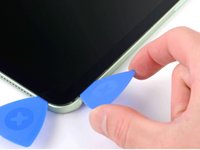






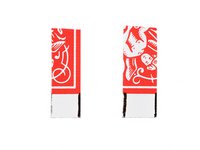






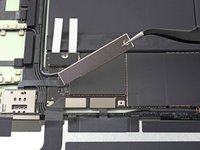


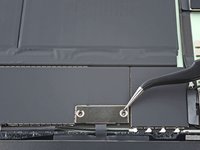
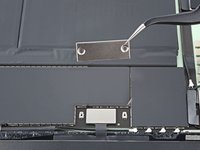


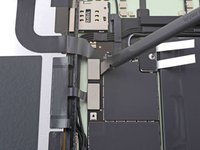



Compare a sua tela de reposição com a peça original — talvez seja necessário transferir componentes restantes ou remover protetores de adesivo da peça nova antes da instalação.
Para a remontagem de seu dispositivo, siga estas instruções na ordem inversa.
Leve o seu lixo eletrônico para um ponto de coleta ou uma recicladora certificada.
O reparo não deu certo? Tente alguns passos básicos para solução de problemas ou peça ajuda a nossa comunidade do Respostas.
Cancelar: não concluí este guia.
28 outras pessoas executaram este guia.

Equipe

18Comentários do guia
Does anyone know if the screen is paired to the device? As in if I replace the screen will I still have true tone?
With transfering the assembly, called "Induction", which is placing on the top of the display, from your used iPad, Face ID and True Tone will work properly WITHOUT reprogramming them, that's because True Tone of the iPad isn't paired to them, not as iPhone's.
Thank you for your answer. So basically I don't need to transfer any parts from the old screen to the new screen in order to keep the full features.
Yes but I heard that in recent update that kind of error happened, so you should ensure about it
iPad Air 4 won't charge after screen replacement (screen from iFixit).⏎
No message, no indication on why it doesn't.
Screen and touch work fine.⏎
Any ideas?
