Essa tradução foi gerada por um programa e ainda não foi revisada por uma pessoa. Falas essa língua? Dá uma olhada.

Substituição da tela do iMac Intel 17"

Última atualização em 21 de jul de 2026
Visualizações: 69 mil
Visualizar Estatísticas:
- Últimas 24 horas:
- 5
- Últimos 7 dias:
- 42
- Últimos 30 dias:
- 150
- Ao todo:
- 68.930
Comentários: 33
31 comments on steps, 2 guide comments.
Go to guide commentsConcluído: 51 52
51 pessoas marcaram este guia como "concluído". Será você o próximo?
52· pessoas marcaram este guia como "concluído". Incluindo você — ótimo trabalho!
Favorites: 40 41
40 pessoas favoritaram (e se inscreveram) neste guia. Você será o próximo?
41 pessoas marcaram como favorito (e assinaram) este guia - incluindo você!
Introdução
Ir para o passo 1 ↓A tela deve ser removida para acessar a maioria dos componentes internos do seu iMac.
O que você precisa


-
-
-
Afrouxe os dois parafusos Phillips imperdíveis que prendem a porta de acesso ao iMac.
-
Remova a porta de acesso do iMac.
 Pergunte ao FixBot
-
-
-
-
-
Remova os quatro parafusos a seguir:
-
Três parafusos Torx T8 de 6 mm.
-
Um parafuso Torx T8 de 8 mm.
-
-
-
Vire o seu iMac e apoie-o com a base virada para baixo sobre uma superfície plana.
-
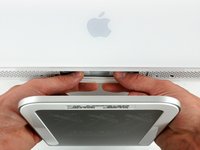
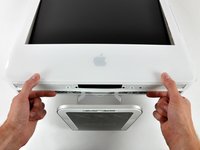
Para levantar o bisel frontal do iMac, simultaneamente:
-
Use os polegares para pressionar os braços da RAM e segurar o iMac para baixo.
-
Use os dedos indicadores para puxar a pequena ponte de material no bisel frontal em sua direção.
-
Puxe o bisel frontal para cima com os dedos indicadores.
-
Assim que a pequena ponte de material passar pelos braços da RAM, levante o bisel frontal pela borda inferior o suficiente para liberar a borda inferior da carcaça traseira.
-
-
Ferramenta utilizada neste passo:Plastic Cards$2.99
-
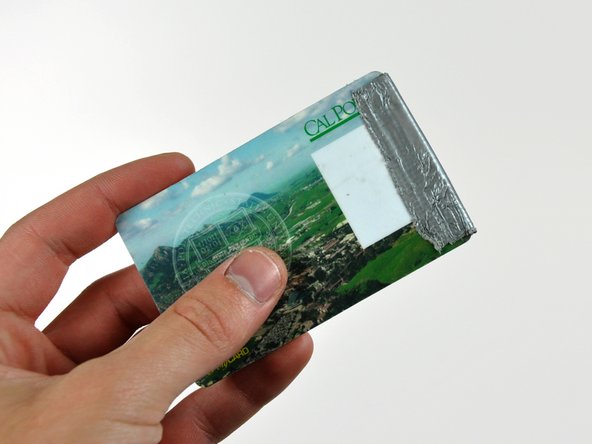
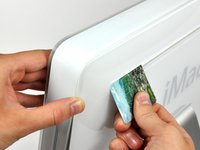
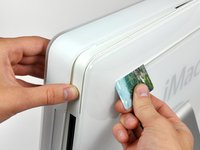
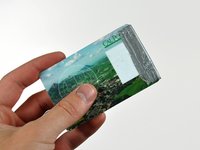
Insira um cartão de plástico no canto da abertura de ventilação, próximo à parte superior da carcaça traseira.
-
Empurre o cartão em direção ao topo do iMac para destravar o trinco do bisel frontal.
-
Puxe o bisel frontal para afastá-lo da carcaça traseira.
-
Repita esse processo para o outro lado do bisel frontal.
-
Se o bisel não destravar, tente pressionar a borda inferior de volta contra a carcaça traseira e repita este processo de abertura.
-
-
-
Coloque o seu iMac sobre uma mesa, com o suporte virado para baixo.
-
Levante o bisel pela sua borda inferior e gire-o para longe do restante do seu iMac, tomando cuidado com os braços de RAM que podem ficar presos.
-
Deixe o bisel apoiado sobre o restante do iMac.
-
-
-
-
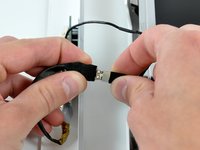
Se necessário, remova o pedaço de fita kapton (pode descartá-lo) que envolve os cabos do microfone e da câmera.
-
-
-
-
-
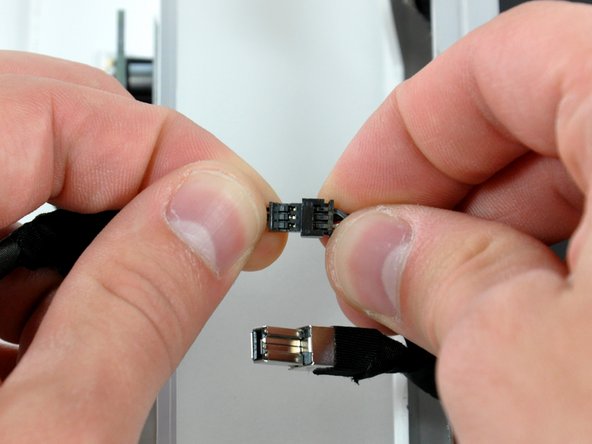
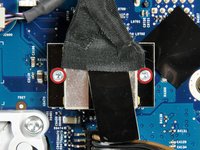
Remova os dois parafusos Torx T6 de 4,8 mm que prendem o cabo de dados do display à placa lógica.
-
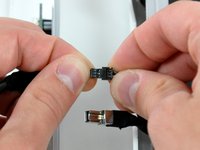
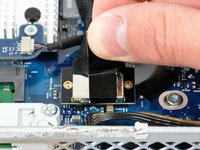
Segure o conector do cabo de dados do display pela sua aba preta e puxe-o para cima, desconectando-o da placa lógica.
-
-
-
O cabo do inversor no iMac de 24 polegadas é desconectado puxando para a esquerda.
-
Puxe o conector do cabo do inversor diretamente para cima, para fora do seu soquete na placa lógica.
-
-
-
Descole a fita EMI de alumínio das duas bordas verticais da tela.
-
-
Ferramenta utilizada neste passo:TR10 Torx Security Screwdriver$5.99
-
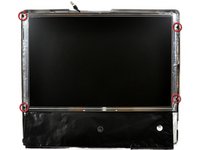
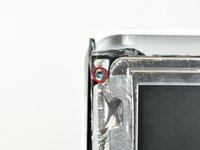
Remova os quatro parafusos Torx T10 de 8 mm com rosca grossa e cabeça de 2 mm que prendem a tela ao gabinete traseiro.
-
-
-
Levante a tela pela borda inferior e puxe-a em sua direção para destacar a blindagem EMI fixada na borda superior.
-











Para a remontagem de seu dispositivo, siga estas instruções na ordem inversa.
Cancelar: não concluí este guia.
51 outras pessoas executaram este guia.

2Comentários do guia
Please be careful at step 5. This is because the wiring attached to the microphone is very delicate and might snap when you are wiggling the bezel free from the rest of the computer. I did this and spent a lot of time soldering back the thin microphone wires. Pull the bezel away carefully, taking care not to snap any of the wires.
This is really a good tutorial! just put in a new display, and it works perfectly.
So proud and happy now :-)
Thanks !!!
