Essa tradução foi gerada por um programa e ainda não foi revisada por uma pessoa. Falas essa língua? Dá uma olhada.

Substituição da tela do Samsung Galaxy S9

Última atualização em 20 de jul de 2026
Visualizações: 187 mil
Visualizar Estatísticas:
- Últimas 24 horas:
- 14
- Últimos 7 dias:
- 127
- Últimos 30 dias:
- 558
- Ao todo:
- 187.404
Comentários: 28
21 comments on steps, 7 guide comments.
Go to guide commentsConcluído: 80 81
80 pessoas marcaram este guia como "concluído". Será você o próximo?
81· pessoas marcaram este guia como "concluído". Incluindo você — ótimo trabalho!
Favorites: 10 11
10 pessoas favoritaram (e se inscreveram) neste guia. Você será o próximo?
11 pessoas marcaram como favorito (e assinaram) este guia - incluindo você!
Guia em destaque
Este guia foi considerado super bacana pela equipe da iFixit.
Introdução
Ir para o passo 1 ↓Use este guia de reparo para substituir uma tela rachada ou quebrada no seu Samsung Galaxy S9.
Antes de desmontar o seu celular, descarregue a bateria para menos de 25 %. A bateria pode pegar fogo e/ou explodir se for perfurada acidentalmente, mas as chances disso acontecer são muito menores se ela estiver descarregada.
Nota: Este guia orienta você a substituir apenas a tela, mantendo a estrutura original, a placa-mãe e a bateria. No entanto, algumas telas de reposição para este celular vêm pré-instaladas em uma nova estrutura (também chamada de chassi), o que exige um procedimento muito diferente — transferir os componentes internos do seu celular e instalar uma bateria nova. Certifique-se de ter a peça correta antes de começar este guia.
Este guia envolve a remoção da capa traseira; você precisará de adesivo de reposição para fixar a capa traseira novamente no celular. Se a sua tela de reposição não vier com adesivo, use uma fita dupla face forte, como a Tesa 61395, para fixá-la.
Abrir o Samsung Galaxy S9 irá danificar as juntas adesivas do dispositivo. Se você não substituir as juntas adesivas, o seu celular funcionará normalmente, mas perderá sua proteção contra água.
Se a estrutura estiver danificada ou torta, é importante substituí-la, caso contrário, a nova tela pode não ser montada corretamente e pode sofrer danos devido à pressão irregular.
O processo de separação da tela da estrutura geralmente destrói a tela, portanto, não siga este guia a menos que você pretenda substituir a tela.
O que você precisa
Fix Kit
Este kit contém todas as peças e ferramentas necessárias para executar este guia.

Peças


Ferramentas
-
-
-
-
-
Spudger4.9


-
-
-
Antes de começar, desligue o seu celular.
-
Aplique um iOpener aquecido em uma das bordas longas do celular para soltar o adesivo sob o vidro traseiro. Deixe o iOpener aplicado por pelo menos dois minutos.
 Pergunte ao FixBot
-
-
-
Nos próximos passos, você cortará o adesivo que prende a capa traseira.
-
Você cortará o adesivo nas áreas mostradas:
-
Partes grossas de adesivo
-
Áreas finas de adesivo
-
Evite alavancar ou cortar nesta área, para proteger o cabo flex do sensor de impressão digital.
-
-
-
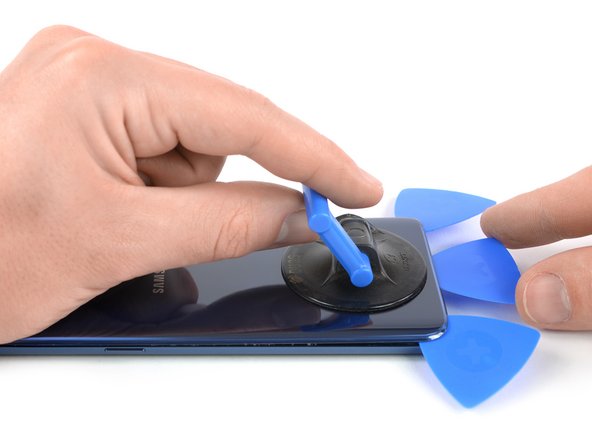
Pressione uma ventosa de sucção sobre a capa traseira.
-
Levante a borda inferior da capa traseira com a sua ventosa de sucção, abrindo uma pequena fresta entre a capa traseira e a estrutura.
-
Insira uma palheta na fresta que você criou e deslize-a até o canto inferior direito.
-
Insira uma segunda palheta e deslize-a até o canto inferior esquerdo.
-
Insira uma terceira palheta para evitar que o adesivo volte a colar durante o restante do procedimento de remoção.
-
-
-
Ao inserir apenas a ponta da palheta (de abertura), deslize-a a partir do canto inferior esquerdo ao longo da lateral até o topo.
-
Deslize a palheta ao redor do canto superior e deixe-a ali para evitar que o adesivo volte a colar.
-
-
-
Deslize a palheta de abertura do canto inferior direito ao longo da lateral até o topo.
-
Deslize a palheta de abertura ao redor do canto e corte o adesivo restante no topo do celular.
-
-
-
Levante com cuidado a lateral do vidro traseiro onde o botão de volume está localizado.
-
Use a ponta de uma espátula para alavancar e desconectar o cabo flex do sensor de impressão digital.
-
-
-
-
-
-
Remova os oito parafusos Phillips de 4 mm.
-
-
-
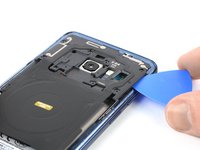
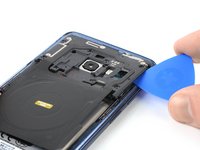
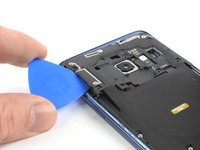
Insira uma palheta de abertura sob o lado direito da tampa de plástico que contém a antena NFC e a bobina de carregamento.
-
Gire ou force para soltar os clipes de plástico que prendem a tampa.
-
-
-
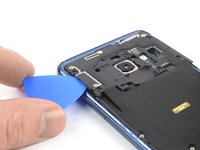
Insira uma palheta (de abertura) sob o lado esquerdo da tampa de plástico.
-
Gire ou force com a palheta para soltar os clipes de plástico que prendem a tampa.
-
-
-
Remova a cobertura plástica que contém a Antena NFC e a bobina de carregamento.
-
-
-
-
-
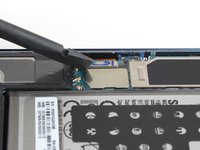
Use a ponta chata da espátula para desconectar o cabo flex da bateria.
-
-
-
-
-
Remova os dois parafusos Phillips #00 de 4 mm que prendem a tampa de plástico.
-
-
-
Remova a tampa de plástico da placa-mãe.
-
-
-
-
-
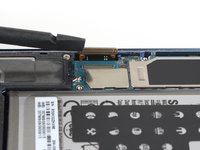
Use a ponta chata da espátula para desconectar o cabo flex do visor.
-
-
-
Prepare um iOpener e aplique-o ao display por pelo menos dois minutos para soltar o adesivo por baixo.
-
Aplique tiras sobrepostas de fita adesiva transparente sobre o display até que toda a face esteja coberta.
-
Isso manterá os fragmentos de vidro contidos e fornecerá integridade estrutural ao usar alavanca e levantar o display.
-
-
-
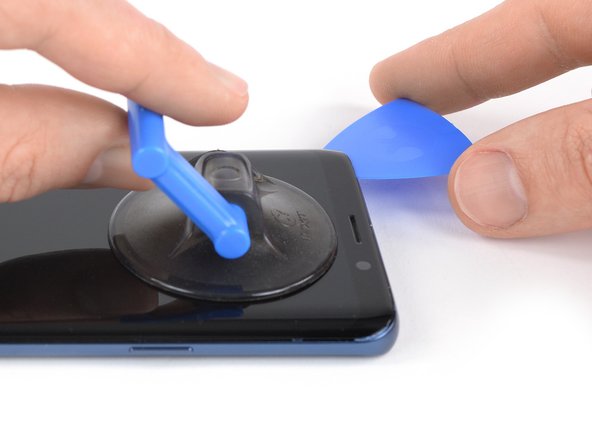
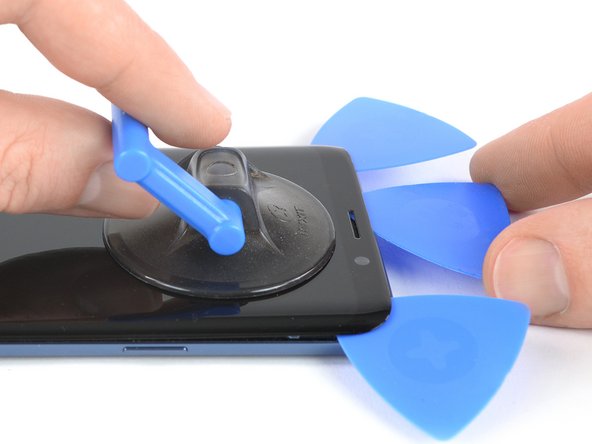
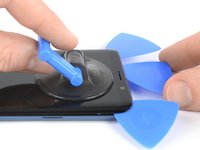
Assim que a tela estiver quente ao toque, aplique uma ventosa de sucção (boca única) na borda superior do celular.
-
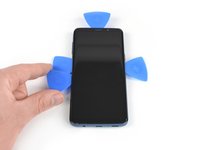
Insira uma palheta (de abertura) na fenda e comece a cortar o adesivo deslizando-a até o canto superior esquerdo.
-
-
-
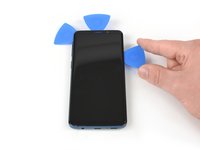
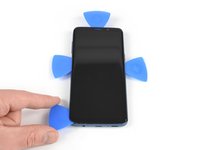
Insira outra palheta de abertura e deslize-a até o canto superior direito do celular.
-
Insira uma terceira palheta de abertura para evitar que o adesivo para display se cole novamente durante a remoção da tela.
-
-
-
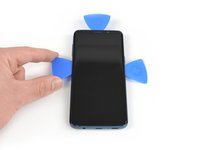
Comece a deslizar a palheta de abertura direita até a metade da lateral da estrutura para cortar o adesivo.
-
Deslize a palheta de abertura esquerda até a metade da estrutura e deixe-a no lugar.
-
-
-
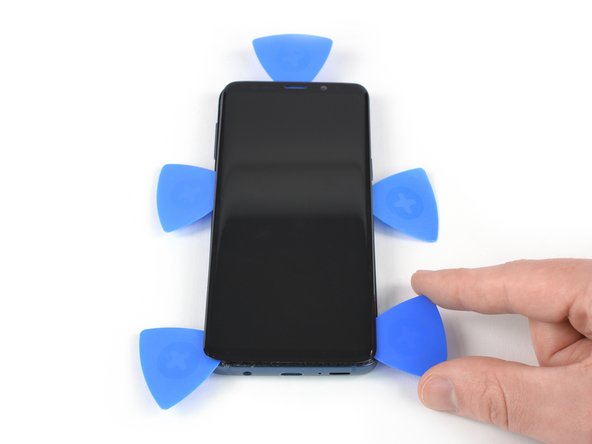
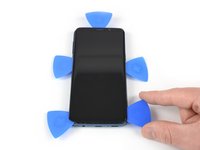
Insira uma quarta palheta de abertura no lado esquerdo da estrutura e deslize-a até o canto inferior esquerdo para cortar o adesivo.
-
Insira uma quinta palheta de abertura no lado direito e corte o adesivo restante com ela.
-
-
-
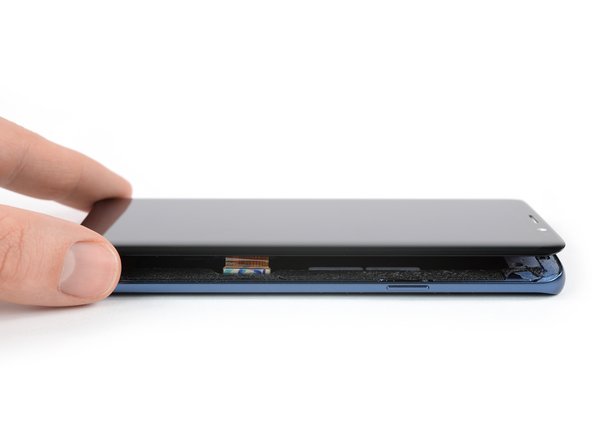
Depois de cortar o adesivo para display em todos os lados do celular, você pode levantar o display lentamente e removê-lo.
-
-
















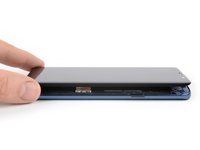
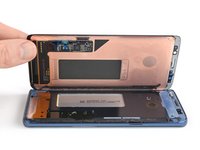
Compare a sua nova peça de reposição com a original — você pode precisar transferir componentes restantes ou remover as películas adesivas da peça nova antes de instalar.
A melhor maneira de fixar a tela nova é com uma folha de fita dupla face cortada sob medida. Aplique a fita na parte de trás da tela e, em seguida, passe cuidadosamente o cabo do display pela estrutura. Alinhe a tela e pressione-a no lugar.
Para remontar o seu dispositivo, siga os passos acima na ordem inversa.
Após concluir o reparo, siga este guia para testar o seu reparo.
Se possível, ligue o celular e teste o reparo antes de instalar um adesivo novo e selar o celular.
Leve o seu lixo eletrônico (e-waste) a um reciclador certificado R2 ou e-Stewards.
O reparo não saiu como planejado? Confira o nosso fórum de Respostas para obter ajuda com a resolução de problemas.
Cancelar: não concluí este guia.
80 outras pessoas executaram este guia.


7Comentários do guia
Hi replaced the whole screen and frame but board is overheating?
A bit of guidance on where the adhesive seal goes would be nice. I believe I got it right.
digitizer is stuck to glass, and came apart
I followed the entire guide and still got a black screen of death.
Na het uitvoeren van alle stappen kwam ik een goudfolie tegen achter het scherm. Deze zie ik niet terug in jouw beschrijving. Wat kan ik doen?
