Essa tradução foi gerada por um programa e ainda não foi revisada por uma pessoa. Falas essa língua? Dá uma olhada.

Substituição da tela do Razer OSVR HDK 1.4

Tom e
Última atualização em 21 de jul de 2026
Visualizações: 2,2 mil
Visualizar Estatísticas:
- Últimas 24 horas:
- 2
- Últimos 7 dias:
- 23
- Últimos 30 dias:
- 76
- Ao todo:
- 2.150
Comentários: 2
2 guide comments.
Go to guide commentsConcluído: 0 1
Ninguém marcou este guia como "concluído". Será você o primeiro?
1 pessoa marcou este guia como "concluído". Você — ótimo trabalho!
Favorites: 0 1
Ninguém favoritou (e se inscreveu) neste guia como favorito. Você será o primeiro?
1 pessoa marcou como favorito (e assinou) este guia — você!
Guia colaborativo
Foi um incrível membro de nossa comunidade quem criou este guia. Não foi ninguém da equipe iFixit, não.
Introdução
Ir para o passo 1 ↓Este é apenas um guia de reparo útil para acessar a tela para substituição, reparo ou limpeza. Eu desmontei e limpei minha tela com sucesso seguindo este guia. Se você tiver alguma sugestão, por favor, me avise e eu as adicionarei. Este é um reparo de dificuldade moderada.
Importante antes de prosseguir: Se você usar este guia, o faz por sua própria conta e risco. De forma alguma a Mad Hatter VR, LLC ou seus membros são responsáveis por qualquer dano ou mau funcionamento causado pelo uso deste guia.
O que você precisa
Ferramentas


-
-
-
Remova ambos os parafusos com uma chave Phillips #00.
-
Coloque na posição vertical e puxe a placa frontal suavemente para a frente. Existem duas ranhuras na parte superior para auxiliar neste processo. É uma placa magnética e não exige muito esforço.
 Pergunte ao FixBot
-
-
-
Remova os quatro parafusos que prendem a placa no lugar.
-
Remova os dois parafusos da placa de fixação dos cabos. (Nota: eu desconectei os cabos nesta imagem, mas a maneira como mostro aqui é o método mais fácil.)
-
-
-
Ambos os conectores deslizantes saem deslizando. Eu também removi a placa de suporte do cabo da parte superior.
-
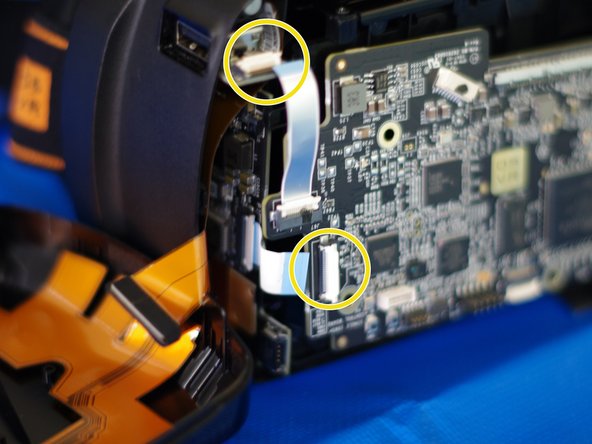
Os dois conectores de cabo plano no lado esquerdo abrem ao levantar uma trava e o cabo plano sai. Usei a espátula que veio no meu kit iFixit.
-
-
-
-
Descole suavemente a fita na parte inferior direita. Existe um conector do outro lado para a tela.
-
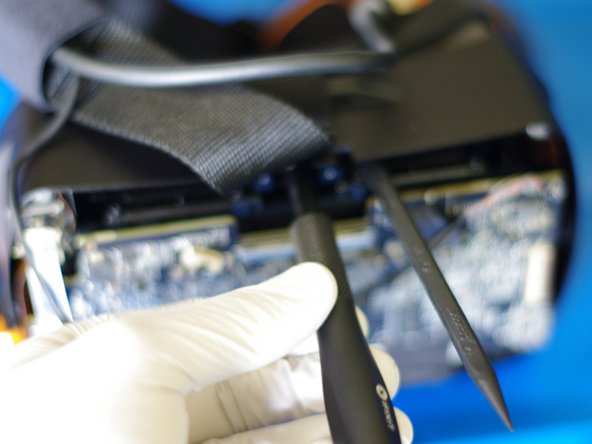
Separe suavemente a placa da parte de trás da tela, com cuidado com o conector da tela e o conector no canto superior direito, caso o tenha deixado conectado.
-
-
-
Desparafuse os dois parafusos rasos e o parafuso fundo com a ponta Phillips #1.
-
-
-
A tela desliza para fora.
-
Aqui está uma imagem da tela e do conjunto. Meu OSVR veio com alguns pedaços pequenos de plástico/espuma de quando o recebi, então limpei com o soprador incluído, mas um soprador de espelho de câmera DSLR também funciona. Ele também tem alguns pequenos arranhões na "película" que adicionaram entre a versão 1.3 e 1.4, mas não mexi nisso.
-
Você pode acessar as lentes a partir daqui e terminar a desmontagem com facilidade.
-
-
-
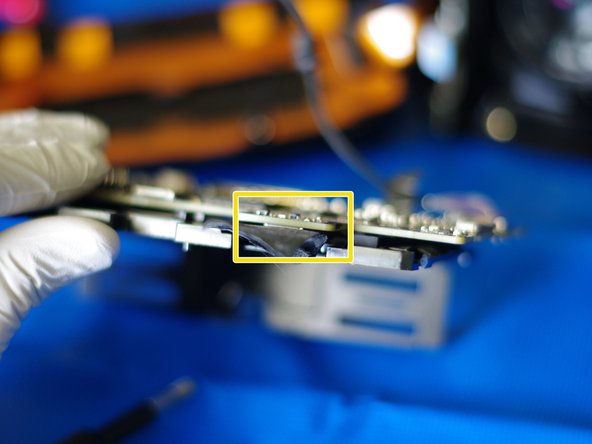
Achei mais fácil conectar a placa de conexões e o conector antes de remontá-la na máscara.
-
Certifique-se de que o conector esteja conectado corretamente.
-
Coloque uma fita adesiva sobre ele e reinstale os quatro parafusos.
-
-








Para a remontagem de seu dispositivo, siga estas instruções na ordem inversa.

2Comentários do guia
Great step-by-step guide, but I would like to caution anyone attempting this to be EXTREMELY careful with the screen itself. Unlike a smartphone screen which has other glass layers bonded to it to provide rigidity and protection to the AMOLED panel. This screen does not and has about a 1mm of glass above the AMOLED layer. This panel is very easy to crack with slightest of pressure so I recommend that the panel is in place in the plastic carrier and the two metal plates that hold the panel inside the plastic carrier secured, but not too tight before trying to attach the connector the other side the PCB.
Hi, quick question. Is it possible to replace the screens with wider aftermarket OLEDs? I am wondering if one were to 3D print a bigger face plate and get hands on screens with wider resolution that one could potentially rebuild a much bigger FOV similar to the StarVR. Do you think this is something possible with HDK2 or out of reach? Also, what type of connectors do the screens use?
