Ir para o conteúdo principal
Participe da comunidade de reparos - Criar conta

Essa tradução foi gerada por um programa e ainda não foi revisada por uma pessoa. Falas essa língua? Dá uma olhada.

Substituição da tela do Orbic Wonder

Visualizações: 4,4 mil

Visualizar Estatísticas:

Últimas 24 horas:
6
Últimos 7 dias:
14
Últimos 30 dias:
69
Ao todo:
4.396
Comentários: 4

1 comment on steps, 3 guide comments.

Go to guide comments
Concluído: 1

1 pessoa marcou este guia como "concluído". Será você o próximo?

Favorites: 0

Ninguém favoritou (e se inscreveu) neste guia como favorito. Você será o primeiro?

Tempo necessário: 1 - 2 horas
Dificuldade: Difícil
Imagens inconsistentes

Atualizar as imagens deste guia para ser mais consistente com os pré-requisitos aumentaria a sua grandiosidade.

Melhor Introdução

Melhore este guia, completando ou revendo a sua introdução.

Substituição da tela do Orbic Wonder

Introdução

Ir para o passo 1 ↓

Este guia aborda os passos para remover e substituir a tela quebrada do seu Orbic Wonder. Alguns passos são repetidos, pois este é um guia composto por outros guias.

O que você precisa

Ferramentas

    1. Substituição da tela do Orbic Wonder, Bateria: passo 1, imagem 1 %32 Substituição da tela do Orbic Wonder, Bateria: passo 1, imagem 2 %32 Substituição da tela do Orbic Wonder, Bateria: passo 1, imagem 3 %32
      • Remova dois parafusos Torx TR9 de 2 mm da parte inferior do dispositivo.

      Pergunte ao FixBot

      Comentar

    2. Substituição da tela do Orbic Wonder: passo 2, imagem 1 %32 Substituição da tela do Orbic Wonder: passo 2, imagem 2 %32 Substituição da tela do Orbic Wonder: passo 2, imagem 3 %32
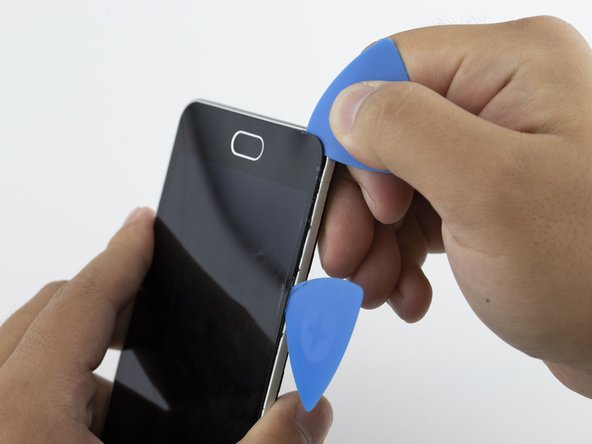
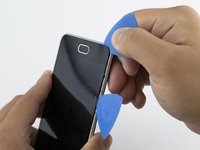
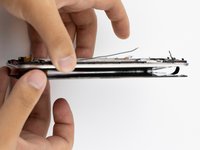
      • Existe uma borda entre a parte traseira preta do celular e a tela prateada.

      • Insira a Jimmy nessa borda e aplique torque cuidadosamente para frente e para trás para separar as duas metades.

      • Quando as metades estiverem separadas corretamente, a fenda deve parecer com esta.

      • Tome cuidado para evitar danos a qualquer circuito de conexão entre as duas metades.

      Pergunte ao FixBot

      Comentar

    3. Substituição da tela do Orbic Wonder: passo 3, imagem 1 %32 Substituição da tela do Orbic Wonder: passo 3, imagem 2 %32 Substituição da tela do Orbic Wonder: passo 3, imagem 3 %32
      Ferramenta utilizada neste passo:
      Anti-Static Wrist Strap
      $7.95
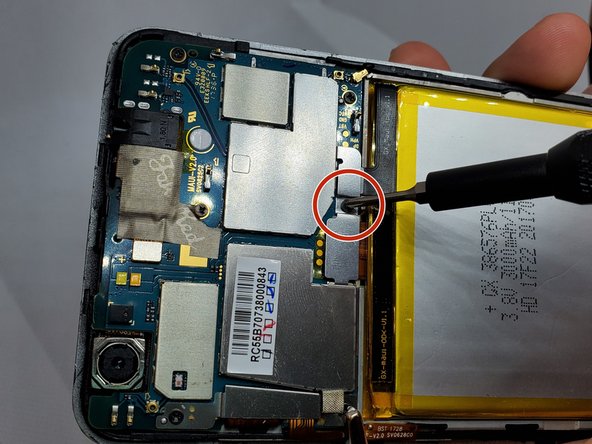
      • Antes de continuar, coloque a pulseira antiestática no seu pulso e conecte os grampos tipo jacaré a uma parte metálica do celular.

      • No lado superior direito, há um cabo plano preto em forma de “L”. Remova o único parafuso Phillips #000 de 1 mm no lado esquerdo do cabo plano.

      Pergunte ao FixBot

      Comentar

    4. Substituição da tela do Orbic Wonder: passo 4, imagem 1 %32 Substituição da tela do Orbic Wonder: passo 4, imagem 2 %32 Substituição da tela do Orbic Wonder: passo 4, imagem 3 %32
      Ferramenta utilizada neste passo:
      Tweezers
      $3.99
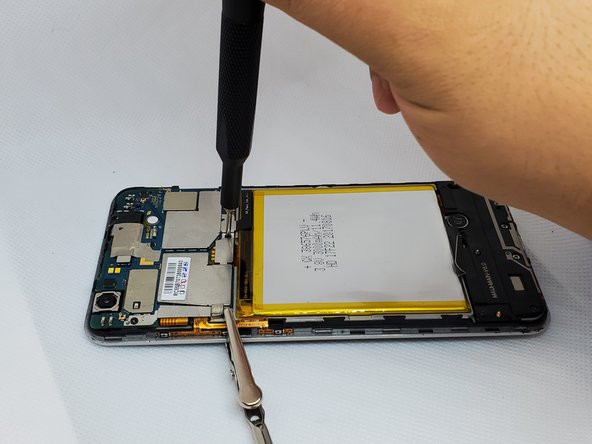
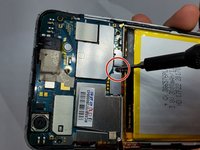
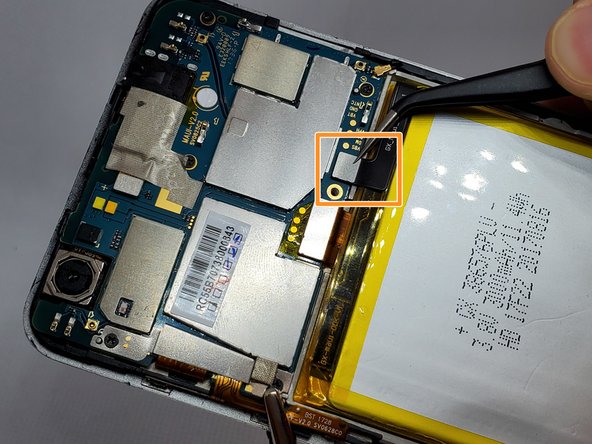
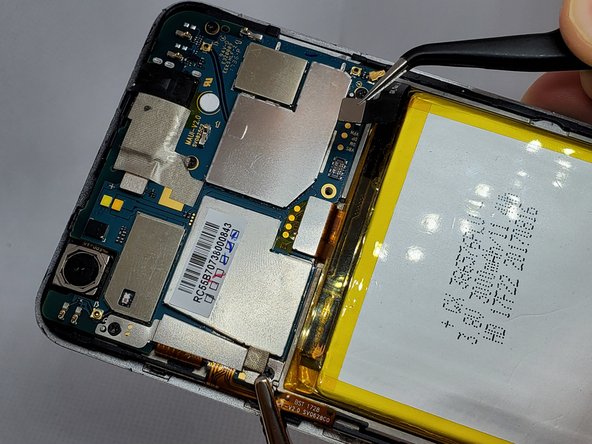
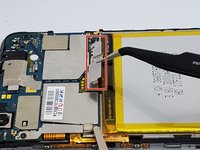
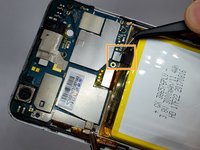
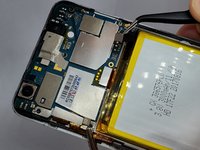
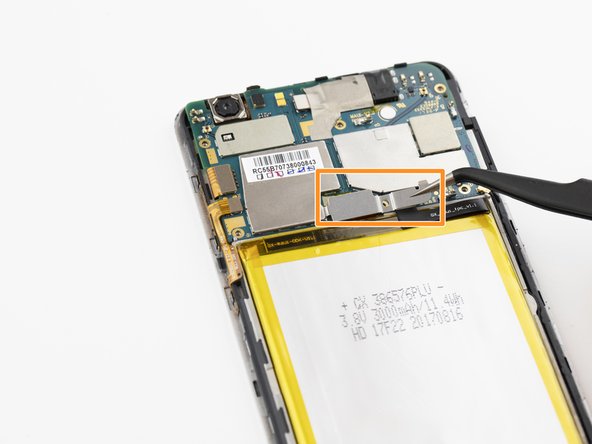
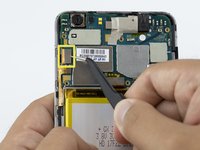
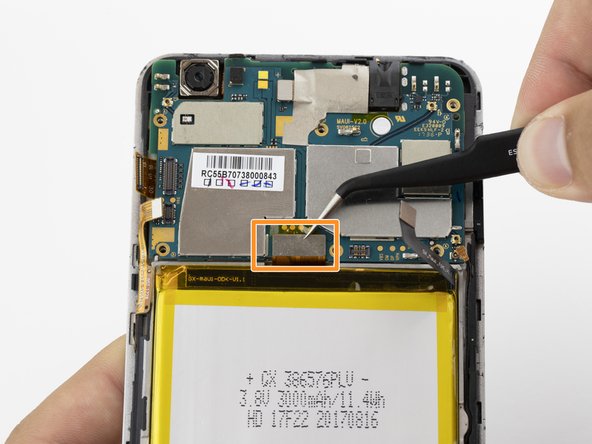
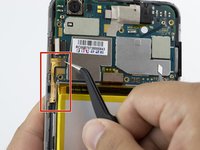
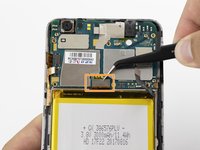
      • Use uma pinça curva para remover cuidadosamente a carcaça metálica do cabo plano.

      • Use uma pinça curva para desconectar o cabo plano preto. Isso é feito para desconectar a bateria.

      Pergunte ao FixBot

      Comentar

    5. Substituição da tela do Orbic Wonder: passo 5, imagem 1 %32 Substituição da tela do Orbic Wonder: passo 5, imagem 2 %32 Substituição da tela do Orbic Wonder: passo 5, imagem 3 %32
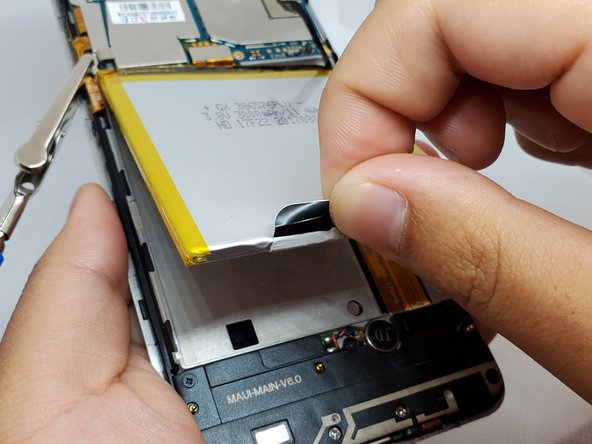
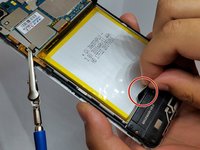
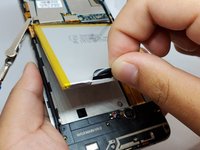
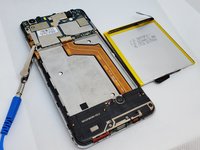
      • Há uma aba preta na parte inferior da bateria.

      • Usando os dedos, segure esta aba e puxe cuidadosamente a bateria para cima, retirando-a do celular.

      Pergunte ao FixBot

      Comentar

    1. Substituição da tela do Orbic Wonder, Alto-falante: passo 6, imagem 1 %32 Substituição da tela do Orbic Wonder, Alto-falante: passo 6, imagem 2 %32 Substituição da tela do Orbic Wonder, Alto-falante: passo 6, imagem 3 %32
      Ferramenta utilizada neste passo:
      Anti-Static Wrist Strap
      $7.95
      • Remova a pulseira antiestática.

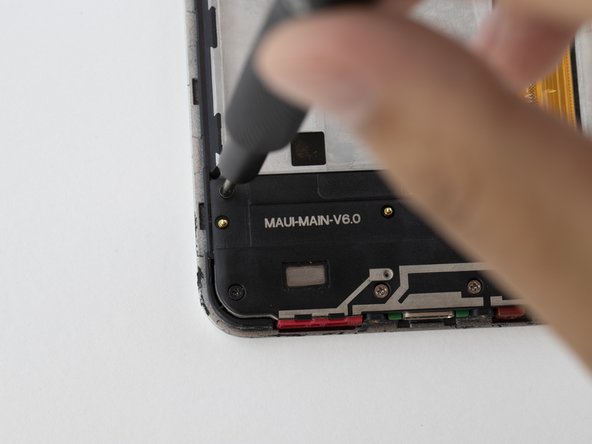
      • Use a chave Phillips #000 para remover os cinco parafusos pretos de 2 mm.

      • Use a chave Phillips #000 para remover os dois parafusos cinza de 2 mm.

      Pergunte ao FixBot

      Comentar

    2. Substituição da tela do Orbic Wonder: passo 7, imagem 1 %32 Substituição da tela do Orbic Wonder: passo 7, imagem 2 %32
      Ferramenta utilizada neste passo:
      Tweezers
      $3.99
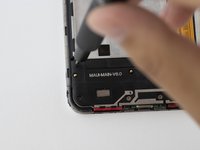
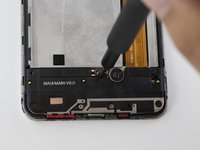
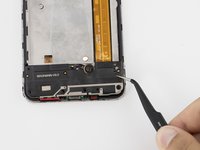
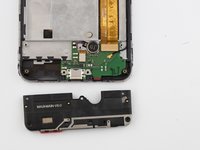
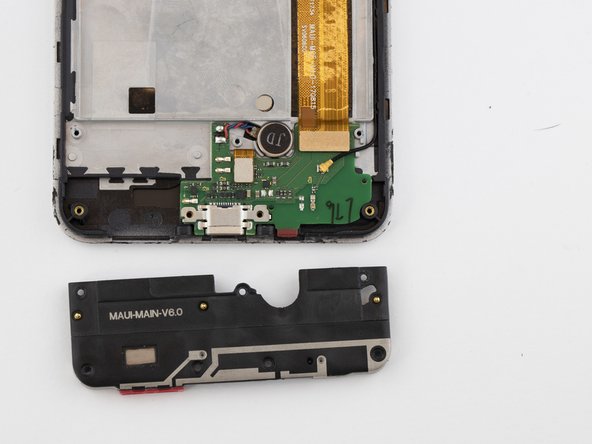
      • Use um par de pinça curva para remover a caixa do alto-falante.

      Pergunte ao FixBot

      Comentar

    1. Substituição da tela do Orbic Wonder, Placa de circuito da porta de carregamento: passo 8, imagem 1 %32 Substituição da tela do Orbic Wonder, Placa de circuito da porta de carregamento: passo 8, imagem 2 %32 Substituição da tela do Orbic Wonder, Placa de circuito da porta de carregamento: passo 8, imagem 3 %32
      Ferramenta utilizada neste passo:
      Tweezers
      $3.99
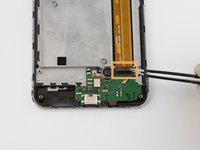
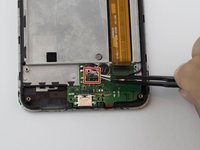
      • Desencaixe a carcaça metálica na parte inferior do celular.

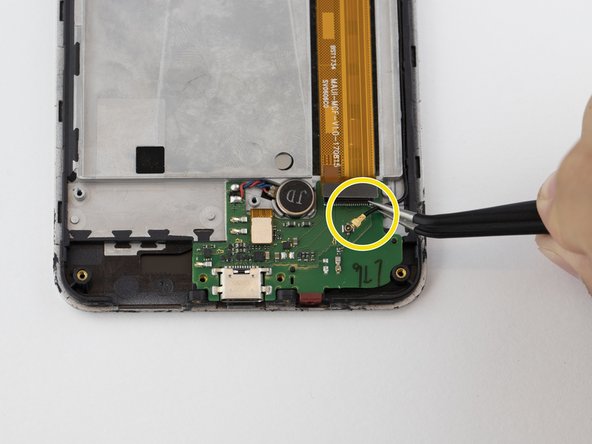
      • Desconecte o conector do cabo.

      • Use uma pinça curva para desconectar o fio preto.

      Pergunte ao FixBot

      Comentar

    2. Substituição da tela do Orbic Wonder: passo 9, imagem 1 %32 Substituição da tela do Orbic Wonder: passo 9, imagem 2 %32 Substituição da tela do Orbic Wonder: passo 9, imagem 3 %32
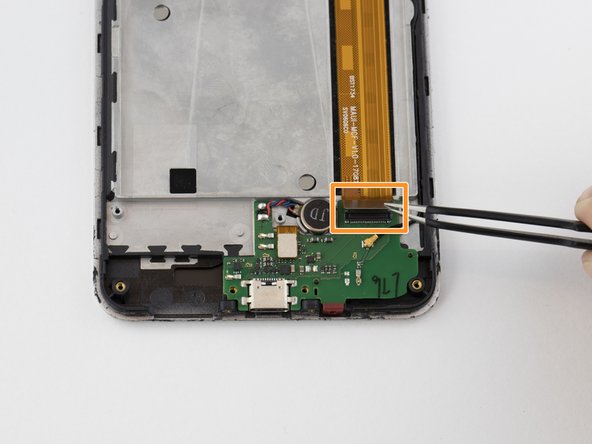
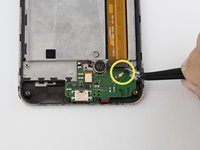
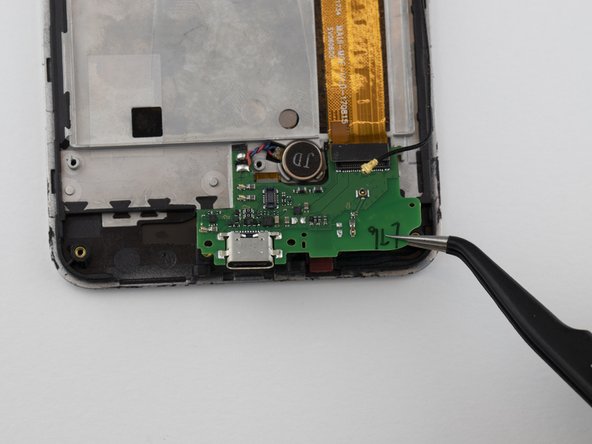
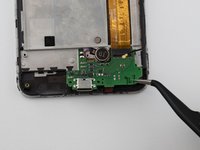
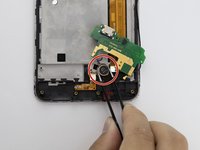
      • Com uma pinça curva, desconecte o conector.

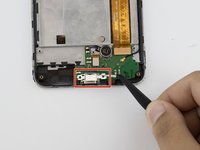
      • Com a pinça curva, levante cuidadosamente (mas não remova) a placa de circuito verde do celular.

      Pergunte ao FixBot

      Comentar

    3. Substituição da tela do Orbic Wonder: passo 10, imagem 1 %32 Substituição da tela do Orbic Wonder: passo 10, imagem 2 %32
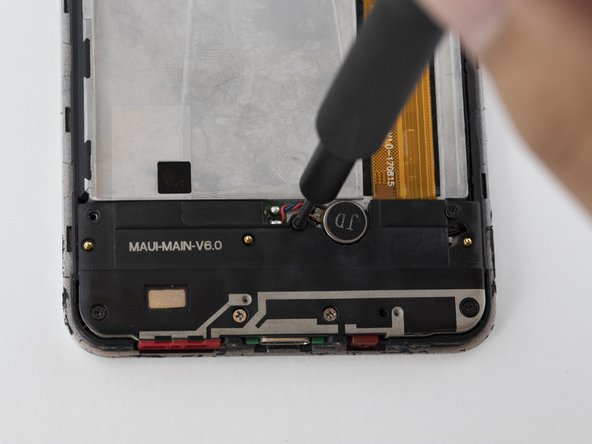
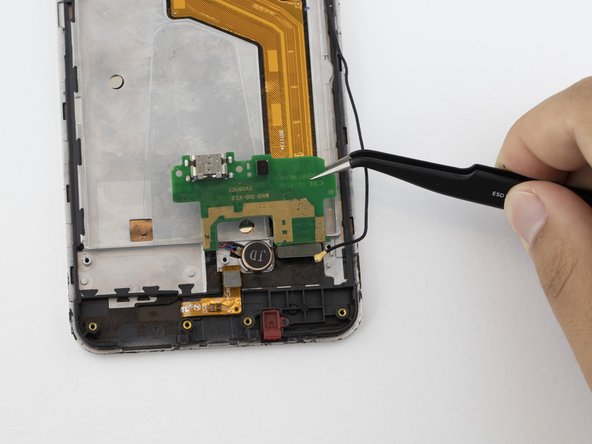
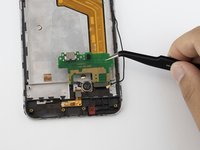
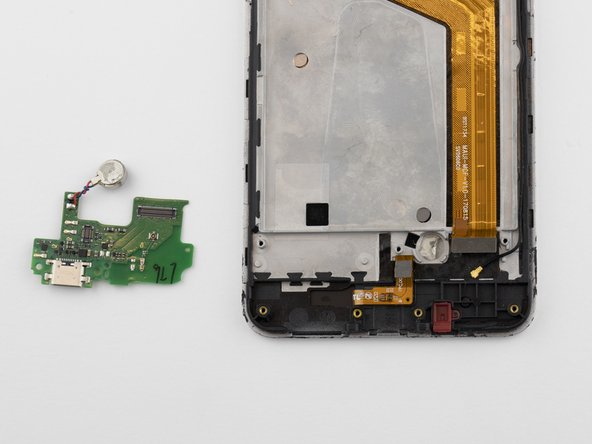
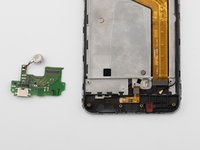
      • Com uma pinça curva, desconecte a conexão do microfone identificado como "JD" e remova completamente a placa de circuito.

      Pergunte ao FixBot

      Comentar

    1. Substituição da tela do Orbic Wonder, Tela: passo 11, imagem 1 %32 Substituição da tela do Orbic Wonder, Tela: passo 11, imagem 2 %32
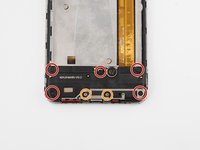
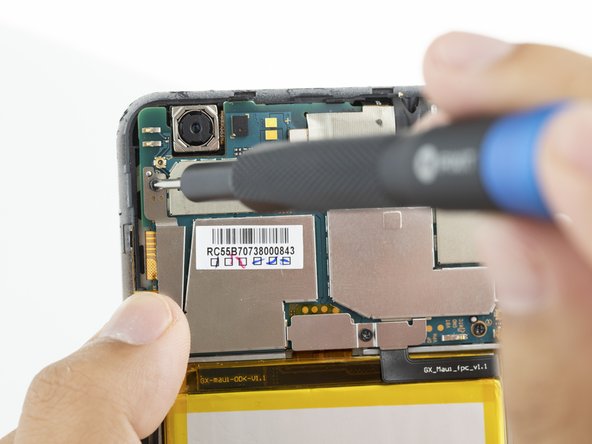
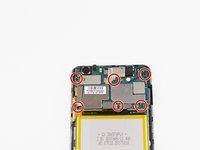
      • Remova os seis parafusos Phillips #000 de 2 mm da placa-mãe.

      Pergunte ao FixBot

      Comentar

    2. Substituição da tela do Orbic Wonder: passo 12, imagem 1 %32 Substituição da tela do Orbic Wonder: passo 12, imagem 2 %32
      Ferramenta utilizada neste passo:
      Tweezers
      $4.99
      • Use uma pinça para remover o protetor metálico mais à esquerda.

      • Repita este processo para o outro protetor metálico diretamente acima da bateria.

      Pergunte ao FixBot

      Comentar

    3. Substituição da tela do Orbic Wonder: passo 13, imagem 1 %32 Substituição da tela do Orbic Wonder: passo 13, imagem 2 %32 Substituição da tela do Orbic Wonder: passo 13, imagem 3 %32
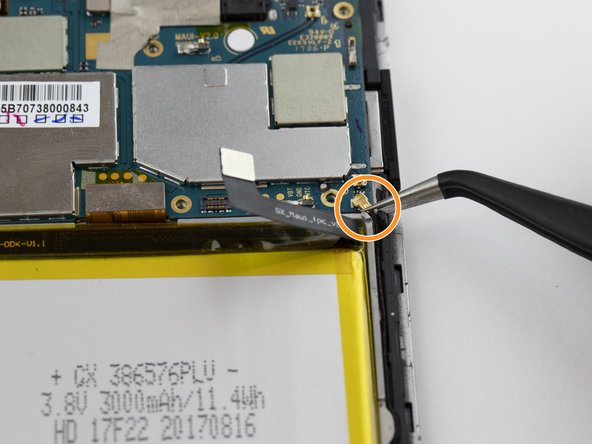
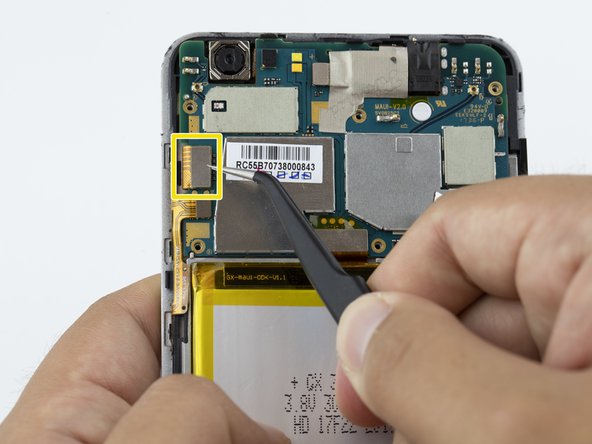
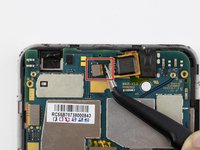
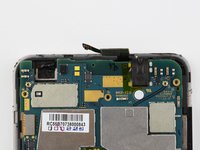
      • Desconecte o plugue em formato de "L" que liga a bateria à placa de circuito.

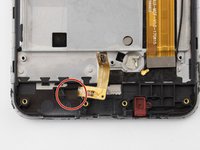
      • Desconecte cuidadosamente o pequeno fio de conexão dourado.

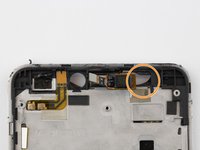
      • Desconecte a peça retangular.

      • Cada um desses passos é muito delicado. Use uma pinça para evitar danos.

      Pergunte ao FixBot

      Comentar

    4. Substituição da tela do Orbic Wonder: passo 14, imagem 1 %32 Substituição da tela do Orbic Wonder: passo 14, imagem 2 %32
      • Desconecte o conector do botão LIGA/DESLIGA.

      • Desconecte o conector do circuito acima da bateria.

      • Estas são conexões muito delicadas e importantes. Certifique-se de usar uma pinça para evitar causar danos.

      Pergunte ao FixBot

      Comentar

    5. Substituição da tela do Orbic Wonder: passo 15, imagem 1 %32 Substituição da tela do Orbic Wonder: passo 15, imagem 2 %32
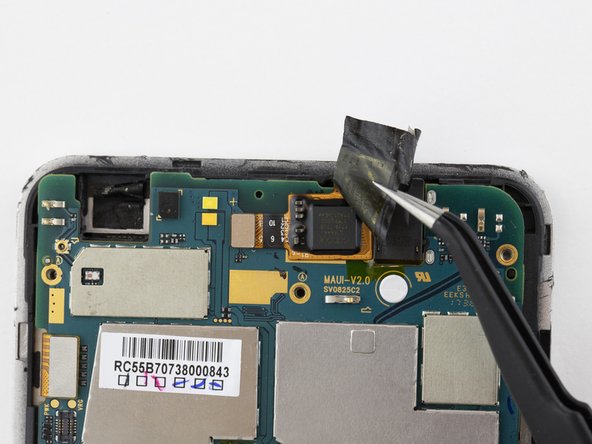
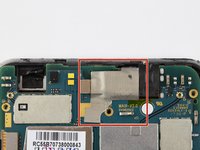
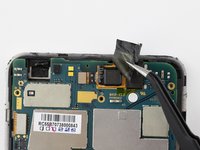
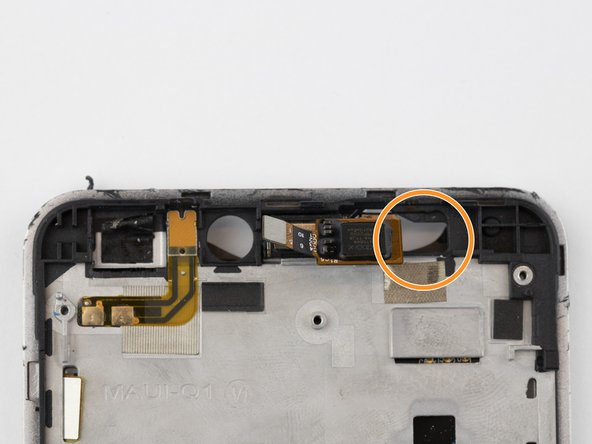
      • Remova com cuidado o adesivo protetor. Isso deixará a câmera e o seu conector expostos.

      Pergunte ao FixBot

      Comentar

    6. Substituição da tela do Orbic Wonder: passo 16, imagem 1 %32 Substituição da tela do Orbic Wonder: passo 16, imagem 2 %32
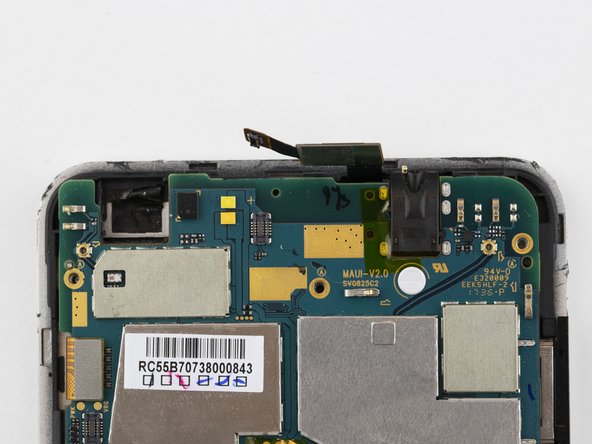
      • Desconecte o conector da câmera.

      Pergunte ao FixBot

      Comentar

    7. Substituição da tela do Orbic Wonder: passo 17, imagem 1 %32
      • A placa de circuito deve estar solta agora. Desconecte-a e remova-a da carcaça do celular.

      Pergunte ao FixBot

      Comentar

    8. Substituição da tela do Orbic Wonder: passo 18, imagem 1 %32 Substituição da tela do Orbic Wonder: passo 18, imagem 2 %32 Substituição da tela do Orbic Wonder: passo 18, imagem 3 %32
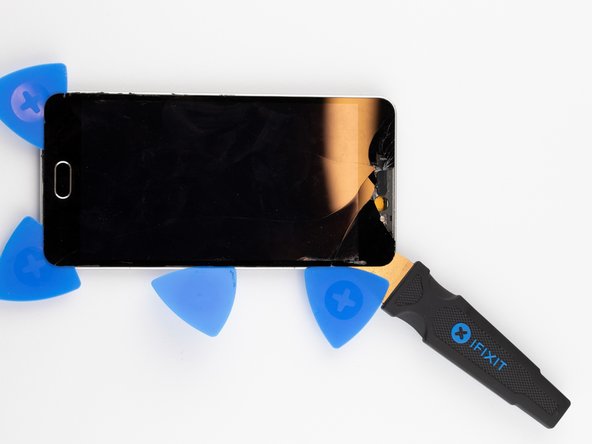
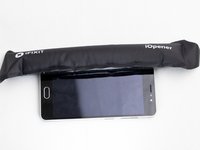
      • Usando o iOpener, aqueça as bordas da tela para soltar o adesivo que prende a tela no lugar.

      • Isso deixará o celular bem quente. Luvas podem ser necessárias, dependendo do nível de calor exigido.

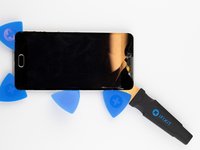
      • Usando a Jimmy e as palhetas (de abertura), force gentilmente a tela para fora da estrutura do celular.

      Pergunte ao FixBot

      Comentar

    9. Substituição da tela do Orbic Wonder: passo 19, imagem 1 %32 Substituição da tela do Orbic Wonder: passo 19, imagem 2 %32
      • Empurre o fio dourado do conector da tela inferior pelo orifício.

      • Faça o mesmo com o fio dourado do conector da tela superior.

      Pergunte ao FixBot

      Comentar

    10. Substituição da tela do Orbic Wonder: passo 20, imagem 1 %32 Substituição da tela do Orbic Wonder: passo 20, imagem 2 %32 Substituição da tela do Orbic Wonder: passo 20, imagem 3 %32
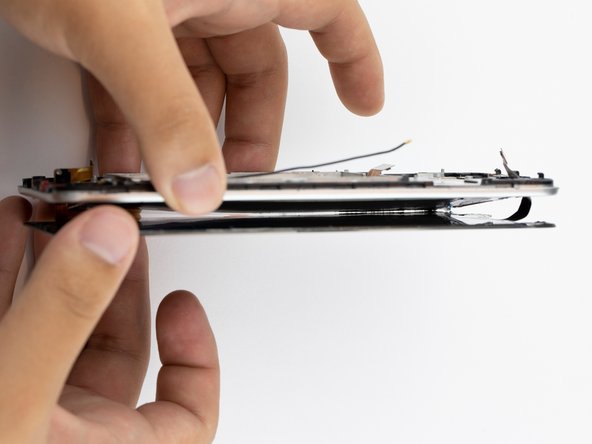
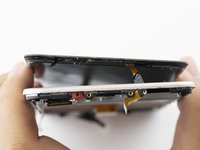
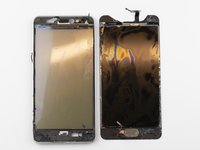
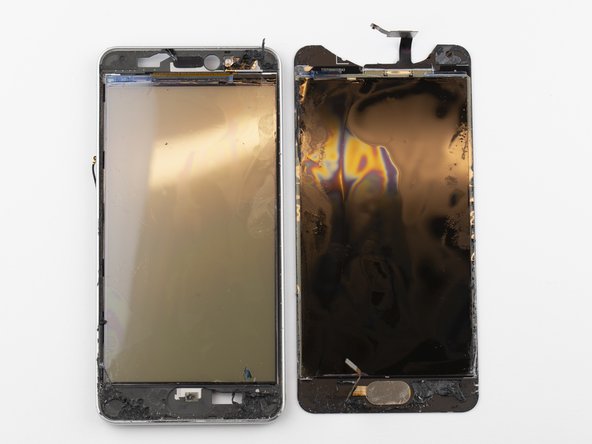
      • Com as mãos, separe a tela do restante do celular, garantindo que os fios do conector passem pelas aberturas sem romper.

      • A tela está completamente desconectada do restante do celular.

      Pergunte ao FixBot

      Comentar

Conclusão

Para a remontagem de seu dispositivo, siga estas instruções na ordem inversa.

Cancelar: não concluí este guia.

Uma outra pessoa concluiu este guia.

Autor(a)

com

Grant Adler

Membro desde: 09/17/19

859 Reputação

Autoria de 5 guias

3Comentários do guia

how can and or can I swap media files from orbic wonder “with damaged screen “ to a gaxalxy a01

Ron Harrell - Responder Compartilhar

My orbic was over amped.7 volts burned something out.it turns on but nothing works.and the screen is light grey.how do i repair this plz thank you. 209crazo

209 Crazo - Responder Compartilhar
I need orbic lcd

Gzn Khan - Responder Compartilhar
Comentar

Visualizações:

Últimas 24 horas: 6

Últimos 7 dias: 14

Últimos 30 dias: 69

Ao todo: 4,396