Essa tradução foi gerada por um programa e ainda não foi revisada por uma pessoa. Falas essa língua? Dá uma olhada.

Substituição da tela do OnePlus 2

Última atualização em 20 de jul de 2026
Visualizações: 61 mil
Visualizar Estatísticas:
- Últimas 24 horas:
- 3
- Últimos 7 dias:
- 16
- Últimos 30 dias:
- 83
- Ao todo:
- 61.351
Comentários: 34
5 comments on steps, 29 guide comments.
Go to guide commentsConcluído: 65 66
65 pessoas marcaram este guia como "concluído". Será você o próximo?
66· pessoas marcaram este guia como "concluído". Incluindo você — ótimo trabalho!
Favorites: 17 18
17 pessoas favoritaram (e se inscreveram) neste guia. Você será o próximo?
18 pessoas marcaram como favorito (e assinaram) este guia - incluindo você!
Introdução
Ir para o passo 1 ↓Antes de substituir a sua tela, você precisará retirar a bateria.
O que você precisa


-
-
-
Certifique-se de que o seu celular esteja desligado antes de prosseguir
-
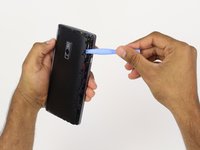
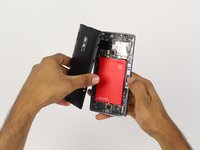
Use uma palheta (de abertura), a sua unha ou uma espátula para soltar delicadamente a carcaça externa
 Pergunte ao FixBot
-
-
-
Localize a bandeja do cartão SIM na parte traseira do celular
-
Use o polegar para deslizar suavemente a bandeja para fora
-
-
-
-
Ferramenta utilizada neste passo:Tweezers$4.99
-
Localize e remova cuidadosamente as 6 coberturas de borracha dos parafusos com a pinça.
-
Desparafuse todos os 18 parafusos da moldura central.
-
-
-
Cuidadosamente force a estrutura intermediária para fora da parte de trás do celular com as ferramentas de abertura de plástico.
-
Trabalhe lentamente ao redor do celular, liberando todos os clipes que prendem a estrutura no lugar.
-
-
-
-
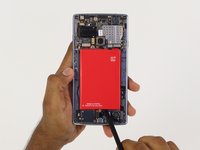
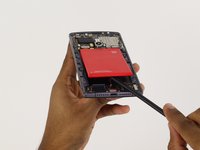
Com a espátula, force a bateria para cima para soltá-la do adesivo.
-
Assim que a bateria estiver solta do adesivo que a mantém no lugar, use a espátula para desconectar o cabo da bateria no canto superior direito.
-
-
-
-
-
Use a espátula para levantar a conexão superior da porta de carregamento.
-
Siga o cabo com a espátula e levante-o lentamente, separando-o do adesivo que o mantém no lugar.
-
Pare na próxima conexão.
-
-
-
Novamente, usando a espátula, faça alavanca nas quatro conexões restantes na porta de carregamento
-
Novamente, assim como antes, siga lentamente o cabo com a espátula, levantando-o da base adesiva.
-
-
-
Usando a espátula na parte inferior do celular, empurre a porta de carregamento para dentro.
-
Assim que a porta de carregamento estiver solta da estrutura, use os dedos para removê-la completamente.
-
-
-
-
-
Localize as duas conexões na parte inferior do celular.
-
Com uma espátula, dobre as conexões cuidadosamente para cima e em direção à parte superior do celular.
-
-
Ferramenta utilizada neste passo:Tweezers$4.99
-
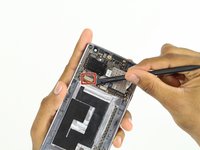
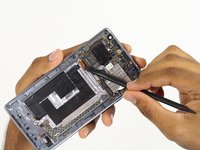
Localize o conector à esquerda da câmera traseira.
-
Se uma fita preta cobrir o conector, use uma pinça para retirá-la com cuidado.
-
Usando uma espátula, retire o conector com cuidado e dobre-o em direção à parte inferior do celular.
-
-
-
Vire o celular com a tela voltada para cima
-
Coloque um iOpener aquecido sobre a tela para aquecer o adesivo que prende a tela no lugar
-
Deixe agir por um minuto
-
-
-
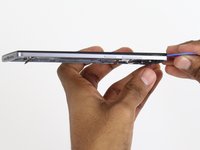
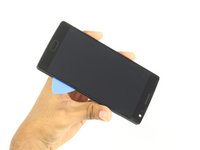
Use uma espátula de abertura para separar cuidadosamente a tela do restante do celular.
-
Certifique-se de percorrer todas as bordas e cantos.
-
-


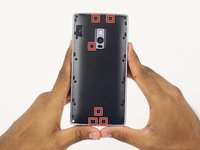
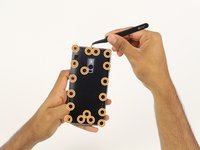
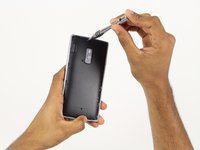


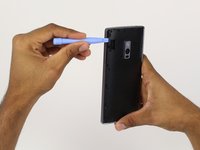


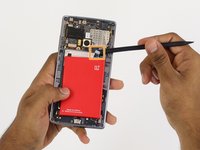


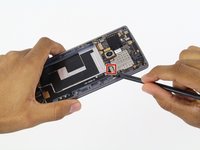
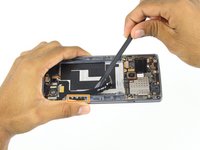


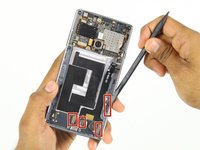
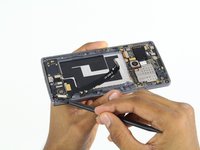
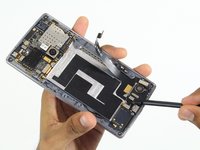


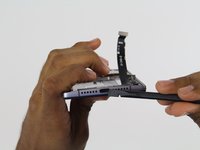
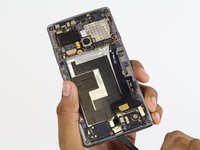
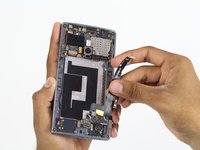


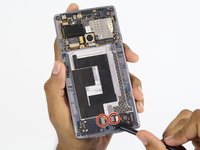
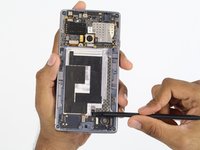
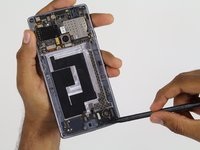






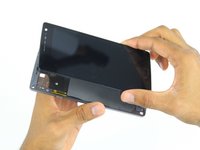
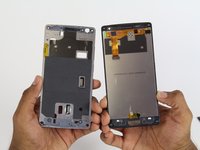
Para a remontagem de seu dispositivo, siga estas instruções na ordem inversa.
Cancelar: não concluí este guia.
65 outras pessoas executaram este guia.

Equipe

Cal Poly, Team 4-5, Maness Fall 2015 Membro de Cal Poly, Team 4-5, Maness Fall 2015
CPSU-MANESS-F15S4G5
4 Membros
Autoria de 72 guias
29Comentários do guia
Screen is available on internet but without frame and buttons. I bought one of those so the only pb i had was to separate capacitive buttons and fingerprint scanner from the screen. i had to separate the black plastic frame from the screen too. It takes me around 2 hours to do it but now my OP2 works with a brand new screen. Changing screen on OnePlus2 is doable and cost around 100€ but you have to be careful and patient.
Is the screen working properly??
It's the glue on the back of the screen or on the frame? Do you need to apply new glue?
Hi, can you recommend the place where you bought your screen?
You need glue when installing a new digitizer?
