Ir para o conteúdo principal
Participe da comunidade de reparos - Criar conta

Essa tradução foi gerada por um programa e ainda não foi revisada por uma pessoa. Falas essa língua? Dá uma olhada.

Substituição da tela do Nintendo Switch OLED

Visualizações: 82 mil

Visualizar Estatísticas:

Últimas 24 horas:
29
Últimos 7 dias:
309
Últimos 30 dias:
1.385
Ao todo:
81.844
Comentários: 28

19 comments on steps, 9 guide comments.

Go to guide comments
Concluído: 20

20 pessoas marcaram este guia como "concluído". Será você o próximo?

Favorites: 2

2 pessoas favoritaram (e se inscreveram) neste guia. Você será o próximo?

Tempo necessário: 1 - 2 horas
Dificuldade: Moderado
Substituição da tela do Nintendo Switch OLED

Introdução

Ir para o passo 1 ↓

Use este guia de reparo para substituir a tela em seu Nintendo Switch OLED.

Diferente da capa plástica e do suporte do LCD do modelo original, a tela do Switch OLED é uma capa de vidro fundida a um painel do display OLED.

Isso significa que há uma chance significativa de você quebrar o painel do display, que é frágil e não reforçado, durante este procedimento. Certifique-se de aplicar bastante calor e ter extremo cuidado durante a etapa de alavancagem.

Para sua segurança, descarregue a bateria abaixo de 25% antes de desmontar seu Switch. Isso reduz o risco de incêndio caso a bateria seja danificada acidentalmente durante o reparo. Se sua bateria estiver inchada, tome as precauções adequadas.

O Switch OLED usa parafusos JIS, mas você pode usar uma chave Phillips em uma emergência. Tenha muito cuidado para não espanar os parafusos. As pontas Phillips da iFixit foram projetadas para serem compatíveis com parafusos do tipo JIS.

Nota: Ao remover a placa protetora, você precisará substituir a pasta térmica entre a placa e o dissipador de calor. Pastas térmicas comuns não são projetadas para preencher grandes vãos, então você precisará de massa térmica ou pasta térmica viscosa.

Você precisará de adesivo de reposição para concluir este reparo.

O que você precisa

Peças

Ferramentas

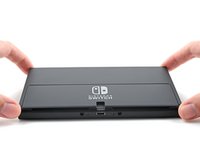
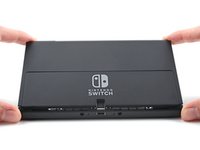
    1. Substituição da tela do Nintendo Switch OLED, Soltar as linguetas de travamento do controle Joy-Con: passo 1, imagem 1 %32 Substituição da tela do Nintendo Switch OLED, Soltar as linguetas de travamento do controle Joy-Con: passo 1, imagem 2 %32 Substituição da tela do Nintendo Switch OLED, Soltar as linguetas de travamento do controle Joy-Con: passo 1, imagem 3 %32
      • Antes de começar este reparo, remova quaisquer acessórios (como cartões de jogo, capas e cartões MicroSD) e certifique-se de que o dispositivo esteja completamente desligado.

      • Pressione e segure o pequeno botão redondo na parte de trás do controle Joy-Con.

      • Enquanto segura o botão, deslize o controle para cima.

      Pergunte ao FixBot

      Comentar

    2. Substituição da tela do Nintendo Switch OLED, Remoção dos controles Joy-Con: passo 2, imagem 1 %32 Substituição da tela do Nintendo Switch OLED, Remoção dos controles Joy-Con: passo 2, imagem 2 %32 Substituição da tela do Nintendo Switch OLED, Remoção dos controles Joy-Con: passo 2, imagem 3 %32
      • Continue deslizando o Joy-Con para cima até que ele esteja completamente removido do console.

      • Repita este mesmo processo para o outro Joy-Con.

      Pergunte ao FixBot

      Comentar

    3. Substituição da tela do Nintendo Switch OLED, Remoção do parafuso superior: passo 3, imagem 1 %32 Substituição da tela do Nintendo Switch OLED, Remoção do parafuso superior: passo 3, imagem 2 %32
      • Use uma chave Phillips, ou uma chave JIS, para remover o parafuso de 2 mm que prende o topo da carcaça traseira ao quadro.

      • Para evitar que estes parafusos apertados fiquem espanados, aplique uma força firme para baixo, trabalhe devagar e tente usar outra chave JIS ou Phillips caso os parafusos não saiam.

      Pergunte ao FixBot

      Comentar

    4. Substituição da tela do Nintendo Switch OLED, Remoção dos parafusos inferiores: passo 4, imagem 1 %32 Substituição da tela do Nintendo Switch OLED, Remoção dos parafusos inferiores: passo 4, imagem 2 %32
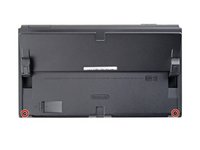
      • Use uma chave Phillips para remover os dois parafusos de 2 mm de comprimento que prendem a parte inferior da tampa traseira ao quadro.

      Pergunte ao FixBot

      Comentar

    5. Substituição da tela do Nintendo Switch OLED, Remoção do parafuso direito: passo 5, imagem 1 %32 Substituição da tela do Nintendo Switch OLED, Remoção do parafuso direito: passo 5, imagem 2 %32
      • Use uma chave Phillips para remover o parafuso de 3,8 mm que prende o trilho do sensor do Joy-Con direito à carcaça traseira.

      • Para evitar que esses parafusos apertados fiquem espanados, aplique uma pressão firme para baixo, trabalhe lentamente e tente usar outra chave JIS 000 ou PH 000 caso os parafusos não saiam.

      Pergunte ao FixBot

      Comentar

    6. Substituição da tela do Nintendo Switch OLED, Remoção do parafuso esquerdo: passo 6, imagem 1 %32 Substituição da tela do Nintendo Switch OLED, Remoção do parafuso esquerdo: passo 6, imagem 2 %32
      • Use uma chave Phillips para remover o parafuso de 3,8 mm que prende o trilho do sensor esquerdo do Joy-Con à carcaça traseira.

      Pergunte ao FixBot

      Comentar

    7. Substituição da tela do Nintendo Switch OLED, Abertura do suporte: passo 7, imagem 1 %32 Substituição da tela do Nintendo Switch OLED, Abertura do suporte: passo 7, imagem 2 %32
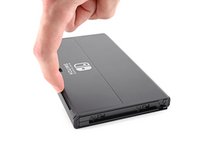
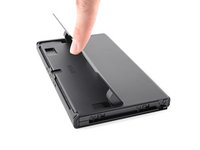
      • Use o dedo para abrir o suporte na parte traseira do dispositivo.

      • Se houver um cartão microSD no slot de cartão microSD, remova-o agora antes de prosseguir para a próxima etapa.

      Pergunte ao FixBot

      Comentar

    8. Substituição da tela do Nintendo Switch OLED, Remoção dos parafusos da parte traseira: passo 8, imagem 1 %32 Substituição da tela do Nintendo Switch OLED, Remoção dos parafusos da parte traseira: passo 8, imagem 2 %32
      • Use uma chave Y00 para remover os dois parafusos de 4,3 mm que prendem a carcaça traseira ao quadro.

      Pergunte ao FixBot

      Comentar

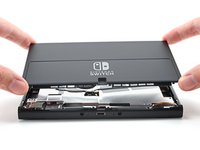
    9. Substituição da tela do Nintendo Switch OLED, Remoção da tampa traseira: passo 9, imagem 1 %32 Substituição da tela do Nintendo Switch OLED, Remoção da tampa traseira: passo 9, imagem 2 %32 Substituição da tela do Nintendo Switch OLED, Remoção da tampa traseira: passo 9, imagem 3 %32
      • Levante a tampa traseira pela parte superior do dispositivo e remova-a.

      • Se tiver dificuldade em remover a tampa, use uma palheta (de abertura) para soltar os clipes de plástico.

      Pergunte ao FixBot

      Comentar

    1. Substituição da tela do Nintendo Switch OLED, Remoção da fita da placa de proteção: passo 10, imagem 1 %32 Substituição da tela do Nintendo Switch OLED, Remoção da fita da placa de proteção: passo 10, imagem 2 %32
      • Use a ponta chata da espátula para separar um canto da fita da placa de proteção.

      Pergunte ao FixBot

      Comentar

    2. Substituição da tela do Nintendo Switch OLED: passo 11, imagem 1 %32 Substituição da tela do Nintendo Switch OLED: passo 11, imagem 2 %32 Substituição da tela do Nintendo Switch OLED: passo 11, imagem 3 %32
      Ferramenta utilizada neste passo:
      Tweezers
      $4.99
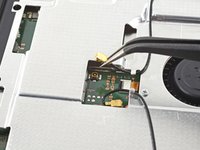
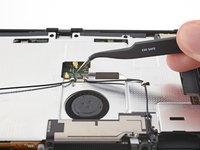
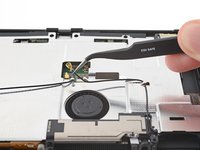
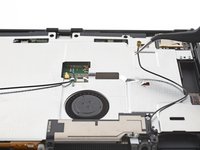
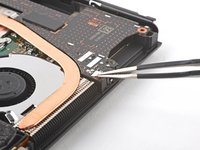
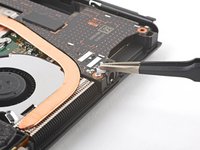
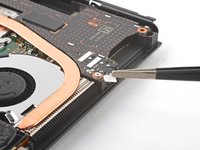
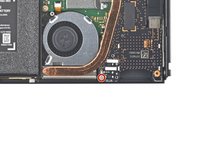
      • Use a pinça, ou os dedos, para desgrudar e remover a fita.

      • Guarde a fita em um local limpo para a reinstalação.

      Pergunte ao FixBot

      Comentar

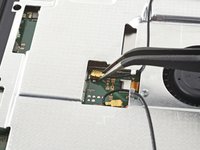
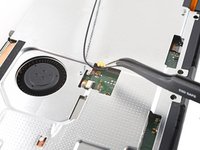
    3. Substituição da tela do Nintendo Switch OLED, Desconexão da antena Wi-Fi principal: passo 12, imagem 1 %32 Substituição da tela do Nintendo Switch OLED, Desconexão da antena Wi-Fi principal: passo 12, imagem 2 %32
      • Use uma pinça, ou os dedos, para puxar para cima e desconectar o cabo coaxial da antena Wi-Fi principal.

      • Durante a remontagem, pode ser difícil reconectá-los. Um por um, segure cada conector no lugar sobre o seu soquete e pressione para baixo com a ponta chata de uma espátula. O conector deve encaixar no lugar.

      Pergunte ao FixBot

      Comentar

    4. Substituição da tela do Nintendo Switch OLED, Redirecionar o cabo coaxial da antena principal: passo 13, imagem 1 %32 Substituição da tela do Nintendo Switch OLED, Redirecionar o cabo coaxial da antena principal: passo 13, imagem 2 %32 Substituição da tela do Nintendo Switch OLED, Redirecionar o cabo coaxial da antena principal: passo 13, imagem 3 %32
      • Use a pinça, ou os dedos, para redirecionar o cabo coaxial da antena principal para fora dos seus encaixes na placa de blindagem.

      Pergunte ao FixBot

      Comentar

    5. Substituição da tela do Nintendo Switch OLED, Desparafusar a antena Wi-Fi principal: passo 14, imagem 1 %32 Substituição da tela do Nintendo Switch OLED, Desparafusar a antena Wi-Fi principal: passo 14, imagem 2 %32
      • Use uma chave Phillips para remover os dois parafusos de 4,4 mm que prendem a antena Wi-Fi principal à placa de proteção.

      Pergunte ao FixBot

      Comentar

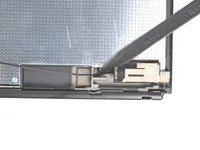
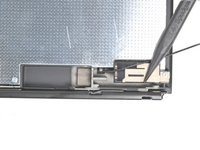
    6. Substituição da tela do Nintendo Switch OLED, Remoção da antena Wi-Fi principal: passo 15, imagem 1 %32 Substituição da tela do Nintendo Switch OLED, Remoção da antena Wi-Fi principal: passo 15, imagem 2 %32 Substituição da tela do Nintendo Switch OLED, Remoção da antena Wi-Fi principal: passo 15, imagem 3 %32
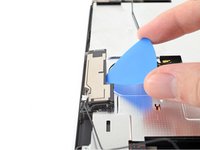
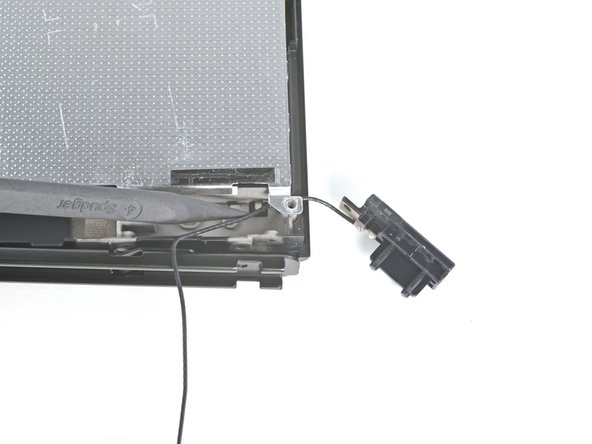
      • Insira uma palheta entre a antena Wi-Fi principal e a placa de blindagem.

      • Force com a palheta para separar a antena Wi-Fi principal da placa de blindagem.

      Pergunte ao FixBot

      Comentar

    7. Substituição da tela do Nintendo Switch OLED, Remoção da antena Wi-Fi principal: passo 16, imagem 1 %32 Substituição da tela do Nintendo Switch OLED, Remoção da antena Wi-Fi principal: passo 16, imagem 2 %32
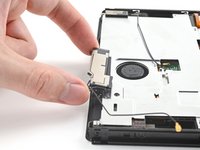
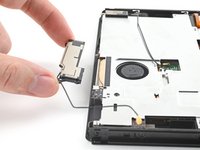
      • Remova a antena Wi-Fi principal.

      Pergunte ao FixBot

      Comentar

    8. Substituição da tela do Nintendo Switch OLED, Desconexão da antena Wi-Fi secundária: passo 17, imagem 1 %32 Substituição da tela do Nintendo Switch OLED, Desconexão da antena Wi-Fi secundária: passo 17, imagem 2 %32
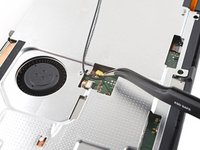
      • Use uma pinça ou os dedos para puxar e desconectar o cabo coaxial da antena Wi-Fi secundária.

      Pergunte ao FixBot

      Comentar

    9. Substituição da tela do Nintendo Switch OLED, Reposicionamento do cabo coaxial da antena Wi-Fi secundária: passo 18, imagem 1 %32 Substituição da tela do Nintendo Switch OLED, Reposicionamento do cabo coaxial da antena Wi-Fi secundária: passo 18, imagem 2 %32
      • Use a ponta de uma espátula para reposicionar o cabo coaxial da antena Wi-Fi secundária para fora do seu encaixe no quadro.

      Pergunte ao FixBot

      Comentar

    10. Substituição da tela do Nintendo Switch OLED, Desparafusamento da antena Wi-Fi secundária: passo 19, imagem 1 %32 Substituição da tela do Nintendo Switch OLED, Desparafusamento da antena Wi-Fi secundária: passo 19, imagem 2 %32
      • Use uma chave Phillips para remover o parafuso de 4,4 mm que prende a antena Wi-Fi secundária à placa de blindagem.

      Pergunte ao FixBot

      Comentar

    11. Substituição da tela do Nintendo Switch OLED, Remoção da antena Wi-Fi secundária: passo 20, imagem 1 %32 Substituição da tela do Nintendo Switch OLED, Remoção da antena Wi-Fi secundária: passo 20, imagem 2 %32 Substituição da tela do Nintendo Switch OLED, Remoção da antena Wi-Fi secundária: passo 20, imagem 3 %32
      • Insira uma palheta entre a antena Wi-Fi secundária e a placa de proteção.

      • Alavanque com a palheta para separar a antena Wi-Fi secundária da placa de proteção.

      • Não tente remover a antena completamente ainda, pois o seu cabo coaxial ainda está passando pelo quadro.

      Pergunte ao FixBot

      Comentar

    12. Substituição da tela do Nintendo Switch OLED, Remoção da antena Wi-Fi secundária: passo 21, imagem 1 %32 Substituição da tela do Nintendo Switch OLED, Remoção da antena Wi-Fi secundária: passo 21, imagem 2 %32 Substituição da tela do Nintendo Switch OLED, Remoção da antena Wi-Fi secundária: passo 21, imagem 3 %32
      • Use a ponta de uma espátula para retirar o cabo coaxial da antena Wi-Fi secundária do seu encaixe no quadro.

      • Remova a antena Wi-Fi secundária.

      Pergunte ao FixBot

      Comentar

    13. Substituição da tela do Nintendo Switch OLED, Remoção da placa de proteção: passo 22, imagem 1 %32 Substituição da tela do Nintendo Switch OLED, Remoção da placa de proteção: passo 22, imagem 2 %32
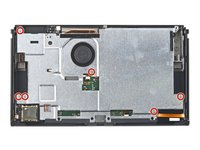
      • Use uma chave Phillips para remover os seis parafusos de 4,4 mm que prendem a placa de proteção ao quadro.

      Pergunte ao FixBot

      Comentar

    14. Substituição da tela do Nintendo Switch OLED: passo 23, imagem 1 %32 Substituição da tela do Nintendo Switch OLED: passo 23, imagem 2 %32
      Ferramenta utilizada neste passo:
      iFixit Thermal Putty
      $9.95
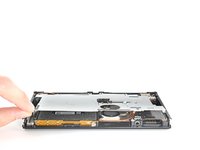
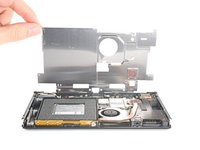
      • Use os dedos para levantar a parte superior da placa de blindagem e afastá-la do quadro.

      • Você pode sentir um pouco de resistência. Isso é normal, já que a placa de blindagem está levemente aderida ao dissipador de calor com pasta térmica.

      • Remova a placa de blindagem.

      • Um composto térmico rosa espesso preenche o espaço entre a placa de blindagem e o dissipador de calor de cobre abaixo dela. Sempre que a placa de blindagem for removida, consulte nosso guia de pasta térmica para remover o composto térmico antigo e substituí-lo por um composto apropriado, como massa térmica ou K5 Pro, durante a remontagem.

      Pergunte ao FixBot

      Comentar

    15. Substituição da tela do Nintendo Switch OLED, Desconexão da bateria: passo 24, imagem 1 %32 Substituição da tela do Nintendo Switch OLED, Desconexão da bateria: passo 24, imagem 2 %32
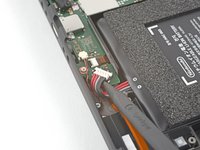
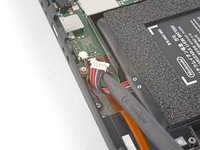
      • Use a ponta de uma espátula para alavancar e desconectar a bateria.

      Pergunte ao FixBot

      Comentar

    1. Substituição da tela do Nintendo Switch OLED, Remoção da fita: passo 25, imagem 1 %32 Substituição da tela do Nintendo Switch OLED, Remoção da fita: passo 25, imagem 2 %32 Substituição da tela do Nintendo Switch OLED, Remoção da fita: passo 25, imagem 3 %32
      Ferramenta utilizada neste passo:
      Tweezers
      $4.99
      • Use pinça, ou os dedos, para remover o pedaço de fita que encobre o parafuso da placa de expansão.

      Pergunte ao FixBot

      Comentar

    2. Substituição da tela do Nintendo Switch OLED, Desafixação da placa-filha: passo 26, imagem 1 %32 Substituição da tela do Nintendo Switch OLED, Desafixação da placa-filha: passo 26, imagem 2 %32
      • Use uma chave Phillips para remover o parafuso de 4 mm que prende a placa-filha ao quadro.

      Pergunte ao FixBot

      Comentar

    3. Substituição da tela do Nintendo Switch OLED, Remoção da placa-filha: passo 27, imagem 1 %32 Substituição da tela do Nintendo Switch OLED, Remoção da placa-filha: passo 27, imagem 2 %32 Substituição da tela do Nintendo Switch OLED, Remoção da placa-filha: passo 27, imagem 3 %32
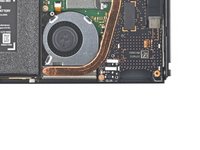
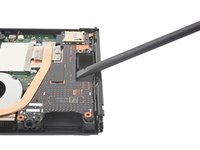
      • A parte inferior da placa-filha é conectada à placa-mãe através de um conector press-fit.

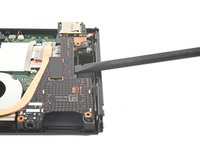
      • Insira uma espátula entre a borda da placa-filha e a placa-mãe.

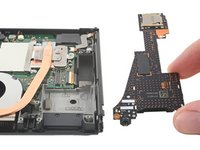
      • Force para cima com a espátula para desconectar o conector press-fit e separar a placa-filha do quadro.

      • Remova a placa-filha.

      • Para reconectar conectores press-fit como este, alinhe cuidadosamente e pressione um dos lados até ouvir um clique, depois repita o processo no outro lado. Não pressione o meio. Se o conector estiver desalinhado, os pinos podem entortar, causando danos permanentes.

      Pergunte ao FixBot

      Comentar

    1. Substituição da tela do Nintendo Switch OLED, Desconexão do conector ZIF da tela: passo 28, imagem 1 %32 Substituição da tela do Nintendo Switch OLED, Desconexão do conector ZIF da tela: passo 28, imagem 2 %32
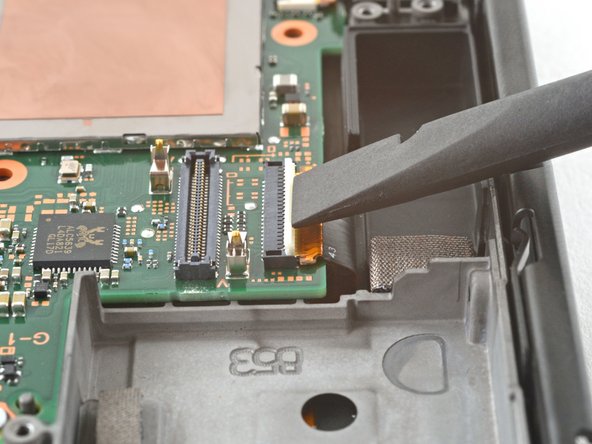
      • Use uma Ferramenta de abertura, espátula ou a sua unha para levantar a aba de travamento articulada no conector ZIF da tela.

      Pergunte ao FixBot

      Comentar

    2. Substituição da tela do Nintendo Switch OLED: passo 29, imagem 1 %32 Substituição da tela do Nintendo Switch OLED: passo 29, imagem 2 %32
      Ferramenta utilizada neste passo:
      Tweezers
      $4.99
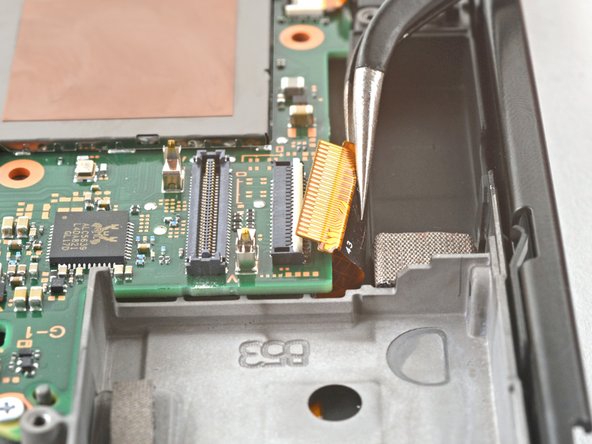
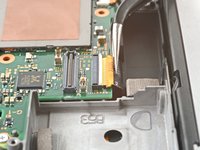
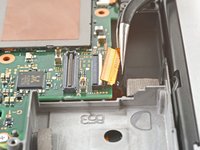
      • Use uma pinça para puxar o cabo do display diretamente para fora do seu conector na placa-mãe.

      Pergunte ao FixBot

      Comentar

    3. Substituição da tela do Nintendo Switch OLED, Aquecimento da borda direita: passo 30, imagem 1 %32
      • Aplique um iOpener aquecido na borda direita da tela por 90 segundos para soltar o adesivo por baixo.

      Pergunte ao FixBot

      Comentar

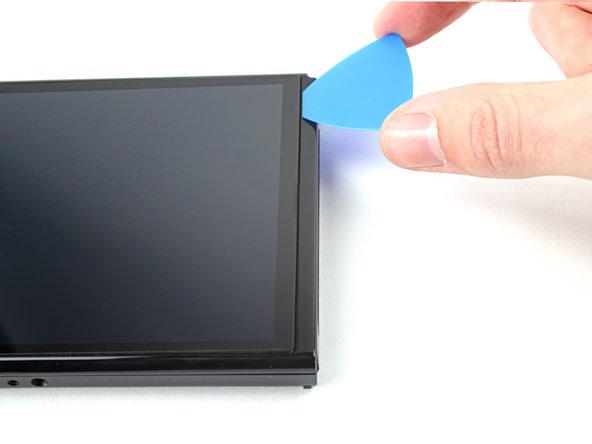
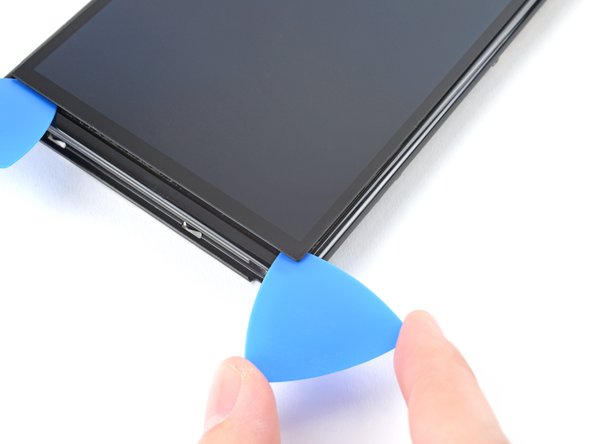
    4. Substituição da tela do Nintendo Switch OLED, Inserção de uma palheta (de abertura): passo 31, imagem 1 %32 Substituição da tela do Nintendo Switch OLED, Inserção de uma palheta (de abertura): passo 31, imagem 2 %32 Substituição da tela do Nintendo Switch OLED, Inserção de uma palheta (de abertura): passo 31, imagem 3 %32
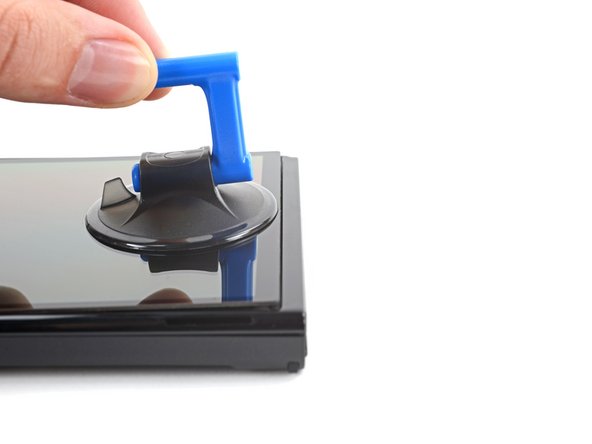
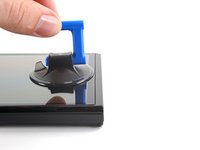
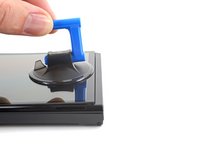
      • Assim que a tela estiver morna ao toque, aplique uma ventosa de sucção (boca dupla) na borda inferior da tela, o mais próximo possível da borda.

      • Se a sua tela estiver muito rachada, cobri-la com uma camada de fita adesiva transparente pode permitir que a ventosa de sucção (boca única) adira. Alternativamente, uma fita muito forte pode ser usada no lugar da ventosa de sucção (boca dupla). Se nada mais funcionar, você pode colar a ventosa de sucção (boca única) na tela com cola instantânea.

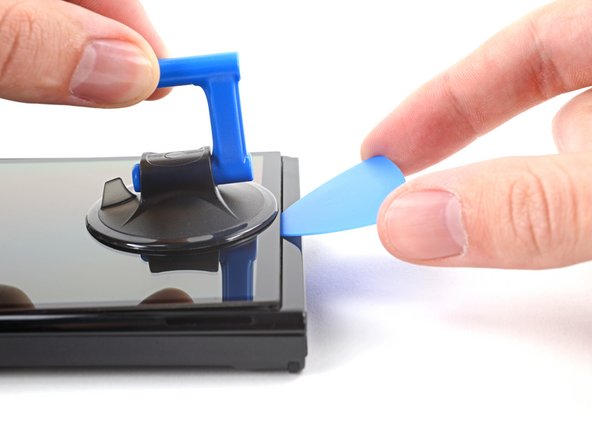
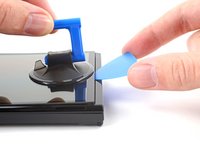
      • Levante a tela com a ventosa de sucção (boca dupla) para criar uma pequena abertura entre a tela e o quadro.

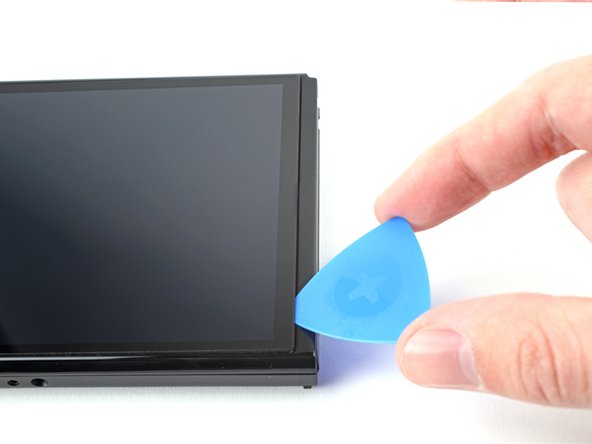
      • Insira uma palheta (de abertura) no vão entre o quadro e a tela.

      Pergunte ao FixBot

      Comentar

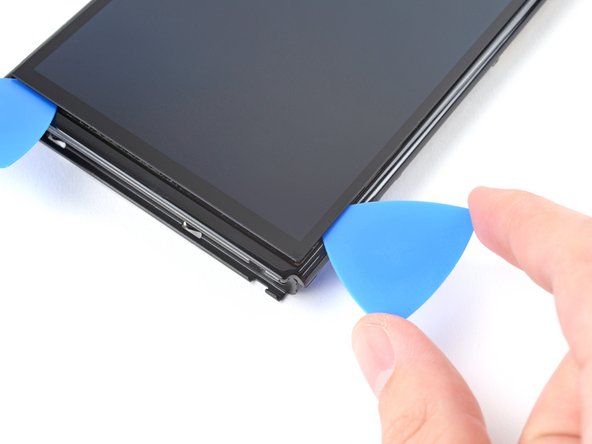
    5. Substituição da tela do Nintendo Switch OLED, Separação do adesivo da borda direita: passo 32, imagem 1 %32 Substituição da tela do Nintendo Switch OLED, Separação do adesivo da borda direita: passo 32, imagem 2 %32 Substituição da tela do Nintendo Switch OLED, Separação do adesivo da borda direita: passo 32, imagem 3 %32
      • Deslize a palheta de abertura ao longo da borda direita da tela para separar o adesivo.

      • Deixe a palheta de abertura no lugar para evitar que o adesivo volte a colar.

      Pergunte ao FixBot

      Comentar

    6. Substituição da tela do Nintendo Switch OLED, Aquecimento da borda superior: passo 33, imagem 1 %32
      • Aplique um iOpener aquecido na borda superior do dispositivo por 90 segundos para amolecer o adesivo abaixo dela.

      Pergunte ao FixBot

      Comentar

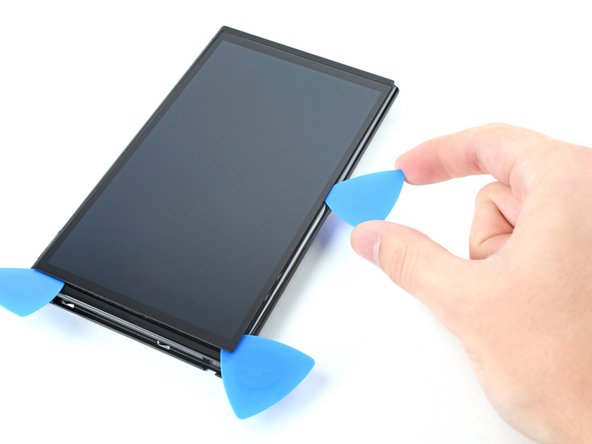
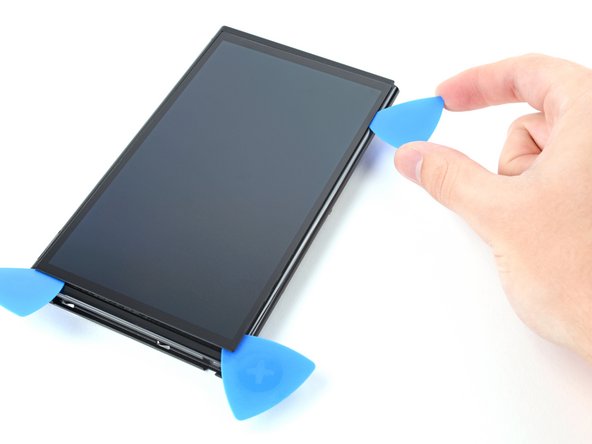
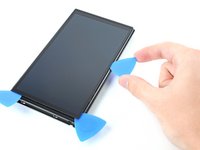
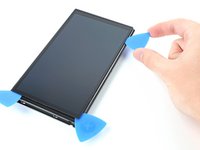
    7. Substituição da tela do Nintendo Switch OLED, Separação do adesivo do canto superior direito: passo 34, imagem 1 %32 Substituição da tela do Nintendo Switch OLED, Separação do adesivo do canto superior direito: passo 34, imagem 2 %32 Substituição da tela do Nintendo Switch OLED, Separação do adesivo do canto superior direito: passo 34, imagem 3 %32
      • Insira uma nova palheta (de abertura) na lacuna que você criou.

      • Gire a palheta (de abertura) ao redor do canto superior direito do dispositivo.

      • Deixe a palheta (de abertura) no lugar para evitar que o adesivo se cole novamente.

      Pergunte ao FixBot

      Comentar

    8. Substituição da tela do Nintendo Switch OLED, Separação do adesivo da borda superior: passo 35, imagem 1 %32 Substituição da tela do Nintendo Switch OLED, Separação do adesivo da borda superior: passo 35, imagem 2 %32 Substituição da tela do Nintendo Switch OLED, Separação do adesivo da borda superior: passo 35, imagem 3 %32
      • Insira uma nova palheta de abertura na abertura que você criou.

      • Deslize a nova palheta ao longo da borda direita do dispositivo em direção ao canto superior esquerdo.

      • Repita o processo de aquecimento e corte nas bordas restantes para separar o adesivo.

      Pergunte ao FixBot

      Comentar

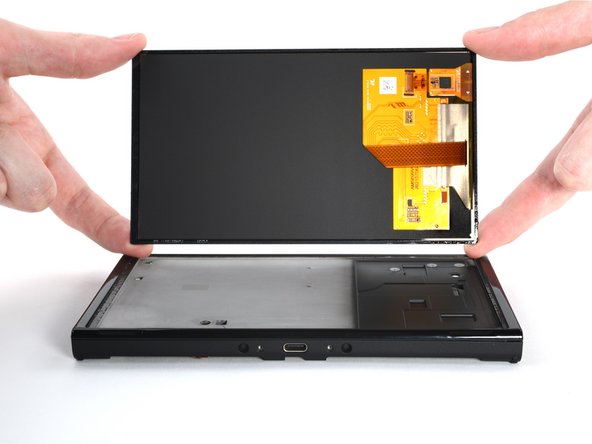
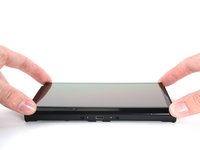
    9. Substituição da tela do Nintendo Switch OLED, Remoção da tela: passo 36, imagem 1 %32 Substituição da tela do Nintendo Switch OLED, Remoção da tela: passo 36, imagem 2 %32
      Ferramenta utilizada neste passo:
      Tesa 61395 Tape
      $8.95
      • Levante a tela do dispositivo, passando o cabo do display pelo quadro conforme o faz.

      • Tenha cuidado para não prender nenhum dos cabos planos no quadro ao remover a tela.

      • Você pode reutilizar o adesivo para display se ele ainda estiver aderente. Caso contrário, substitua o adesivo por fita dupla face como a fita Tesa.

      • Durante a remontagem, certifique-se de passar o cabo do display pelo quadro antes de fixar o adesivo para display.

      Pergunte ao FixBot

      Comentar

Conclusão

Para a remontagem de seu dispositivo, siga estas instruções na ordem inversa.

Compare sua peça de reposição com a peça original — talvez seja necessário transferir componentes restantes ou remover proteções adesivas da peça nova antes de instalá-la.

O reparo não deu certo? Tente alguns passos básicos para solução de problemas ou peça ajuda a nossa comunidade do Respostas.

Cancelar: não concluí este guia.

20 outras pessoas executaram este guia.

Autor(a)

com

Alex Diaz-Kokaisl

Membro desde: 01/16/22

252.197 Reputação

Autoria de 1.200 guias

Equipe

Guide Team Membro de Guide Team

Staff

10 Membros

Autoria de 62.190 guias

9Comentários do guia

Amazing guide! Steps were easy to follow and allowed me to knock out my Switch OLED screen replacement in about 1.5-2 hours, including a few intermissions to clean the internals. The only thing I would add to this guide are a few steps at the end for removing the old adhesive, applying the new Tesa tape, folding/threading the ribbon cable on the new screen, and plugging the ribbon cable into the Switch to make this a true one-stop shop. The 1mm Tesa tape worked like a charm, although there is one side of the screen frame where you need to do three strips instead of one, you don't have to buy a bigger size just for that side. Thanks again iFixit! Y'all rock!

Kyle Bartolo - Responder Compartilhar

Hi Kyle.

Thank you for the appreciation and the tips! I changed the last step a bit to hopefully remind people to re-thread the display cable. We will consider making a dedicated reassembly step ;)

Alex Diaz-Kokaisl - Responder Compartilhar

nope not doin this

alex gamer - Responder Compartilhar
I stripped a screw on my Nintendo Switch OLED, now there’s absolutely no way for me to open it, I wanted to replace my Nintendo Switch Card Cover, and now I can’t. I’m gonna have to get a new Switch now :(

shayne_lavallee - Responder Compartilhar
Oh my goodness, I'm sorry to hear that! We've all been there. If you're willing to try something to remove the stripped screw, you can check out this guide for some strategies. Please let us know how it works out!

Alex Diaz-Kokaisl - Responder Compartilhar

Comentar

Visualizações:

Últimas 24 horas: 29

Últimos 7 dias: 309

Últimos 30 dias: 1,385

Ao todo: 81,844