Essa tradução foi gerada por um programa e ainda não foi revisada por uma pessoa. Falas essa língua? Dá uma olhada.

Substituição da tela do Motorola Moto Z3

Última atualização em 20 de jul de 2026
Visualizações: 14 mil
Visualizar Estatísticas:
- Últimas 24 horas:
- 5
- Últimos 7 dias:
- 21
- Últimos 30 dias:
- 81
- Ao todo:
- 13.868
Comentários: 7
1 comment on steps, 6 guide comments.
Go to guide commentsConcluído: 25 26
25 pessoas marcaram este guia como "concluído". Será você o próximo?
26· pessoas marcaram este guia como "concluído". Incluindo você — ótimo trabalho!
Favorites: 2 3
2 pessoas favoritaram (e se inscreveram) neste guia. Você será o próximo?
3 pessoas marcaram como favorito (e assinaram) este guia - incluindo você!
Introdução
Ir para o passo 1 ↓Use este guia para remover ou substituir a tela do seu Motorola Moto Z3.
Antes de começar, baixe o aplicativo Rescue and Smart Assistant para fazer backup do seu dispositivo e diagnosticar se o problema é relacionado a software ou hardware.
Aviso: Devido ao adesivo forte que prende o display, à folga mínima para inserir suas ferramentas e ao calor intenso necessário, há uma boa chance de danificar o display acidentalmente ao removê-lo. Se você for substituir o display de qualquer maneira, não precisa se preocupar, mas se pretende reutilizá-lo, siga todos os avisos e trabalhe com muito cuidado.
O que você precisa
Fix Kit
Este kit contém todas as peças e ferramentas necessárias para executar este guia.

Peças


Ferramentas
-
-
-
-
Spudger4.9
-


-
-
-
Se possível, descarregue a bateria antes da desmontagem. Quando a bateria está carregada, há um risco maior de um evento térmico perigoso caso a bateria superaqueça ou seja danificada durante o reparo.
-
Se o seu display estiver rachado, cubra-o completamente com fita adesiva para conter os cacos de vidro e evitar ferimentos.
-
Prepare uma iOpener e aqueça a parte frontal do celular ao longo da borda direita por cerca de dois minutos, ou até ficar um pouco quente demais para tocar. Isso ajudará a amolecer o adesivo para display que prende a tela.
 Pergunte ao FixBot
-
-
-
Nos próximos passos, você separará o conjunto do display do chassi do Moto Z3.
-
Se você planeja reutilizar o conjunto do display, preste muita atenção nas bordas laterais. Ao cortar a cola nessa área, você deve ter cuidado para inserir sua ferramenta menos de 2 mm; caso contrário, a ferramenta entrará em contato com o LCD e o danificará.
-
Tenha cuidado especial ao cortar perto do cabo do display. Se você fizer alavanca muito fundo ou com muita força, é muito fácil danificar o cabo. Se encontrar resistência extra nessa área, não tente forçar a palheta para frente. Retire-a e insira-a do outro lado do cabo do display antes de continuar cortando.
-
-
-
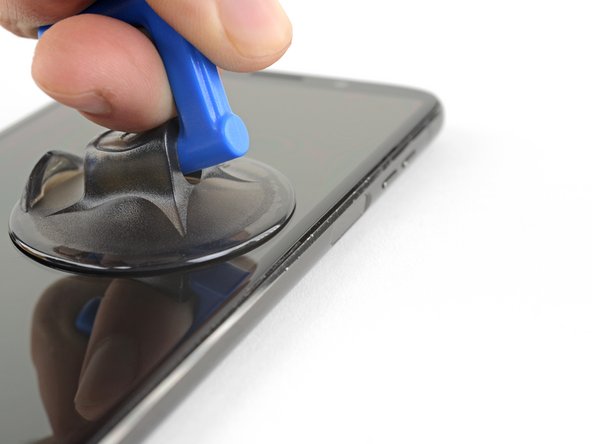
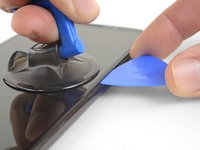
Aplique uma ventosa de sucção (boca única) no display, perto do meio da borda direita.
-
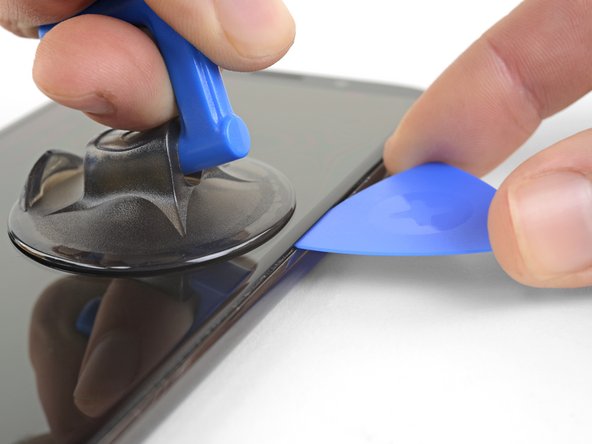
Puxe a ventosa de sucção (boca única) para cima com uma pressão firme e constante para criar uma pequena abertura entre o display e a carcaça traseira.
-
Isso pode exigir uma quantidade significativa de força, mas você só precisa abrir uma fresta bem pequena com a ventosa de sucção (boca única) para inserir sua ferramenta.
-
Se tiver dificuldade, aplique mais calor para amolecer ainda mais o adesivo para display e tente novamente. O adesivo para display esfria rapidamente, portanto, pode ser necessário aquecê-lo repetidamente.
-
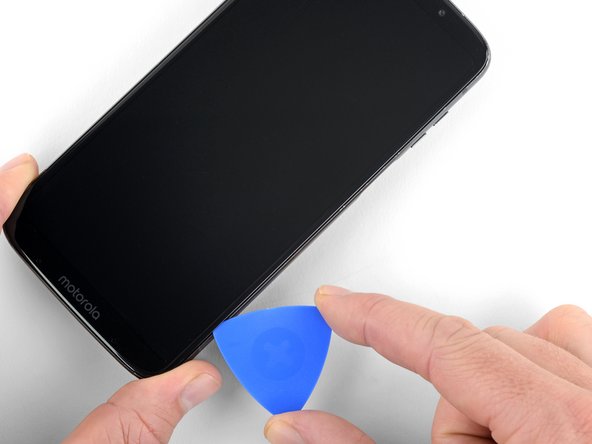
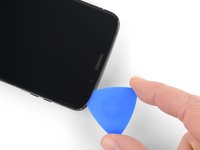
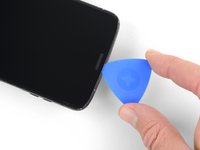
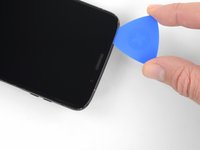
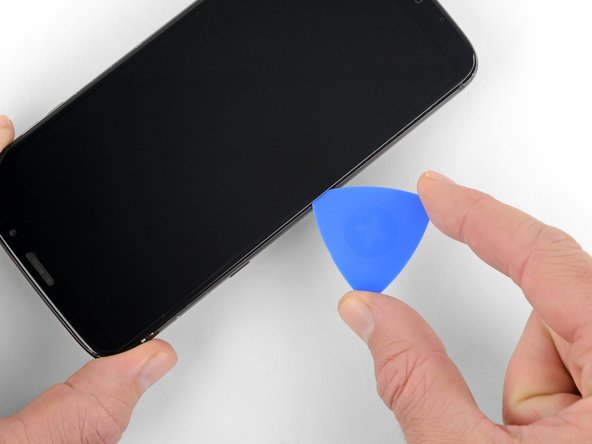
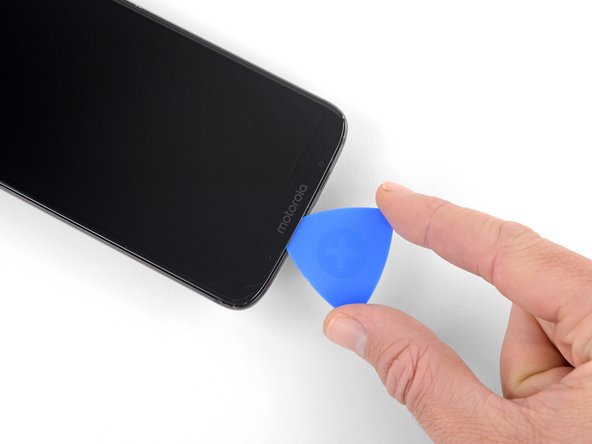
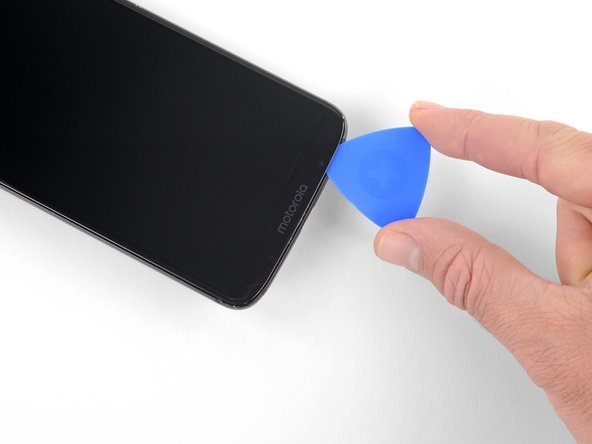
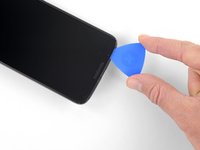
Insira uma palheta (de abertura) (ou carta de baralho) na fresta que você abriu atrás do display.
-
-
-
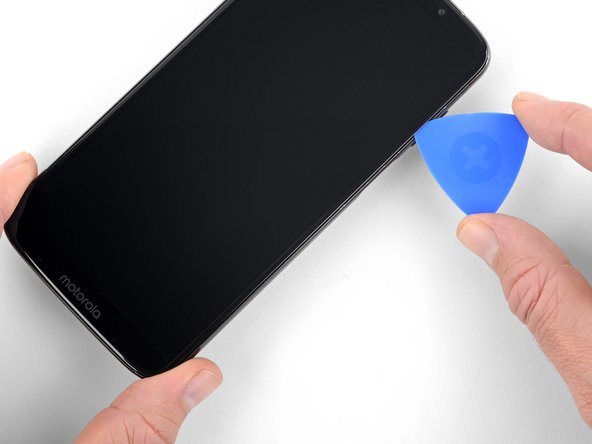
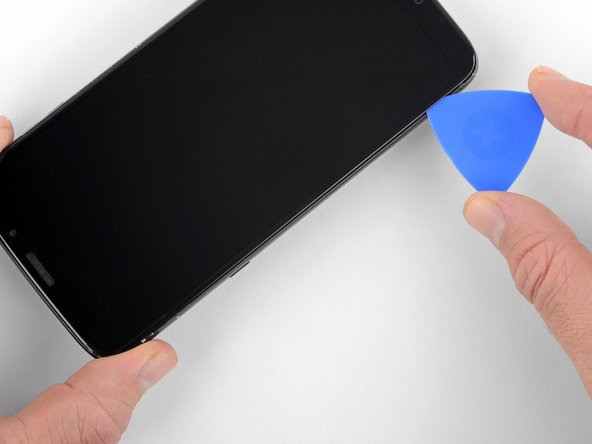
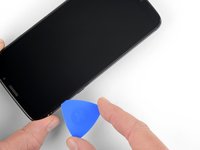
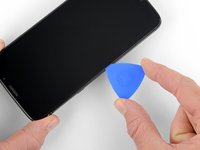
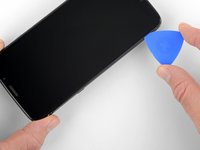
Deslize a ferramenta por toda a borda direita do celular para cortar o adesivo para display que prende a tela.
-
-
-
Aqueça a borda superior do display para amolecer o adesivo para display por baixo.
-
-
-
-
Deslize a sua ferramenta por baixo do bisel superior para separar a cola.
-
-
-
Aqueça a borda esquerda do celular para amolecer o adesivo para display que prende a borda esquerda da tela.
-
-
-
Deslize sua ferramenta ao longo da borda esquerda do celular para separar a cola que prende a tela.
-
-
-
Aqueça a borda inferior do celular para amolecer o adesivo para display que prende a parte de baixo da tela.
-
-
-
Se o display continuar preso, reaqueça e corte o adesivo repetidamente conforme necessário.
-
Levante o display pela borda direita e abra-o como um livro, afastando-o do celular. O display ainda está conectado ao chassi do celular na borda inferior esquerda, portanto, não o remova totalmente ainda.
-
-
Ferramenta utilizada neste passo:Tweezers$4.99
-
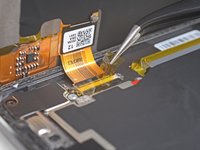
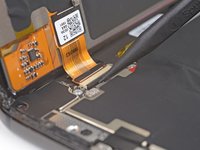
Enquanto mantém a tela aberta, use uma pinça para remover a fita sobre o conector do cabo de display.
-
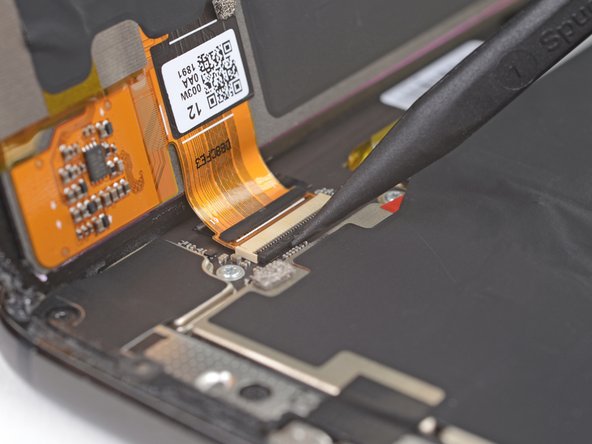
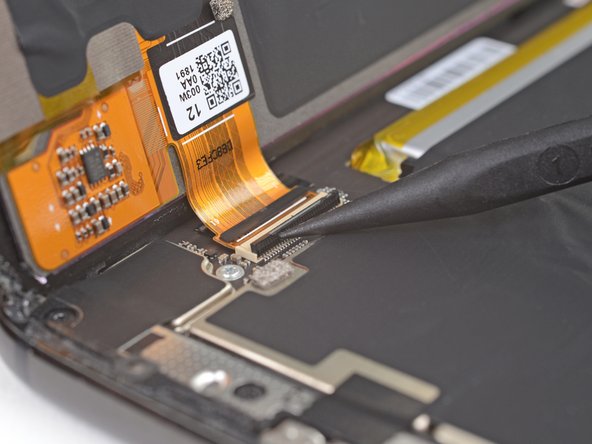
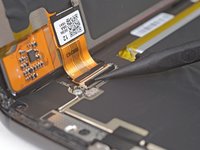
Use a ponta de uma espátula para levantar a aba de trava no conector ZIF do cabo de display.
-
-
-
Levante o display delicadamente, certificando-se de que o cabo do display deslize suavemente para fora do seu soquete.
-
Remova o conjunto do display.
-
-



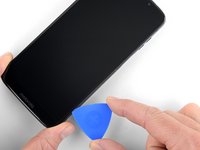
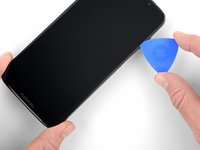


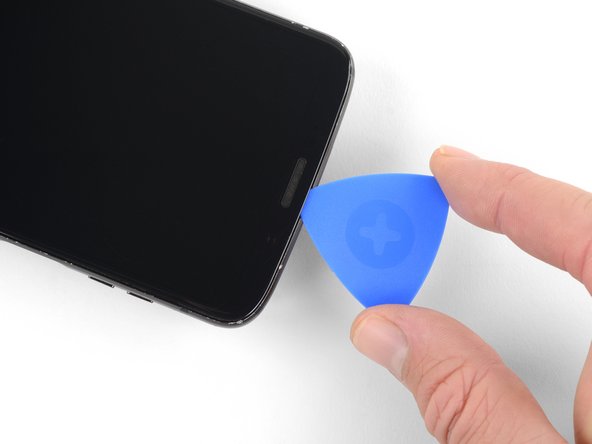
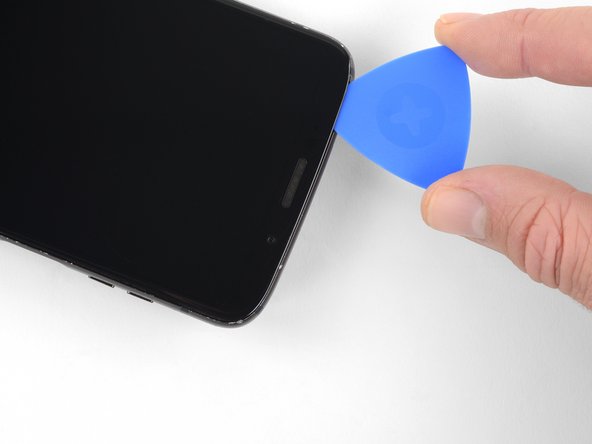







Compare a sua peça de reposição nova com a original — pode ser necessário transferir os componentes restantes ou remover as películas adesivas da peça nova antes da instalação.
Para remontar o dispositivo, siga os passos acima na ordem inversa.
Leve o seu lixo eletrônico (e-waste) para um reciclador certificado R2 ou e-Stewards.
O reparo não saiu como planejado? Consulte o nosso fórum de Respostas para obter ajuda na resolução de problemas.
Cancelar: não concluí este guia.
25 outras pessoas executaram este guia.

6Comentários do guia
Repair went smoothly…except screen doesn't react to touch.
I Have Same Problem. Anybody Know A Fix For This?
same problem here…
I just had the same problem, I forced a restart and it's fine now. Hold down the power and volume down buttons for about 15 seconds.
Repair was easier than I thought. Didn’t need to reuse screen so I just heated up one side and went to town slicing all the way around. Took me 5 mins tops.
