Essa tradução foi gerada por um programa e ainda não foi revisada por uma pessoa. Falas essa língua? Dá uma olhada.

Substituição da tela do MacBook Pro 13" com quatro portas Thunderbolt 2020

Última atualização em 21 de jul de 2026
Visualizações: 59 mil
Visualizar Estatísticas:
- Últimas 24 horas:
- 13
- Últimos 7 dias:
- 124
- Últimos 30 dias:
- 672
- Ao todo:
- 58.564
Comentários: 50
35 comments on steps, 15 guide comments.
Go to guide commentsConcluído: 27 28
27 pessoas marcaram este guia como "concluído". Será você o próximo?
28· pessoas marcaram este guia como "concluído". Incluindo você — ótimo trabalho!
Favorites: 2 3
2 pessoas favoritaram (e se inscreveram) neste guia. Você será o próximo?
3 pessoas marcaram como favorito (e assinaram) este guia - incluindo você!
Introdução
Ir para o passo 1 ↓Use este guia para substituir todo o conjunto do display do seu MacBook Pro, a fim de consertar uma tela trincada ou com defeito.
Para sua segurança, descarregue a bateria do seu MacBook Pro abaixo de 25 % antes de começar.
Nota: Alguns parafusos Torx T3 podem exigir uma chave Torx T4 para evitar que fiquem espanados.
Nota: Após instalar um display de reposição, o seu True Tone pode não funcionar normalmente.
Algumas fotos neste guia são de um modelo diferente e podem conter pequenas discrepâncias visuais, mas elas não afetarão o procedimento do guia.
O que você precisa


-
-
Ferramenta utilizada neste passo:Magnetic Project Mat$19.95
-
Se o seu MacBook estiver executando o Big Sur v11.1 ou posterior, a desativação do Auto Boot pode não funcionar. Você pode prosseguir normalmente, mas certifique-se de desconectar a bateria assim que estiver com o dispositivo aberto.
-
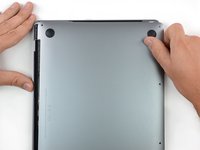
Use uma chave Pentalobe P5 para remover os seis parafusos que prendem a tampa inferior:
-
Dois parafusos de 6,7 mm
-
Quatro parafusos de 3,4 mm
 Pergunte ao FixBot
-
-
-
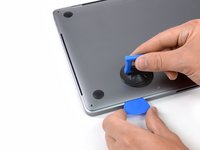
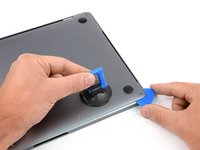
Aplique uma ventosa de sucção (boca dupla) na parte inferior da carcaça, perto da área central frontal do MacBook Pro.
-
Levante a ventosa de sucção (boca dupla) para criar uma pequena abertura entre a parte inferior da carcaça e o chassi.
-
-
-
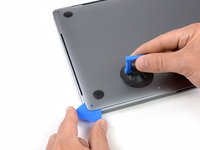
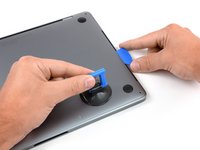
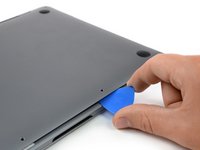
Insira um canto da palheta (de abertura) no espaço entre a carcaça inferior e o chassi.
-
Deslize a palheta (de abertura) ao redor do canto mais próximo e até a metade da lateral da carcaça.
-
-
-
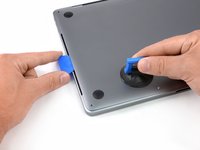
Repita o passo anterior no lado oposto, deslizando sua palheta (de abertura) sob a carcaça inferior e para cima ao longo da lateral para soltar o segundo clipe.
-
-
-
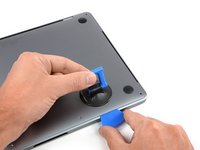
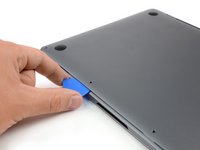
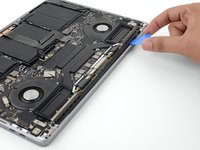
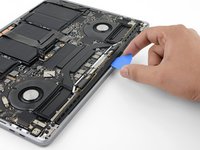
Insira novamente a sua palheta (de abertura) sob a borda frontal da carcaça inferior, perto de um dos dois orifícios de parafuso centrais.
-
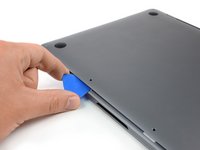
Gire a palheta com firmeza para soltar o terceiro clipe que prende a carcaça inferior ao chassi.
-
Repita este procedimento perto do outro orifício de parafuso central, soltando o quarto clipe.
-
-
-
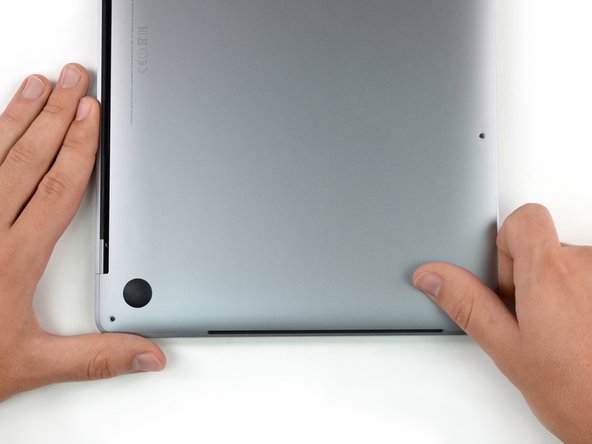
Puxe a tampa inferior com firmeza em direção à parte frontal do MacBook (para longe da área da dobradiça) para soltar os últimos clipes que prendem a tampa.
-
Puxe primeiro por um canto e depois pelo outro.
-
-
-
Remova a tampa inferior.
-
Coloque-a no lugar e alinhe os clipes deslizantes perto da dobradiça da tela. Pressione para baixo e deslize a tampa em direção à dobradiça. Ela deve parar de deslizar conforme os clipes se encaixam.
-
Quando os clipes deslizantes estiverem totalmente encaixados e a tampa inferior parecer alinhada corretamente, pressione a tampa inferior com firmeza para prender os quatro clipes ocultos por baixo. Você deve sentir e ouvir o clique do encaixe.
-
-
-
-
-
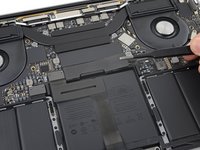
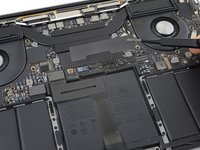
Descole com cuidado o pedaço grande de fita adesiva que cobre o conector da bateria, na borda da placa lógica mais próxima da bateria.
-
Remova a fita adesiva.
-
-
-
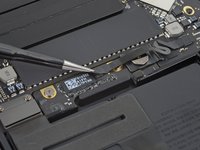
Descole suavemente o pequeno pedaço de fita que cobre o conector do cabo plano de dados da placa de conexões da bateria.
-
-
-
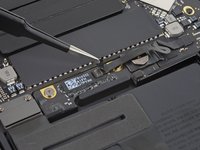
Use a ponta de uma espátula para levantar a pequena trava preta que prende o cabo no seu conector.
-
-
-
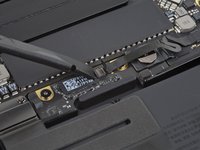
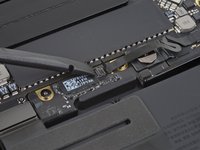
Desconecte o cabo de dados da placa da bateria deslizando-o para fora do seu soquete.
-
Deslize paralelamente à placa lógica, na direção do cabo.
-
-
-
-
Dobre o cabo de dados da placa da bateria para o lado, para que não atrapalhe.
-
-
-
Use uma chave Torx T5 para remover o parafuso de cabeça plana de 3,7 mm que prende o conector de energia da bateria.
-
-
-
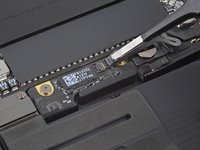
Use uma espátula para levantar suavemente o conector de energia da bateria, desconectando-a.
-
Levante o conector o suficiente para que ele permaneça separado do seu soquete. Se ele fizer contato acidentalmente durante o reparo, poderá danificar seu MacBook Pro.
-
-
-
-
-
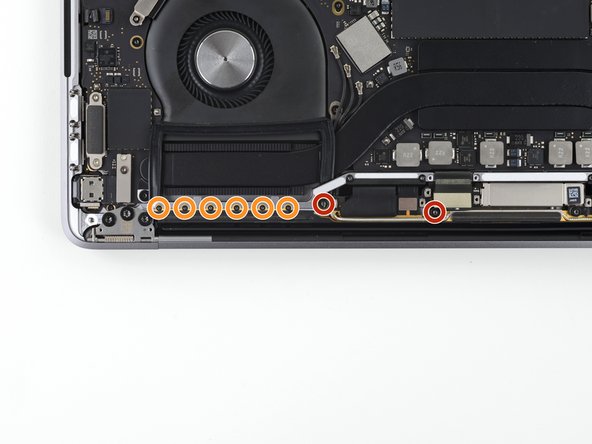
Use uma chave Torx T3 para remover os quatro parafusos de 1,9 mm que prendem as capas de plástico sobre as dobradiças da tela.
-
Remova ambas as capas da dobradiça de plástico.
-
-
-
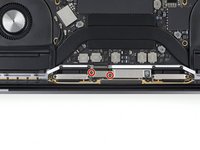
Remova os dois parafusos Torx T3 de 2,9 mm que prendem a tampa superior sobre o cabo principal da tela.
-
Remova a tampa.
-
-
-
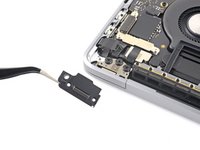
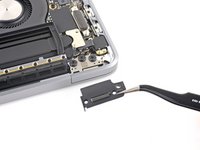
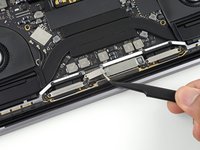
Remova os dois parafusos Torx T3 de 1,7 mm que prendem a tampa superior sobre o conector do cabo flex do display.
-
Remova a tampa.
-
-
-
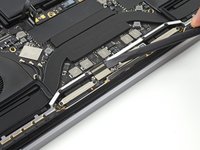
Alavanque o cabo flex da placa da tela para cima, diretamente de seu soquete, para desconectá-lo da placa da tela.
-
-
Ferramenta utilizada neste passo:Tweezers$4.99
-
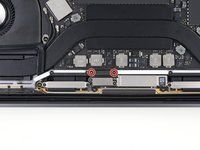
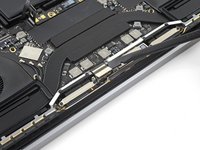
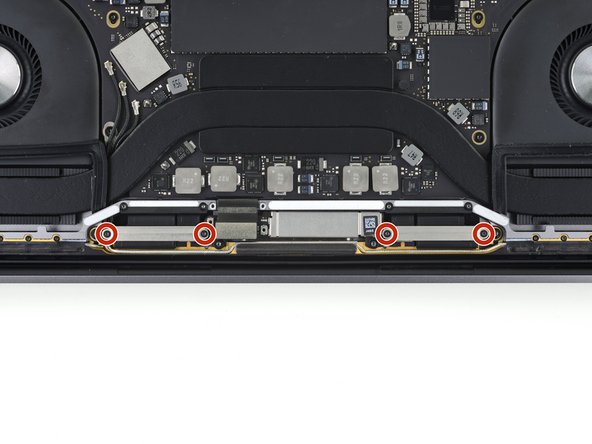
Remova os quatro parafusos Torx T3 de 1,5 mm que prendem as duas tampas de alumínio sobre os dois cabos da placa do display.
-
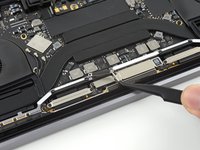
Use uma pinça para remover as duas tampas de alumínio.
-
-
-
Remova os quatro parafusos Torx T5 de 3,9 mm (dois de cada lado) que prendem o conjunto do cabo da antena.
-
Remova também os doze parafusos Pentalobe P2 de 1,1 mm (seis de cada lado).
-
-
-
Desconecte cuidadosamente os três cabos coaxiais da antena puxando-os para cima a partir da placa lógica.
-
-
-
Remova o parafuso Torx de 2,8 mm que prende os três cabos coaxiais da antena à placa principal.
-
-
-
Use uma palheta para alavancar o conjunto do cabo da antena nas áreas mostradas.
-
-
-
Remova com cuidado o conjunto da antena, enquanto simultaneamente conduz o conjunto de cabos da antena para fora debaixo da tubulação de calor.
-
-
-
Remova o conjunto do cabo da antena.
-
-
-
-
-
Remova os quatro parafusos Torx T3 de 3,9 mm que prendem as duas molas da tampa do cabo do display.
-
-
Ferramenta utilizada neste passo:Tweezers$4.99
-
Segure o lado esquerdo do conjunto do cabo do display e puxe-o na direção da extremidade inferior do MacBook e para longe da mola de cobertura.
-
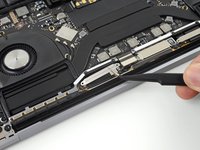
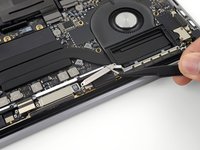
Use uma pinça para puxar a mola de cobertura do cabo do display para fora do seu encaixe.
-
Repita este passo com a mola de cobertura direita do conjunto do cabo do display.
-
-
-
Abra o seu MacBook completamente e coloque-o delicadamente sobre uma mesa com o teclado voltado para baixo, de modo que a tela fique pendurada na borda.
-
-
-
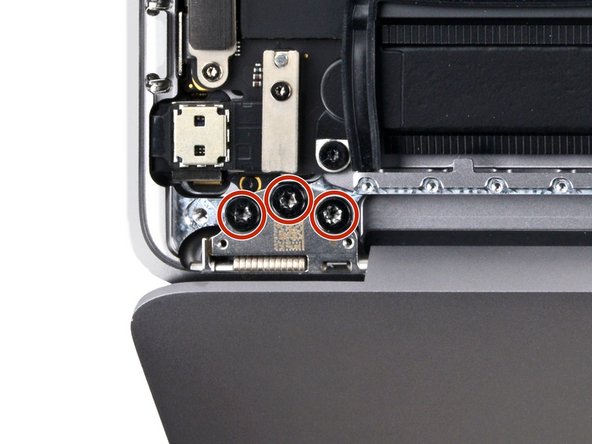
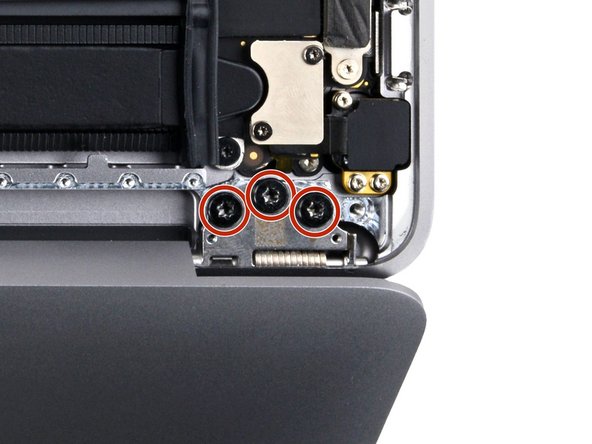
Segure a tela com uma mão e use a mão livre para remover os seis parafusos Torx T8 que prendem as dobradiças.
-
-
-
Segure firmemente o corpo principal do seu MacBook com uma mão.
-
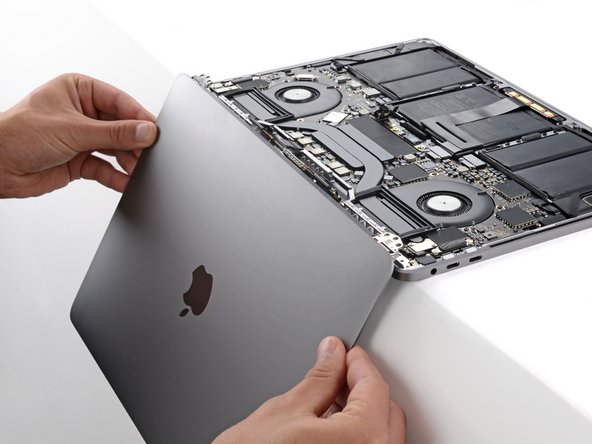
Com a mão livre, empurre o lado esquerdo da tela para cima e em direção à base do seu laptop para soltar a dobradiça esquerda.
-
-
-
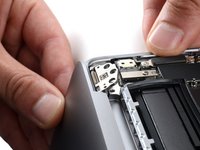
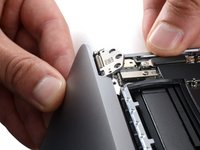
Libere a dobradiça direita e remova a tela.
-
Certifique-se de que as dobradiças da tela estejam totalmente abertas e guie-as para dentro de seus encaixes na estrutura.
-
Aperte parcialmente os seis parafusos da dobradiça.
-
Feche seu notebook e verifique se a tela está alinhada corretamente. Se houver estalos ou cliques, reajuste o alinhamento.
-
Aperte totalmente os parafusos da dobradiça.
-
-
















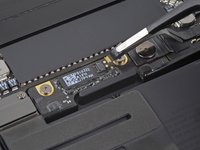


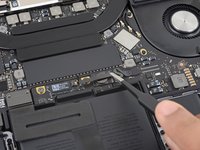
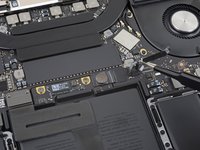


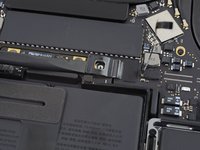















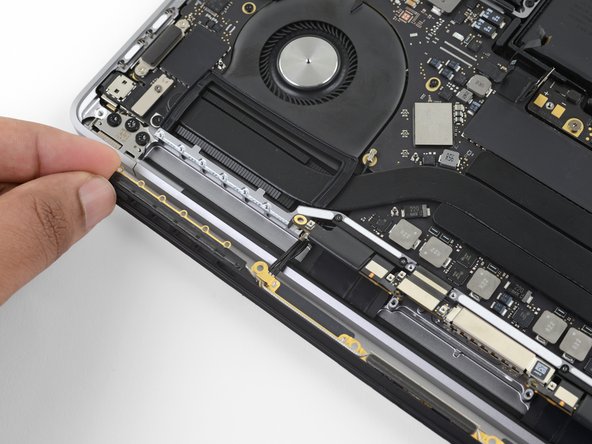
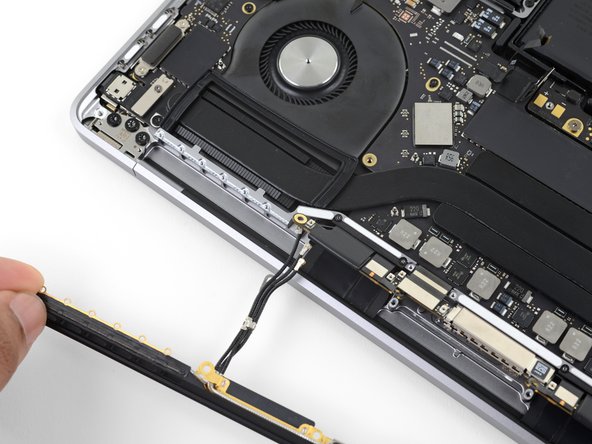
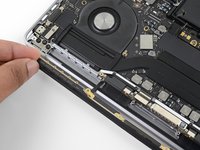
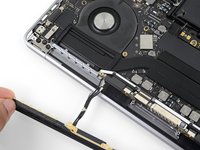


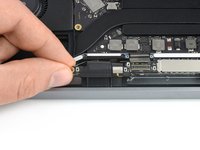
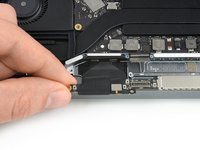

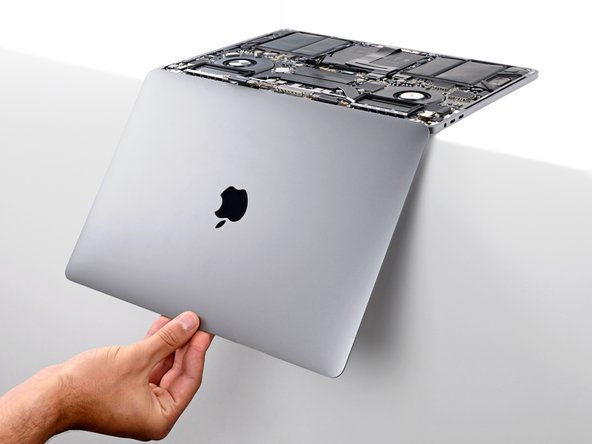

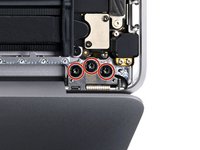

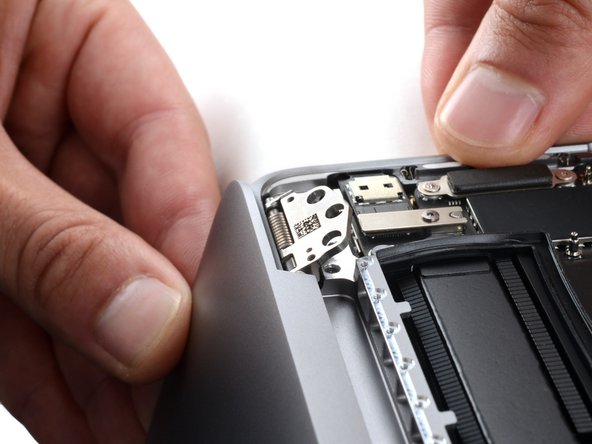
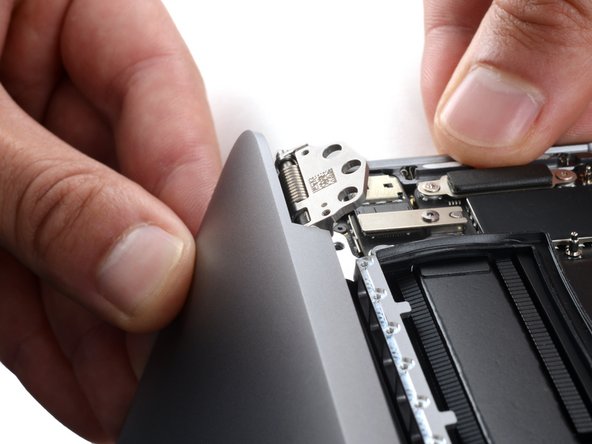

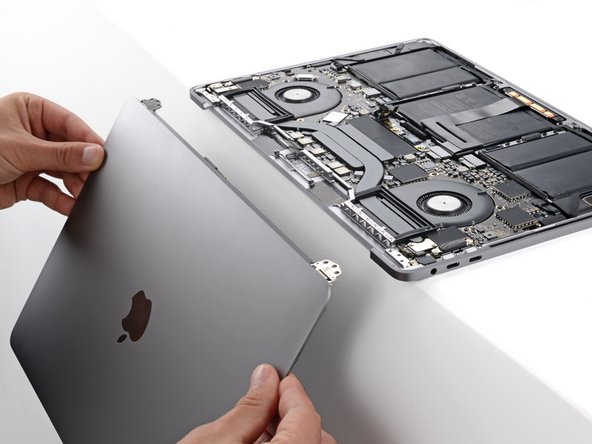
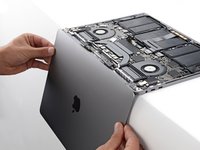
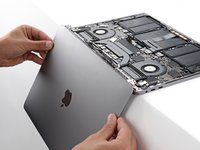
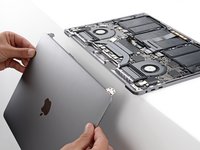
Compare sua nova peça de reposição com a peça original — talvez seja necessário transferir componentes restantes ou remover películas adesivas da peça nova antes da instalação.
Para remontar o seu dispositivo, siga os passos acima na ordem inversa.
Leve seu lixo eletrônico para um reciclador certificado R2 ou e-Stewards.
O reparo não saiu como planejado? Tente alguma resolução de problemas básica ou pesquise no nosso fórum de Respostas por ajuda.
Se você estiver tendo problemas com o True Tone, com a iluminação da Touch Bar ou com a retroiluminação do teclado após instalar um display de reposição, tente redefinir o SMC e a NVRAM/PRAM do seu Mac.
Cancelar: não concluí este guia.
27 outras pessoas executaram este guia.


15Comentários do guia
I'm not sure if I just stripped the screws a bit, but for steps 17 and 19 (the display cable covers), a T4 Torx worked better than a T3 Torx for both removing and reinstalling the screws.
Harry, sometimes a T4 driver may fit better into some MacBook T3 screws, but it depends on the specific bit used and the tolerances on the specific screw in the machine. Thanks for your insight—I'll add a note to the guide!
Did the repair go OK for you? Did the True Tone work at all?
Just finished doing this and when the computer boots the apple logo looks the correct brightness. Halfway through the boot process, the screen gets really dim, even through brightness is set to max. Not sure the cause of this, will report back if I figure it out.
Did you ever figure out what has caused this? I am about to do this repair so wanted to do some research first.
