Essa tradução foi gerada por um programa e ainda não foi revisada por uma pessoa. Falas essa língua? Dá uma olhada.

Substituição da tela do HP Envy x360 m6-aq003dx

Última atualização em 7 de ago de 2026
Visualizações: 2,4 mil
Visualizar Estatísticas:
- Últimas 24 horas:
- 2
- Últimos 7 dias:
- 17
- Últimos 30 dias:
- 65
- Ao todo:
- 2.424
Comentários: 3
2 comments on steps, 1 guide comment.
Go to guide commentsConcluído: 1 2
1 pessoa marcou este guia como "concluído". Será você o próximo?
2· pessoas marcaram este guia como "concluído". Incluindo você — ótimo trabalho!
Favorites: 1 2
1 pessoa favoritou (e se inscreveu) neste guia. Você será o próximo?
2 pessoas marcaram como favorito (e assinaram) este guia - incluindo você!
Introdução
Ir para o passo 1 ↓Este guia mostrará como substituir uma tela rachada. Embora uma tela com falhas ou travamentos geralmente esteja relacionada a um problema no disco rígido ou no software, se a sua tela estiver rachada, seria vantajoso substituí-la seguindo este guia.
O que você precisa


-
-
-
Vire o laptop e use a Ferramenta de abertura de plástico para remover as almofadas de borracha. Você só precisa remover as duas almofadas da parte superior para este dispositivo.
 Pergunte ao FixBot
-
-
-
Use a chave Torx T5 para remover os seis parafusos pequenos.
-
Use a chave Phillips #0 para remover os parafusos abaixo das proteções de borracha no passo 1.
-
-
-
Deslize a Ferramenta de abertura lentamente ao redor da borda. Os ruídos que você ouvirá são das pequenas juntas se soltando. Continue até percorrer todo o laptop.
-
-
-
-
-
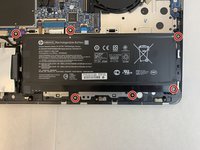
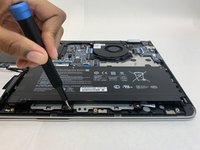
Remova os seis parafusos de 4 mm ao redor da bateria usando uma chave Phillips #0.
-
-
-
-
Desconecte o conector branco que liga a bateria à placa de conexões. (Recomendamos o uso de alicates para remover o cabo, evitando assim tocar na placa).
-
Após remover o conector e os parafusos, levante a bateria e retire-a do notebook.
-
-
-
-
-
Certifique-se de que o painel traseiro esteja colocado de volta no computador para que nenhum componente interno fique exposto.
-
Abra o notebook e deixe-o totalmente na horizontal.
-
-
-
Posicione a ventosa de sucção (boca única) diretamente sobre a tela e pressione para garantir que ela esteja bem fixada.
-
-
-
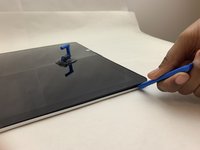
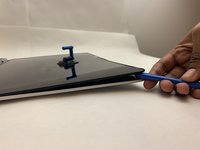
Pegue a ferramenta de abertura e insira-a entre o revestimento de borracha ao redor da tela e o painel traseiro e comece a abri-lo levantando a peça.
-
-
-
Para retirar a tela do painel traseiro, puxe simultaneamente a ventosa de sucção (boca única) enquanto cria uma alavanca entre o painel traseiro e o revestimento de borracha.
-
-
-
Depois que a tela estiver separada da capa traseira, volte sua atenção para a parte de trás da tela, onde você removerá a fita que prende a tela ao painel inferior.
-
Remova a fita cinza que cobre a fiação em ambos os lados, puxando-a lentamente para não separar a fita do adesivo.
-
-
-
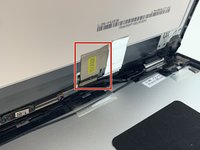
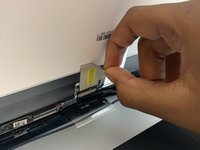
Remova o fio preto fino que está conectado à placa de ensaio (breadboard) deslizando o cabo para trás.
-
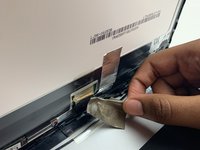
Puxe a fita conectada ao cabo para baixo enquanto o desliza para fora, a fim de desconectar completamente todas as conexões da tela do painel traseiro.
-
-
-
Após concluir as etapas 1 a 6, coloque uma mão na borda da tela, puxe-a lentamente para longe do painel traseiro e remova-a do dispositivo.
-
-








Para a remontagem de seu dispositivo, siga estas instruções na ordem inversa.
Cancelar: não concluí este guia.
Uma outra pessoa concluiu este guia.

Equipe

Embry-Riddle Aeronautical University, Team S13-G3, Lamothe Fall 2019 Membro de Embry-Riddle Aeronautical University, Team S13-G3, Lamothe Fall 2019
ERAU-LAMOTHE-F19S13G3
4 Membros
Autoria de 60 guias
1Comentário do guia
Thank you for the great illustration with pictures and detailed steps! great job!
