Ir para o conteúdo principal
Participe da comunidade de reparos - Criar conta

Essa tradução foi gerada por um programa e ainda não foi revisada por uma pessoa. Falas essa língua? Dá uma olhada.

Substituição da tela do Google Pixel Tablet

Visualizações: 15 mil

Visualizar Estatísticas:

Últimas 24 horas:
17
Últimos 7 dias:
121
Últimos 30 dias:
534
Ao todo:
15.266
Comentários: 27

16 comments on steps, 11 guide comments.

Go to guide comments
Concluído: 8

8 pessoas marcaram este guia como "concluído". Será você o próximo?

Favorites: 0

Ninguém favoritou (e se inscreveu) neste guia como favorito. Você será o primeiro?

Tempo necessário: 30 - 45 minutos
Dificuldade: Moderado
Guia em destaque

Este guia foi considerado super bacana pela equipe da iFixit.

Substituição da tela do Google Pixel Tablet

Introdução

Ir para o passo 1 ↓

Este guia de reparo foi escrito pela equipe do iFixit e não foi aprovado pelo Google. Saiba mais sobre nossos guias de reparo aqui.

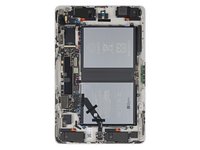
Use este guia para substituir uma tela quebrada no seu Google Pixel Tablet.

Nota: Este guia foi escrito para a tela de reposição do iFixit, que já vem com o adesivo pré-instalado. Se a sua nova tela não vier com adesivo, você precisará de fita dupla face fina, como a fita Tesa 61395, para concluir este reparo.

O que você precisa

Fix Kit

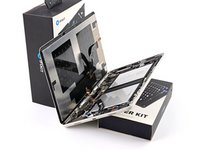
Este kit contém todas as peças e ferramentas necessárias para executar este guia.

Peças

Ferramentas

    1. Substituição da tela do Google Pixel Tablet, Prepare o seu tablet para a desmontagem: passo 1, imagem 1 %32 Substituição da tela do Google Pixel Tablet, Prepare o seu tablet para a desmontagem: passo 1, imagem 2 %32
      • Deixe a bateria descarregar completamente antes de iniciar este reparo. Uma bateria carregada pode pegar fogo se for danificada.

      • Desconecte todos os cabos do seu tablet e desligue-o totalmente.

      • Segure os botões LIGA/DESLIGA e Aumentar Volume ao mesmo tempo para exibir o menu de desligamento.

      Pergunte ao FixBot

      Comentar

    2. Substituição da tela do Google Pixel Tablet: passo 2, imagem 1 %32
      • Se a tela estiver muito trincada, cole tiras de fita adesiva larga sobre o vidro para se proteger e facilitar a desmontagem.

      Pergunte ao FixBot

      Comentar

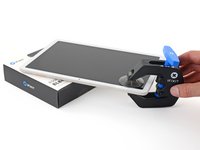
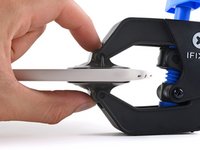
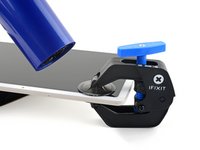
    1. Substituição da tela do Google Pixel Tablet, Fixação da Anti-Clamp: passo 3, imagem 1 %32 Substituição da tela do Google Pixel Tablet, Fixação da Anti-Clamp: passo 3, imagem 2 %32 Substituição da tela do Google Pixel Tablet, Fixação da Anti-Clamp: passo 3, imagem 3 %32
      Ferramenta utilizada neste passo:
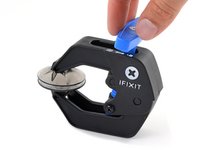
      Clampy - Anti-Clamp
      $24.95
      • Os três próximos passos demonstram o uso da Anti-Clamp, uma ferramenta que projetamos para facilitar o procedimento de abertura. Se você não estiver usando a Anti-Clamp, pule três passos abaixo para ver um método alternativo.

      • Para obter instruções completas sobre como usar a Anti-Clamp, confira este guia.

      • Puxe a alça azul para trás para destravar os braços da Anti-Clamp.

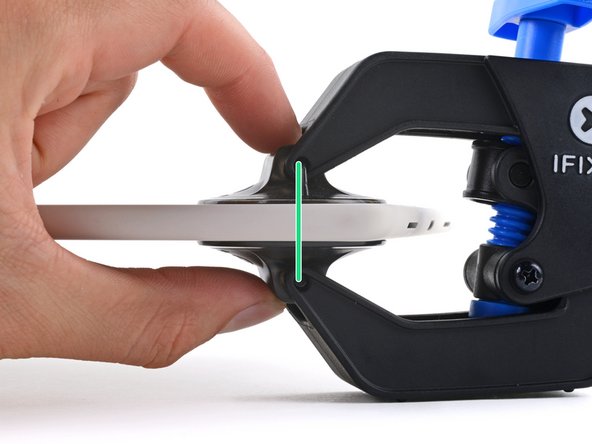
      • Deslize os braços sobre o canto superior esquerdo, com uma ventosa de sucção (boca única) na capa traseira e a outra na tela.

      • Coloque um objeto sob o tablet para que ele fique nivelado entre os braços da Anti-Clamp.

      • Aperte as ventosas uma contra a outra para criar sucção.

      Pergunte ao FixBot

      Comentar

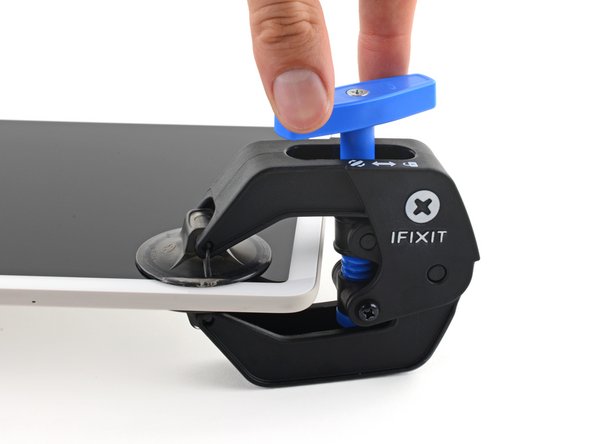
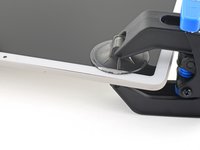
    2. Substituição da tela do Google Pixel Tablet, Use a ventosa de sucção (boca dupla) para criar uma abertura: passo 4, imagem 1 %32 Substituição da tela do Google Pixel Tablet, Use a ventosa de sucção (boca dupla) para criar uma abertura: passo 4, imagem 2 %32 Substituição da tela do Google Pixel Tablet, Use a ventosa de sucção (boca dupla) para criar uma abertura: passo 4, imagem 3 %32
      • Puxe a alça azul para frente para travar os braços.

      • Gire a alça no sentido horário por duas voltas completas ou até que as ventosas de sucção (boca única) comecem a esticar.

      • À medida que as ventosas esticam, certifique-se de que elas permaneçam alinhadas verticalmente uma com a outra. Se elas continuarem escorregando, remova a ventosa de sucção (boca dupla) e aplique fita adesiva para que as ventosas possam aderir.

      Pergunte ao FixBot

      Comentar

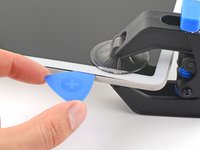
    3. Substituição da tela do Google Pixel Tablet, Inserção de uma palheta: passo 5, imagem 1 %32 Substituição da tela do Google Pixel Tablet, Inserção de uma palheta: passo 5, imagem 2 %32 Substituição da tela do Google Pixel Tablet, Inserção de uma palheta: passo 5, imagem 3 %32
      • Use um secador de cabelo ou pistola de ar quente para aquecer o canto superior esquerdo da tela até que uma abertura se forme entre o vidro e o quadro.

      • Tome cuidado para não superaquecer o tablet; a tela e a bateria são sensíveis a danos por calor.

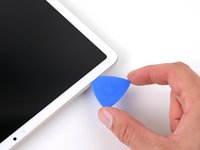
      • Insira uma palheta na abertura.

      • Remova o Anti-Clamp usando as abas de puxar nas ventosas de sucção.

      Pergunte ao FixBot

      Comentar

    4. Substituição da tela do Google Pixel Tablet, Aqueça o canto superior esquerdo: passo 6, imagem 1 %32
      • Se você já inseriu uma palheta de abertura usando a Anti-Clamp, pule dois passos.

      • Gire o seu tablet para que a câmera frontal fique mais próxima de você.

      • Aplique um iOpener aquecido no canto superior esquerdo da tela (agora na sua parte inferior direita, já que o tablet foi girado) por três minutos.

      • Você também pode usar um secador de cabelo, pistola de ar quente ou chapa térmica, mas tenha cuidado para não superaquecer a tela ou a bateria — aqueça o tablet apenas até ficar quente ao toque.

      Pergunte ao FixBot

      Comentar

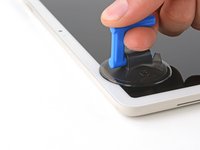
    5. Substituição da tela do Google Pixel Tablet, Inserção da palheta de abertura: passo 7, imagem 1 %32 Substituição da tela do Google Pixel Tablet, Inserção da palheta de abertura: passo 7, imagem 2 %32 Substituição da tela do Google Pixel Tablet, Inserção da palheta de abertura: passo 7, imagem 3 %32
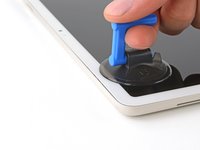
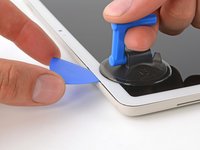
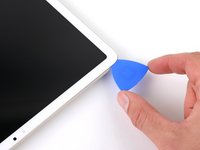
      • Aplique uma ventosa de sucção no canto superior esquerdo da tela, o mais próximo possível da borda superior.

      • Puxe a ventosa de sucção com uma força firme e constante até que uma abertura se forme entre o vidro e o quadro.

      • Insira a ponta de uma palheta de abertura na fresta.

      • Remova a ventosa de sucção.

      Pergunte ao FixBot

      Comentar

    6. Substituição da tela do Google Pixel Tablet, Informações sobre o adesivo: passo 8, imagem 1 %32 Substituição da tela do Google Pixel Tablet, Informações sobre o adesivo: passo 8, imagem 2 %32 Substituição da tela do Google Pixel Tablet, Informações sobre o adesivo: passo 8, imagem 3 %32
      • A tela é fixada com adesivo em todo o seu perímetro. Observe as áreas a seguir ao separar o adesivo:

      • As bordas superior, inferior e esquerda contêm o adesivo mais espesso.

      • A borda direita contém um adesivo ligeiramente mais fino.

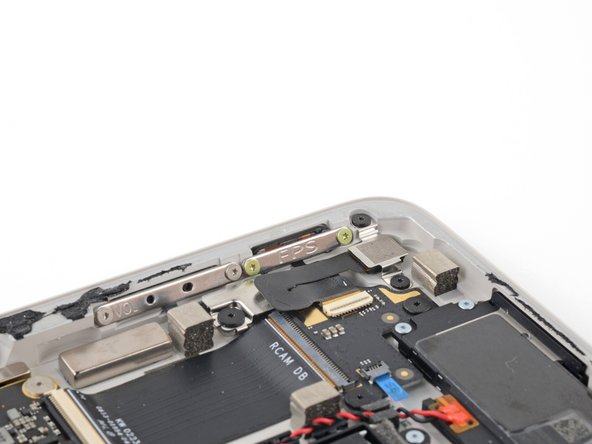
      • Na parte superior, perto da câmera frontal, o adesivo é muito fino e cabos delicados conectam a tela ao quadro.

      Pergunte ao FixBot

      Comentar

    7. Substituição da tela do Google Pixel Tablet, Reposicione a palheta: passo 9, imagem 1 %32 Substituição da tela do Google Pixel Tablet, Reposicione a palheta: passo 9, imagem 2 %32
      • Não insira a palheta mais do que 7 mm, ou cerca da metade entre a ponta da palheta e o logotipo da iFixit.

      • Deslize a palheta para o canto superior esquerdo do tablet.

      • Mantenha esta palheta inserida para evitar que o adesivo volte a colar.

      Pergunte ao FixBot

      Comentar

    8. Substituição da tela do Google Pixel Tablet, Aquecimento da borda esquerda: passo 10, imagem 1 %32
      Pergunte ao FixBot

      Comentar

    9. Substituição da tela do Google Pixel Tablet, Separação do adesivo da borda esquerda: passo 11, imagem 1 %32 Substituição da tela do Google Pixel Tablet, Separação do adesivo da borda esquerda: passo 11, imagem 2 %32
      • Não insira a sua palheta mais do que 7 mm, ou cerca da metade entre a ponta da palheta e o logotipo da iFixit.

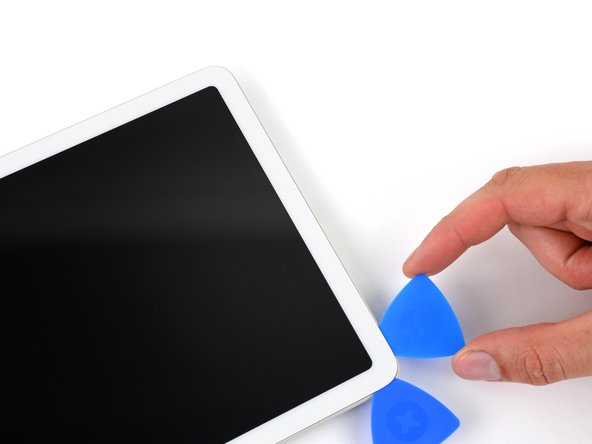
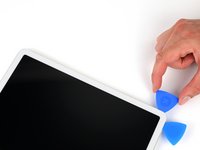
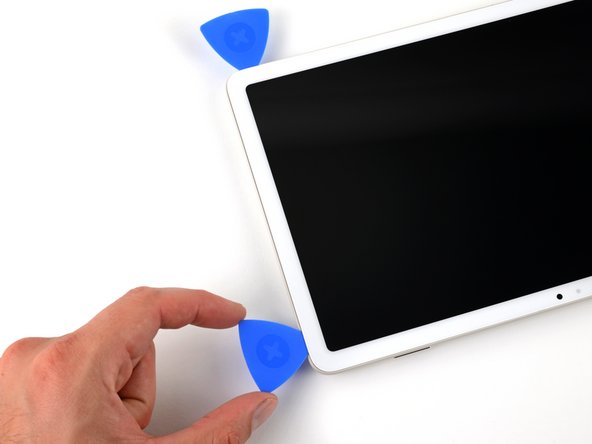
      • Insira uma segunda palheta no canto superior esquerdo da tela.

      • Deslize a sua palheta até o canto inferior esquerdo da tela para separar o adesivo da borda esquerda.

      • Deixe esta palheta inserida para evitar que o adesivo se cole novamente.

      Pergunte ao FixBot

      Comentar

    10. Substituição da tela do Google Pixel Tablet, Aqueça a borda inferior: passo 12, imagem 1 %32
      Pergunte ao FixBot

      Comentar

    11. Substituição da tela do Google Pixel Tablet, Separação do adesivo da borda inferior: passo 13, imagem 1 %32 Substituição da tela do Google Pixel Tablet, Separação do adesivo da borda inferior: passo 13, imagem 2 %32 Substituição da tela do Google Pixel Tablet, Separação do adesivo da borda inferior: passo 13, imagem 3 %32
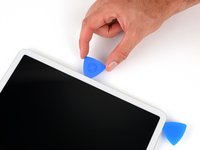
      • Não insira a sua palheta mais do que 7 mm, ou cerca de metade do caminho entre a ponta da palheta e o logotipo da iFixit.

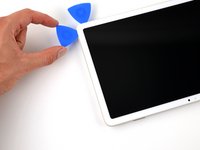
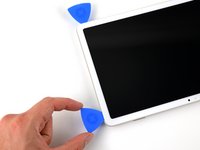
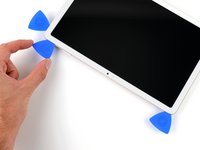
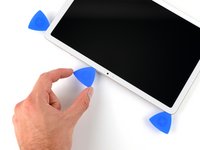
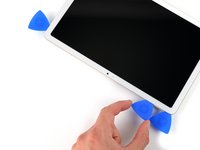
      • Insira uma terceira palheta de abertura no canto inferior esquerdo.

      • Deslize a palheta até o canto inferior direito da tela para separar o adesivo da borda inferior.

      • Se a palheta ficar presa, torça-a repetidamente enquanto desliza para ajudar a separar o adesivo.

      • Deixe esta palheta inserida para evitar que o adesivo volte a selar.

      Pergunte ao FixBot

      Comentar

    12. Substituição da tela do Google Pixel Tablet, Aquecimento da borda direita: passo 14, imagem 1 %32
      Pergunte ao FixBot

      Comentar

    13. Substituição da tela do Google Pixel Tablet, Separação do adesivo da borda direita: passo 15, imagem 1 %32 Substituição da tela do Google Pixel Tablet, Separação do adesivo da borda direita: passo 15, imagem 2 %32
      • Não insira a sua palheta de abertura mais do que 5 mm ao longo da borda direita.

      • Para uma referência visual, você pode medir 5 mm a partir da ponta e marcar a sua palheta com uma caneta permanente.

      • Insira uma quarta palheta de abertura no canto inferior direito.

      • Deslize a palheta até o canto superior direito para separar o adesivo da borda direita.

      • Deixe esta palheta inserida para evitar que o adesivo se cole novamente.

      Pergunte ao FixBot

      Comentar

    14. Substituição da tela do Google Pixel Tablet, Aquecimento da borda superior: passo 16, imagem 1 %32
      Pergunte ao FixBot

      Comentar

    15. Substituição da tela do Google Pixel Tablet, Informações sobre a borda superior: passo 17, imagem 1 %32
      • A câmera frontal e o sensor estão localizados ao longo do meio da borda superior. Tenha muito cuidado para não inserir sua palheta de abertura a mais de 3 mm de profundidade aqui.

      • Para uma referência visual, você pode medir 3 mm a partir da ponta e marcar sua palheta com um marcador permanente.

      • Para marcar o local onde você deve evitar inserir a palheta muito profundamente, pode ser útil colocar uma fita crepe de 6,3 cm de comprimento na borda superior, centralizada sobre a câmera frontal.

      Pergunte ao FixBot

      Comentar

    16. Substituição da tela do Google Pixel Tablet, Separação do adesivo da borda superior: passo 18, imagem 1 %32 Substituição da tela do Google Pixel Tablet, Separação do adesivo da borda superior: passo 18, imagem 2 %32 Substituição da tela do Google Pixel Tablet, Separação do adesivo da borda superior: passo 18, imagem 3 %32
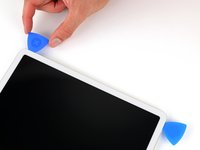
      • Insira uma quinta palheta no canto superior direito da tela.

      • Deslize a palheta em direção à câmera frontal. Pare quando a palheta estiver a 3 cm da câmera frontal.

      • Puxe a palheta até uma profundidade de 3 mm e deslize-a passando pela câmera frontal.

      • Quando a palheta estiver 3 cm além da câmera frontal, insira-a até uma profundidade de 6 mm, ou cerca da metade do caminho entre a ponta e o logotipo da iFixit, e deslize-a até a primeira palheta que você deixou no canto superior esquerdo.

      Pergunte ao FixBot

      Comentar

    17. Substituição da tela do Google Pixel Tablet, Incline a tela para abrir: passo 19, imagem 1 %32 Substituição da tela do Google Pixel Tablet, Incline a tela para abrir: passo 19, imagem 2 %32 Substituição da tela do Google Pixel Tablet, Incline a tela para abrir: passo 19, imagem 3 %32
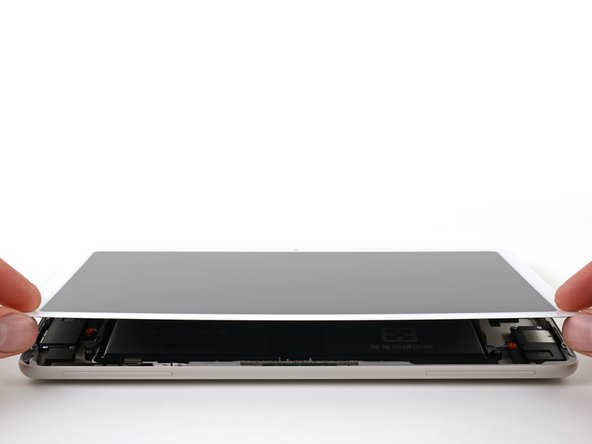
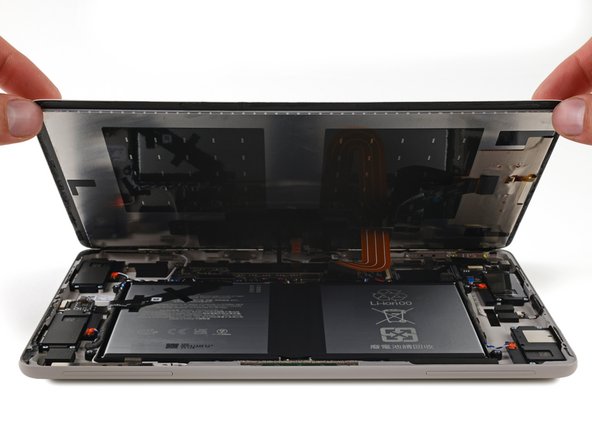
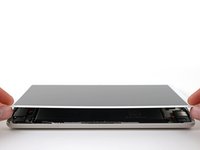
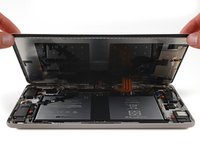
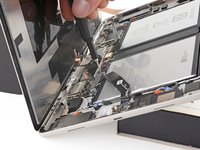
      • Não incline a tela mais de 90 graus. Os cabos da câmera frontal e do sensor são muito curtos e podem romper.

      • Segure e levante os cantos inferiores da tela.

      • Se a tela parecer presa, verifique o perímetro em busca de partes com adesivo que você possa ter deixado passar e corte-as com uma palheta de abertura.

      • Incline a tela apenas o suficiente para acessar os cabos que conectam a tela ao quadro.

      • Durante a remontagem, remova as películas adesivas do perímetro da tela antes de pressioná-la firmemente no lugar, dentro do quadro.

      Pergunte ao FixBot

      Comentar

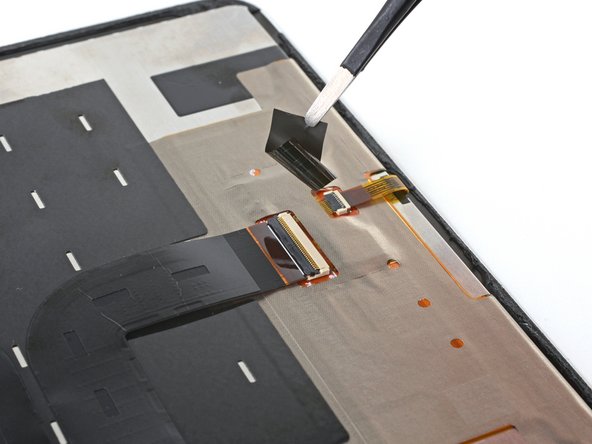
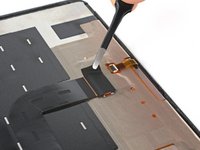
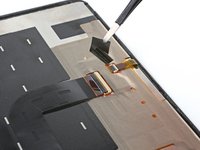
    18. Substituição da tela do Google Pixel Tablet, Remoção da fita do cabo da tela: passo 20, imagem 1 %32 Substituição da tela do Google Pixel Tablet, Remoção da fita do cabo da tela: passo 20, imagem 2 %32 Substituição da tela do Google Pixel Tablet, Remoção da fita do cabo da tela: passo 20, imagem 3 %32
      Ferramenta utilizada neste passo:
      Tweezers
      $4.99
      • Para os próximos três passos, segure a tela inclinada com uma mão enquanto trabalha com a outra.

      • Se tiver dificuldade em segurar a tela, coloque o conector de dock do tablet no quadro para apoiar a tela ou peça para alguém segurá-la enquanto você trabalha.

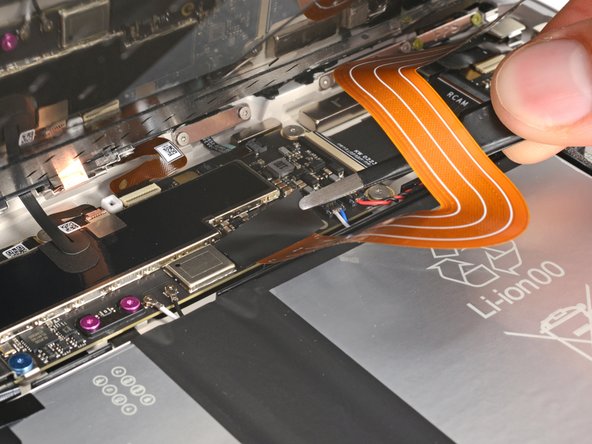
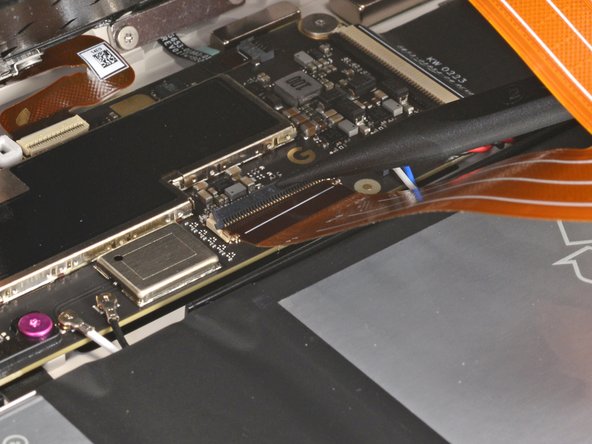
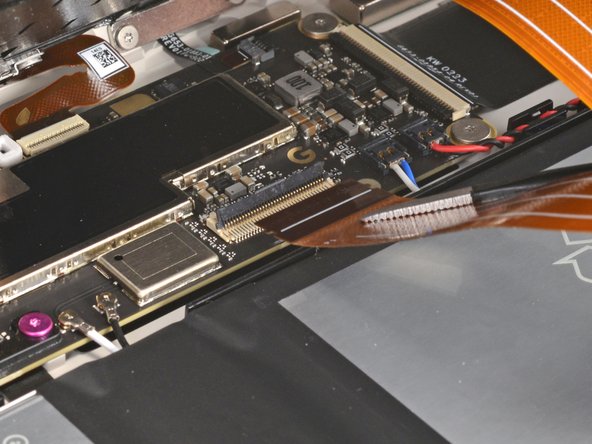
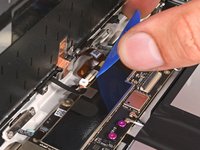
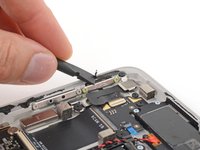
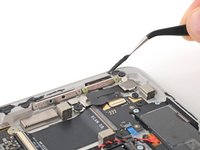
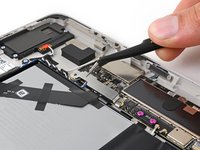
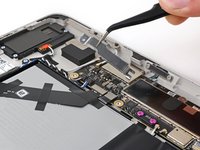
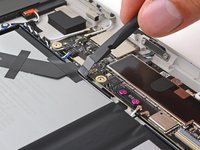
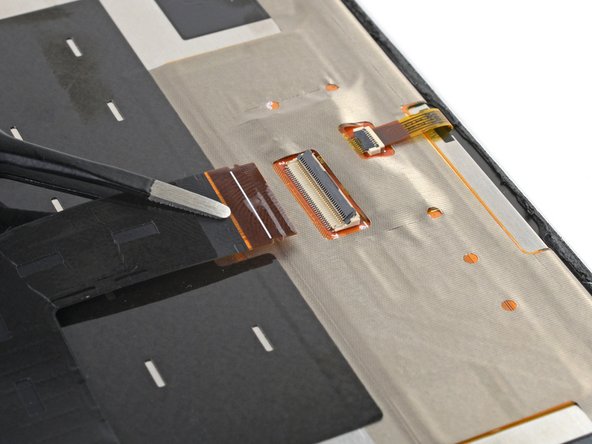
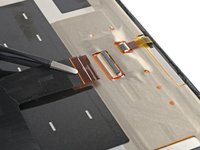
      • Use uma pinça para destacar e remover a fita preta do conector do cabo da tela.

      • Durante a remontagem:

      • Instale uma fita nova se a peça antiga estiver danificada e você tiver uma de reposição no seu kit de reparo.

      • Agora é um bom momento para testar o tablet antes de fechá-lo. Ligue-o e verifique se funciona. Desligue-o antes de continuar a remontagem.

      Pergunte ao FixBot

      Comentar

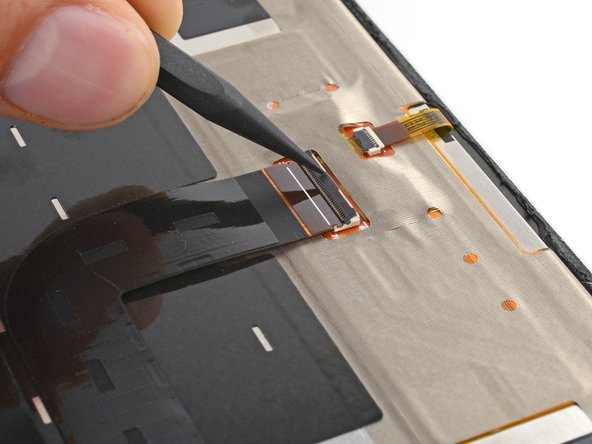
    19. Substituição da tela do Google Pixel Tablet, Desconexão da tela: passo 21, imagem 1 %32 Substituição da tela do Google Pixel Tablet, Desconexão da tela: passo 21, imagem 2 %32 Substituição da tela do Google Pixel Tablet, Desconexão da tela: passo 21, imagem 3 %32
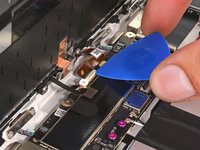
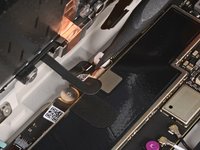
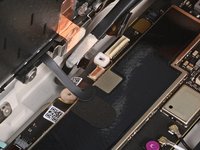
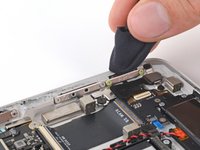
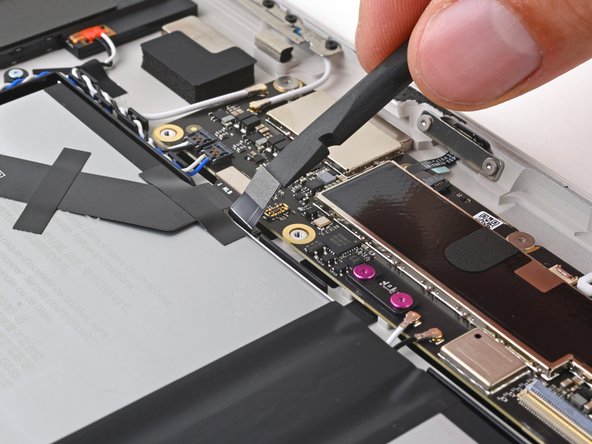
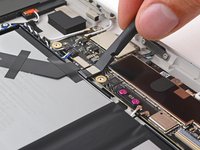
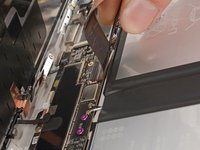
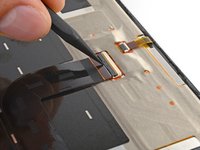
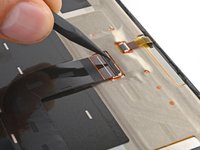
      • Use a ponta de uma espátula ou uma unha limpa para levantar a pequena aba de travamento na borda interna (no mesmo lado do cabo) do cabo da tela conector ZIF.

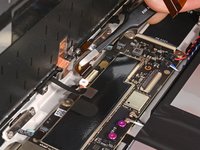
      • Use uma pinça ou os dedos para puxar o cabo da tela diretamente para fora do seu soquete.

      Pergunte ao FixBot

      Comentar

    20. Substituição da tela do Google Pixel Tablet, Desconexão da câmera frontal: passo 22, imagem 1 %32 Substituição da tela do Google Pixel Tablet, Desconexão da câmera frontal: passo 22, imagem 2 %32 Substituição da tela do Google Pixel Tablet, Desconexão da câmera frontal: passo 22, imagem 3 %32
      • Use uma palheta para levantar a pequena aba de travamento na borda externa (oposta ao cabo) do conector ZIF da câmera frontal.

      • Use uma pinça para puxar o cabo diretamente para fora de seu soquete.

      • Durante a remontagem, tenha cuidado para não rasgar este cabo, pois ele não tem muito espaço para dobrar. Guie o conector para dentro do seu soquete com uma pinça e trave a aba do conector ZIF ao mesmo tempo.

      Pergunte ao FixBot

      Comentar

    21. Substituição da tela do Google Pixel Tablet, Desconexão do sensor frontal: passo 23, imagem 1 %32 Substituição da tela do Google Pixel Tablet, Desconexão do sensor frontal: passo 23, imagem 2 %32 Substituição da tela do Google Pixel Tablet, Desconexão do sensor frontal: passo 23, imagem 3 %32
      • Use a ponta da sua espátula ou uma unha limpa para levantar a pequena aba de travamento na borda interna do conector do sensor frontal.

      • Use uma pinça para puxar o cabo para fora do seu soquete.

      Pergunte ao FixBot

      Comentar

    22. Substituição da tela do Google Pixel Tablet, Remoção da tela: passo 24, imagem 1 %32
      • Remova a tela.

      Pergunte ao FixBot

      Comentar

    23. Substituição da tela do Google Pixel Tablet, Prepare o quadro para a remontagem: passo 25, imagem 1 %32 Substituição da tela do Google Pixel Tablet, Prepare o quadro para a remontagem: passo 25, imagem 2 %32 Substituição da tela do Google Pixel Tablet, Prepare o quadro para a remontagem: passo 25, imagem 3 %32
      • Siga os próximos dois passos para limpar o quadro e prepará-lo para a remontagem.

      • Use a ponta chata da sua espátula ou uma unha limpa para raspar a borda do adesivo antigo do quadro até conseguir segurá-lo.

      • Use uma pinça ou os dedos para remover os pedaços grandes de adesivo do quadro.

      • Repita este processo em todo o perímetro do quadro até que não restem pedaços grandes.

      • Se você estiver reaproveitando sua tela, remova o adesivo antigo dela, assim como do quadro.

      Pergunte ao FixBot

      Comentar

    24. Substituição da tela do Google Pixel Tablet, Limpeza do quadro: passo 26, imagem 1 %32 Substituição da tela do Google Pixel Tablet, Limpeza do quadro: passo 26, imagem 2 %32 Substituição da tela do Google Pixel Tablet, Limpeza do quadro: passo 26, imagem 3 %32
      Ferramenta utilizada neste passo:
      Microfiber Cleaning Cloths
      $3.99
      • Encha uma pipeta ou seringa com álcool isopropílico de alta concentração (acima de 90 %) e aplique algumas gotas na borda do quadro.

      • Envolva a ponta chata da sua espátula com um pano de microfibra ou um pano sem fiapos e esfregue o quadro até limpá-lo. Use mais álcool isopropílico conforme necessário.

      • Se for reutilizar a tela, limpe o perímetro dela, bem como o quadro.

      Pergunte ao FixBot

      Comentar

    1. Substituição da tela do Google Pixel Tablet, Remoção da tampa do cabo: passo 27, imagem 1 %32 Substituição da tela do Google Pixel Tablet, Remoção da tampa do cabo: passo 27, imagem 2 %32 Substituição da tela do Google Pixel Tablet, Remoção da tampa do cabo: passo 27, imagem 3 %32
      • Embora o Pixel Tablet utilize parafusos Torx Plus, pontas Torx padrão funcionam em caso de necessidade. Certifique-se de aplicar força constante e para baixo para evitar que o parafuso fique espanado.

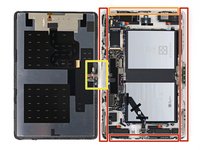
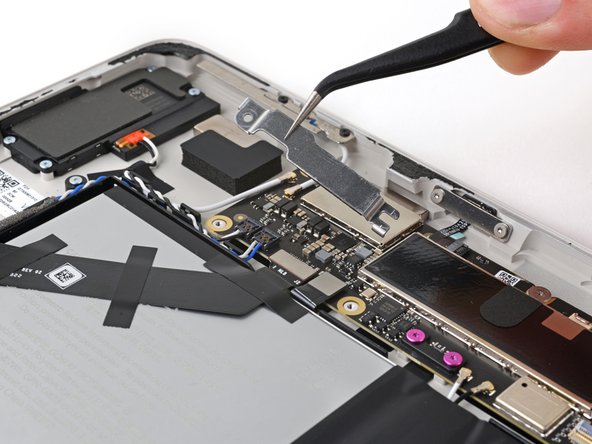
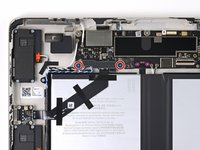
      • Use uma chave Torx Plus 3IP para remover os dois parafusos de 2,6 mm que prendem a tampa dos conectores da bateria, USB-C e alto-falantes.

      • Se você estiver usando pontas Torx padrão, uma chave Torx T3 funcionará melhor para esses parafusos. Se parecer muito solto, você pode precisar de uma ponta Torx T4.

      • Remova a tampa.

      Pergunte ao FixBot

      Comentar

    2. Substituição da tela do Google Pixel Tablet, Desconexão da bateria: passo 28, imagem 1 %32 Substituição da tela do Google Pixel Tablet, Desconexão da bateria: passo 28, imagem 2 %32
      • Use a ponta chata da sua espátula para alavancar e desconectar o conector press-fit da bateria.

      • Para reconectar um conector press-fit, alinhe-o sobre o seu soquete e pressione gentilmente um dos lados até ouvir um clique, depois pressione o outro lado.

      Pergunte ao FixBot

      Comentar

    3. Substituição da tela do Google Pixel Tablet, Informações sobre a remontagem: passo 29, imagem 1 %32 Substituição da tela do Google Pixel Tablet, Informações sobre a remontagem: passo 29, imagem 2 %32 Substituição da tela do Google Pixel Tablet, Informações sobre a remontagem: passo 29, imagem 3 %32
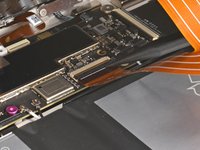
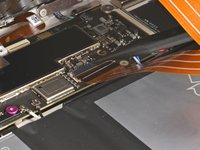
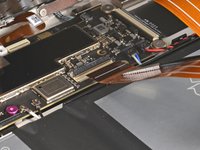
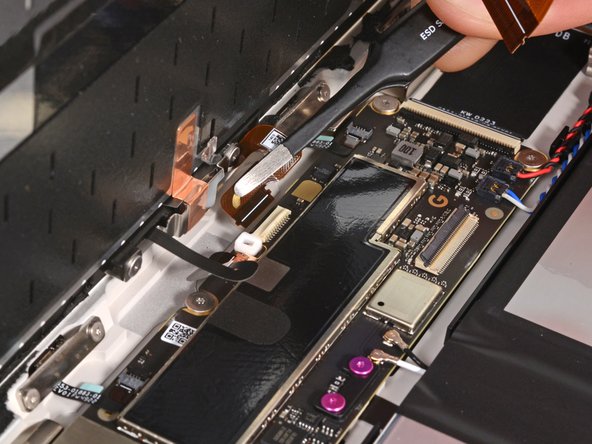
      • Conectar o cabo da tela com a bateria conectada gera risco de curto-circuito no conector e perigo de incêndio.

      • Siga este passo durante a remontagem para reconectar a tela e a bateria com segurança.

      • Apoie a borda inferior do tablet em uma caixa ou objeto similar. Incline a tela para abri-la e encoste-a em algo para que fique em um ângulo de até 90 graus.

      • Reconecte o pequeno conector ZIF do cabo do sensor frontal.

      • Reconecte o grande conector ZIF do cabo da tela.

      • Reconecte o conector press-fit da bateria.

      • Use sua chave Torx Plus 3IP para instalar os dois parafusos de 2,6 mm e fixar a tampa do conector.

      • Continue a remontagem com estes cabos conectados.

      Pergunte ao FixBot

      Comentar

    1. Substituição da tela do Google Pixel Tablet, Remoção da fita do cabo da tela: passo 30, imagem 1 %32 Substituição da tela do Google Pixel Tablet, Remoção da fita do cabo da tela: passo 30, imagem 2 %32
      Ferramenta utilizada neste passo:
      Tweezers
      $4.99
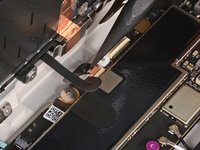
      • Use uma pinça para descolar e remover a fita do cabo da tela do conector ZIF da tela.

      Pergunte ao FixBot

      Comentar

    2. Substituição da tela do Google Pixel Tablet, Remoção do cabo da tela: passo 31, imagem 1 %32 Substituição da tela do Google Pixel Tablet, Remoção do cabo da tela: passo 31, imagem 2 %32 Substituição da tela do Google Pixel Tablet, Remoção do cabo da tela: passo 31, imagem 3 %32
      • Use a ponta da sua espátula ou uma unha limpa para levantar a aba de travamento na borda interna do conector ZIF da tela.

      • Use uma pinça ou os dedos para puxar o cabo da tela diretamente para fora do seu soquete.

      Pergunte ao FixBot

      Comentar

    3. Substituição da tela do Google Pixel Tablet: passo 32, imagem 1 %32
      • A tela é tudo o que resta.

      Pergunte ao FixBot

      Comentar

Conclusão

Para a remontagem de seu dispositivo, siga estas instruções na ordem inversa.

Leve seu e-waste, lixo eletrônico para um reciclador certificado R2 ou e-Stewards.

O reparo não deu certo? Tente alguns passos básicos para solução de problemas ou peça ajuda à nossa comunidade do Respostas.

Cancelar: não concluí este guia.

8 outras pessoas executaram este guia.

Autor(a)

com

Clay Eickemeyer

Membro desde: 09/19/22

109.007 Reputação

Autoria de 471 guias

Equipe

Guide Team Membro de Guide Team

Staff

10 Membros

Autoria de 62.190 guias

11Comentários do guia

Success... but at what cost!

Repair took 3 hours, and I would rate difficulty as high, maybe even very high. My kids cracked the screen with spiderweb style cracks which made this guide 10x harder. The picks would not slide cleanly across edges, they would get jammed into the shards of fractured screen, even though I had tape over it. In the end I had to take out the screen in a million pieces. I used the flathead screwdriver tip to scrape the adhesive off with my wife standing by with the vacuum to catch the glass dust and such.

Next time I'm selling my cracked tablet on ebay and using the proceeds to buy a new one. Probably similar cost but an order of magnitude less hassle. Still, thanks iFixit for this guide.

Bryan Gillespie - Responder Compartilhar
I agree with the review above. Difficult to repair with the ribbons. Buy open box and don’t worry about replacing the screen which is about 70% the cost of a replacement.

danny w - Responder Compartilhar

What to do if the Screen is too shattered to apply suction?

Filipe Bispo - Responder Compartilhar
tape it like the guide says

Scott Wilhelm - Responder Compartilhar

I gave it a try despite significant cracking. It worked but took several hours. I did have the first corner with no cracking and the suction and pick thing worked so I had high hopes but once I got to the cracked areas ( the rest is the edges) it all went downhill and became a slog.

I think my takeaway is that if I had done it when the crack first started and hadn't spiderwebed around it would have been pretty easy. Thus I should replace the second a crack shows up... Or live with it

PS on steps. There was no clear step to replace the camera cable so I had a bit of rework to do that once I realized that wasn't done. It would also help to have more clarity on how to actually adhere the screen... There are such detailed directions and then your are just left to figure it out at the end. One last comment is having reassembly directions as footnotes to steps throughout instead of just having them be their own steps at the end is a bit strange

John G - Responder Compartilhar

Comentar

Visualizações:

Últimas 24 horas: 17

Últimos 7 dias: 121

Últimos 30 dias: 534

Ao todo: 15,266