Essa tradução foi gerada por um programa e ainda não foi revisada por uma pessoa. Falas essa língua? Dá uma olhada.

Substituição da tela do Google Pixel 2 XL

Última atualização em 20 de jul de 2026
Visualizações: 141 mil
Visualizar Estatísticas:
- Últimas 24 horas:
- 14
- Últimos 7 dias:
- 47
- Últimos 30 dias:
- 215
- Ao todo:
- 141.218
Comentários: 72
29 comments on steps, 43 guide comments.
Go to guide commentsConcluído: 85 86
85 pessoas marcaram este guia como "concluído". Será você o próximo?
86· pessoas marcaram este guia como "concluído". Incluindo você — ótimo trabalho!
Favorites: 20 21
20 pessoas favoritaram (e se inscreveram) neste guia. Você será o próximo?
21 pessoas marcaram como favorito (e assinaram) este guia - incluindo você!
Guia em destaque
Este guia foi considerado super bacana pela equipe da iFixit.
Introdução
Ir para o passo 1 ↓Este guia de reparo foi criado pela equipe da iFixit e não foi aprovado pelo Google. Saiba mais sobre nossos guias de reparo aqui.
Use este guia para substituir uma tela trincada ou com defeito, incluindo o display e o digitalizador, no seu Google Pixel 2 XL. Se a peça de reposição não incluir o adesivo, você precisará de um adesivo para display para vedar o celular. Também pode haver peças pequenas que precisam ser transferidas do display original para o novo. Inspecione ambos os displays cuidadosamente para garantir que todos os componentes relevantes sejam transferidos do display original para a peça de reposição.
O que você precisa
Fix Kit
Este kit contém todas as peças e ferramentas necessárias para executar este guia.

Peças


Ferramentas
-
-
Spudger4.9
-
-
-


-
-
-
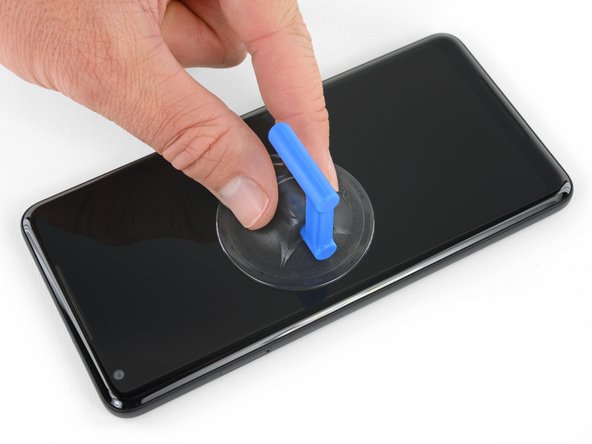
Aplique uma ventosa de sucção (boca única) o mais próximo possível da borda do slot do SIM do celular, evitando a borda curva.
 Pergunte ao FixBot
-
-
-
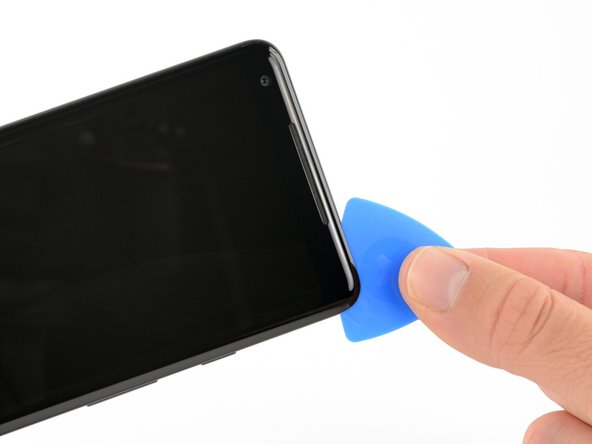
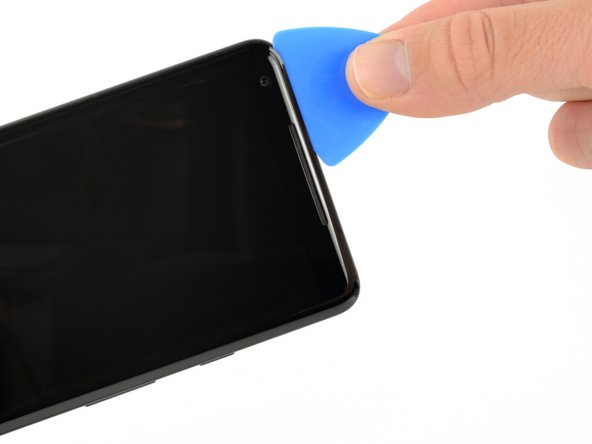
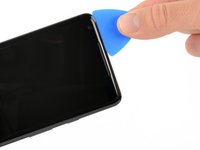
Puxe a ventosa de sucção (boca única) para cima com pressão firme e constante e insira uma palheta (de abertura) entre o painel frontal e a carcaça traseira.
-
-
-
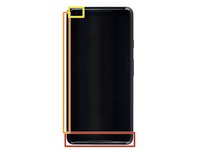
Não insira a espátula mais de 6 mm na borda inferior do celular. Se a espátula entrar em contato com a parte dobrada do painel do display, ela pode danificar a tela.
-
Não corte ao longo da borda esquerda; existem cabos flexíveis delicados do display que podem ser danificados.
-
Faça apenas cortes muito superficiais no canto superior esquerdo; alavancar profundamente pode danificar a câmera frontal.
-
-
-
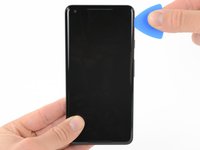
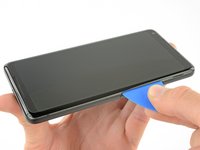
Deslize a palheta (de abertura) pela lateral direita do celular para separar o adesivo para display.
-
-
-
Deslize a palheta (de abertura) ao redor do canto inferior direito e ao longo da borda inferior do celular.
-
-
-
Insira a ponta chata da espátula no canto superior direito do celular e deslize-a pelo canto e pela borda superior do aparelho.
-
-
-
-
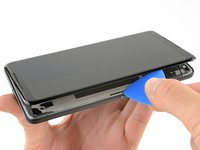
Levante delicadamente o display pelo lado direito do celular, abrindo-o como um livro.
-
Cuidadosamente, coloque o display esticado sobre a mesa ao lado do restante do celular, mantendo-o próximo ao dispositivo para evitar esticar os cabos do display e do digitizer.
-
-
-
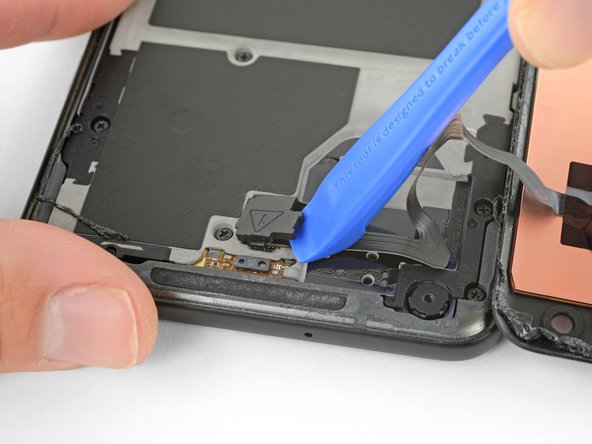
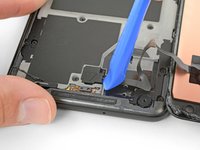
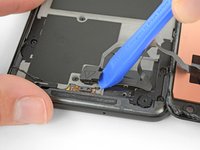
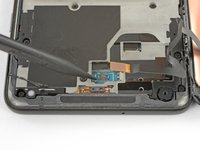
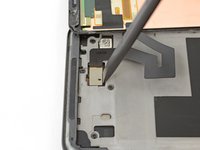
Use a ponta de uma ferramenta de abertura para alavancar e soltar a borda inferior da tampa do conector do cabo do digitalizador.
-
Remova a tampa do conector.
-
-
-
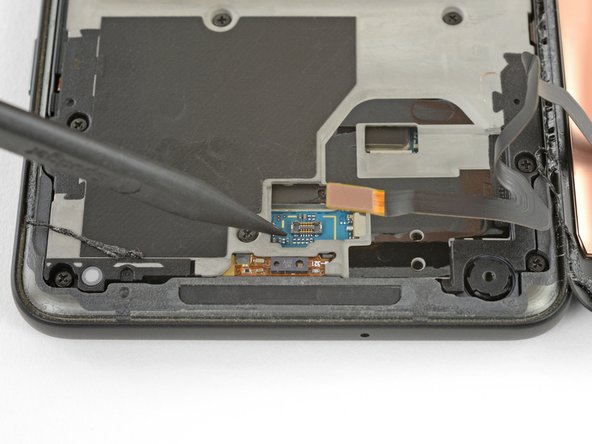
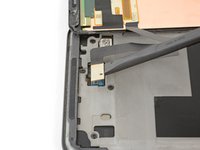
Use a ponta de uma espátula para levantar o conector do cabo do digitalizador para fora do seu soquete na placa-mãe.
-
-
Ferramenta utilizada neste passo:Tweezers$4.99
-
Use a pinça para remover qualquer fita adesiva da tampa do conector da tela.
-
-
-
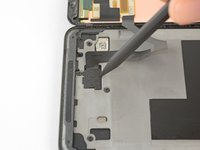
Insira a ponta de uma espátula no pequeno orifício na borda da tampa do conector da tela.
-
Use a espátula para alavancar a tampa para fora do seu encaixe.
-
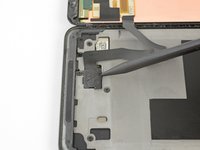
Remova a tampa do conector.
-
-
-
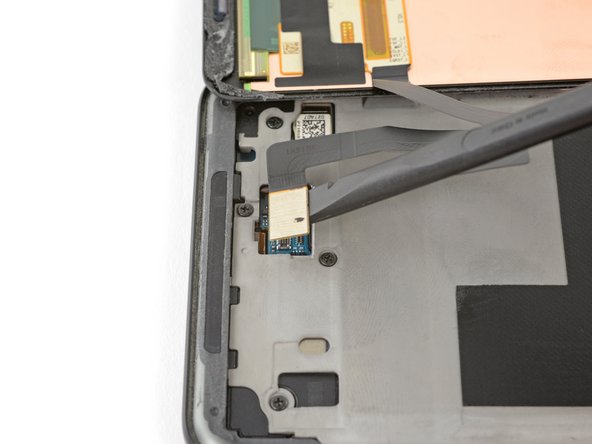
Use a ponta chata da espátula para levantar o conector para cabo de display para fora do seu soquete.
-
Remova o display.
-
-
-
-
Ferramenta utilizada neste passo:Tweezers$4.99
-
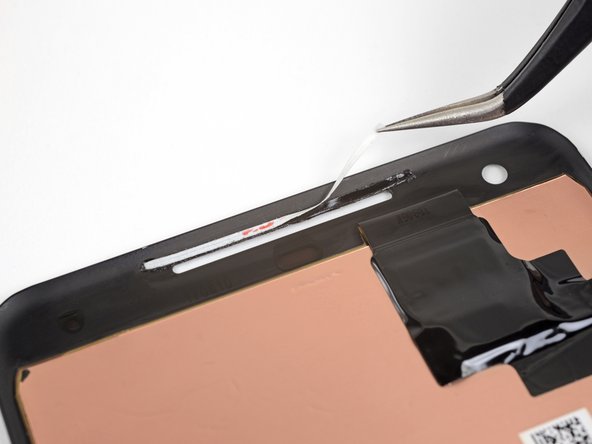
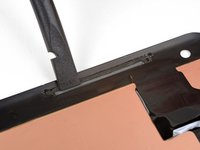
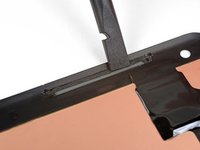
A sua tela de substituição pode não vir com as telas de alto-falante ou a junta de vedação da câmera frontal pré-instaladas. Se for esse o caso, use uma pinça para remover cuidadosamente essas peças da sua tela antiga e siga o restante do guia para instalá-las na nova tela.
-
Limpe qualquer resíduo de adesivo das peças antes de reinstalá-las.
-
Corte uma tira de fita dupla face de 1 mm de largura com cerca de 3 cm (1,25 polegadas) de comprimento.
-
Coloque a tira adesiva ao longo da borda superior do encaixe do alto-falante auricular na sua nova tela, de modo que fique centralizada sobre o encaixe e tocando a borda superior.
-
Pressione suavemente a tira adesiva no lugar na tela com o dedo ou uma espátula.
-
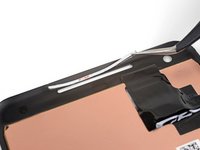
Descole a proteção branca da tira adesiva.
-
-
-
Posicione levemente a grade de alto-falante no encaixe, de modo que a metade recortada da grade fique dentro do encaixe e a metade plana e sem recortes fique acima do encaixe, sobre o adesivo. Não pressione contra o adesivo ainda.
-
Use a ponta de uma espátula para empurrar suavemente as bordas da grade contra as bordas do encaixe, centralizando a grade no local.
-
-
-
Use a ponta chata da espátula para empurrar a parte superior da grade de alto-falante contra a tira adesiva.
-
Repita os últimos três passos para instalar a grade de alto-falante inferior.
-
Ao instalar a grade de alto-falante inferior, aplique a tira adesiva na borda inferior do slot do alto-falante e posicione a grade com a metade plana abaixo do slot.
-
-
-
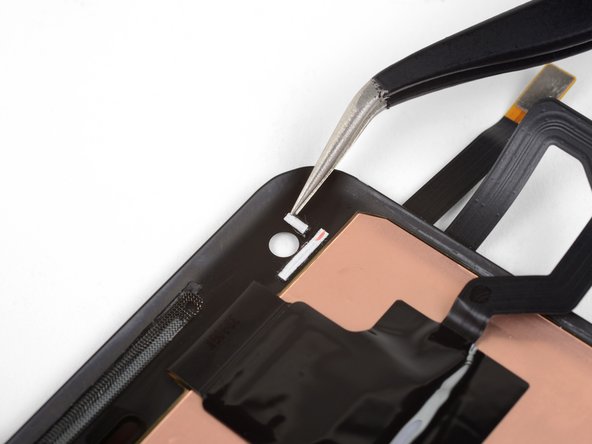
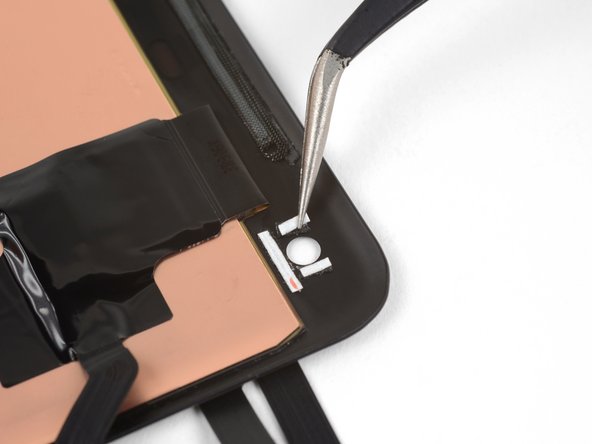
Corte uma tira adesiva de 1 mm de largura com 6 mm de comprimento.
-
Coloque o adesivo embaixo do orifício da câmera frontal, paralelo à borda superior do display.
-
Corte duas tiras adesivas de 3 mm de comprimento e 1 mm de largura.
-
Coloque as tiras adesivas à esquerda e à direita do orifício da câmera, perpendiculares à tira adesiva inferior.
-
Pressione suavemente as tiras adesivas no lugar sobre o display com o dedo ou com uma espátula.
-
-
-
Coloque cuidadosamente a junta de vedação da câmera frontal sobre o adesivo.
-
Certifique-se de que a junta de vedação esteja centralizada ao redor do orifício da câmera. Se ela se sobrepuser ao orifício, isso prejudicará o funcionamento da câmera.
-
Pressione a junta de vedação contra o adesivo com o dedo ou com uma espátula.
-
-



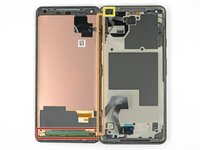


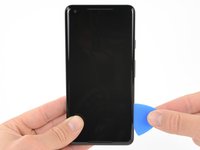


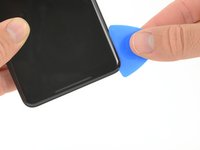
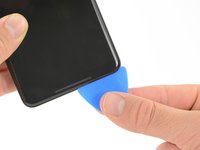
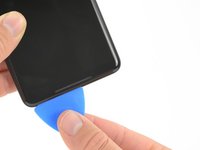










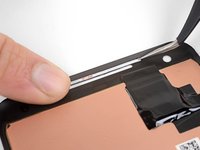
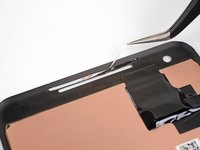

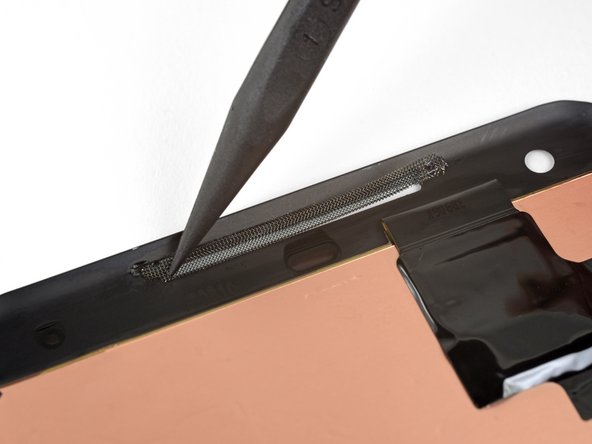
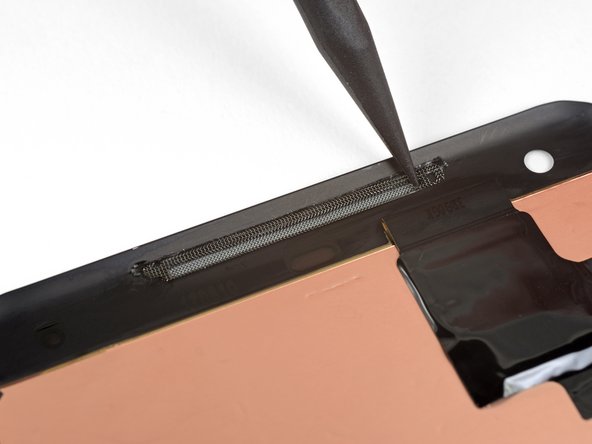
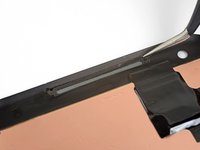
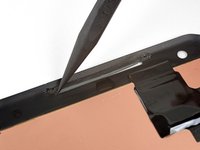
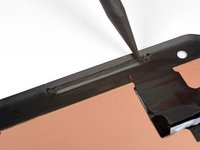

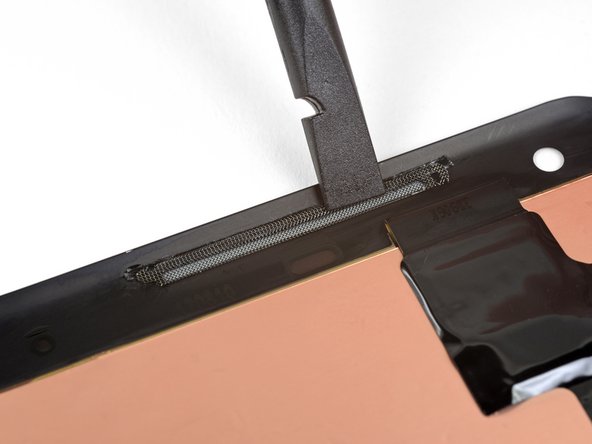

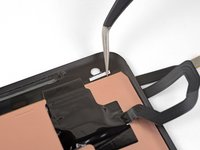
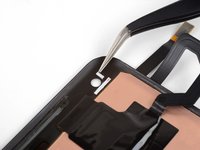
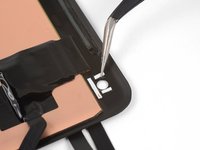


Compare a sua nova peça de reposição com a original — pode ser necessário transferir os componentes restantes ou remover as películas protetoras do adesivo da nova peça antes de instalar.
Para remontar o dispositivo, siga os passos acima na ordem inversa.
Leve seu lixo eletrônico (e-waste) a um reciclador certificado R2 ou e-Stewards.
O reparo não saiu como planejado? Confira nosso fórum de Respostas para obter ajuda na resolução de problemas.
Cancelar: não concluí este guia.
85 outras pessoas executaram este guia.

43Comentários do guia
Be very careful on the bottom connection, if done incorrectly, 2 small components controlling bottom speaker are easily damaged, this will result in a motherboard replacement or replacing someones phone. Take it from me and a few others on the site…go at this slow and careful. Besides that risk, the phone is pretty simple to repair.
Hi Tom, what component are you talking about? I'm about to dive into this and it might be wise for me to doublecheck this prior to repairing it!
can you separate outer glass screen layer from lcd?
.Every layer of the full lamination screen is essential to the display, the surface layer is not just for protection.So I think if you removed it, the screen would be damaged .
Showing where to place the new tape would be helpful.
