Essa tradução foi gerada por um programa e ainda não foi revisada por uma pessoa. Falas essa língua? Dá uma olhada.

Substituição da tela do Dell XPS 15-L502X

Vishal e
Última atualização em 6 de ago de 2026
Visualizações: 7,9 mil
Visualizar Estatísticas:
- Últimas 24 horas:
- 6
- Últimos 7 dias:
- 24
- Últimos 30 dias:
- 120
- Ao todo:
- 7.911
Comentários: 4
4 comments on steps.
Concluído: 6 7
6 pessoas marcaram este guia como "concluído". Será você o próximo?
7· pessoas marcaram este guia como "concluído". Incluindo você — ótimo trabalho!
Favorites: 0 1
Ninguém favoritou (e se inscreveu) neste guia como favorito. Você será o primeiro?
1 pessoa marcou como favorito (e assinou) este guia — você!
Fotos de ação
Seja um herói em ação! Este guia precisa de imagens que melhor demonstrem como executar ações específicas.
Introdução
Ir para o passo 1 ↓Se a tela do seu computador Dell XPS 15 (modelo L501X/L502X) apresentar problemas de exibição causados por falha no componente, use este guia para fazer a tela de reposição.
Antes de utilizar este guia, inspecione a tela do computador e certifique-se de que os problemas de exibição sejam decorrentes de falha da tela e não de problemas de hardware interno.
Este guia envolve o trabalho com componentes pequenos e componentes de armazenamento de dados. Ao manusear hardware de computador, interno ou externo, tome cuidado com qualquer eletricidade estática que possa resultar do manuseio de peças elétricas.
Certifique-se de desligar o dispositivo e desconectá-lo de qualquer tomada elétrica antes de iniciar o guia técnico.
O que você precisa


-
-
-
Remova a barra preta da bateria do computador antes de prosseguir com quaisquer outras operações.
-
Desparafuse os três parafusos Phillips #2 de 5 mm no lado esquerdo do painel traseiro.
 Pergunte ao FixBot
-
-
-
Levante o lado esquerdo do painel.
-
Existem três abas prendendo o lado direito do painel. Puxe o painel para cima e para fora dessas abas para removê-lo.
-
-
-
-
-
Alavanque primeiro a parte de cima da tampa superior usando uma espátula para inserir entre a tampa superior e a base do computador.
-
Assim que a espátula estiver entre a tampa superior e a base do computador, insira-a por baixo da borda restante que envolve o teclado.
-
-
-
Encaixe os dedos embaixo da tampa. Em seguida, puxe a tampa delicadamente para fora do computador.
-
-
-
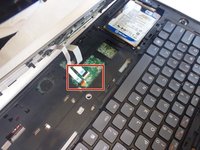
Desconecte os cabos ligados ao mouse pad levantando as pequenas travas pretas que os prendem no lugar.
-
-
-
-
-
-
Use uma espátula para soltar os dois clipes que prendem o teclado.
-
-
-
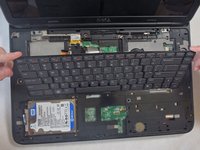
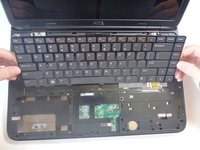
Levante lentamente a parte superior do teclado e puxe-o em direção à tela.
-
-
-
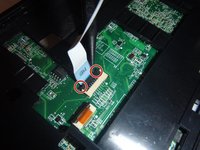
Usando uma espátula, abra lentamente os dois clipes pretos que prendem ambos os cabos.
-
Separe os cabos soltos da base do computador.
-
Assim que os cabos estiverem desconectados do teclado, você pode retirar o teclado completamente e colocá-lo de lado.
-
-
-
-
-
Usando uma chave Phillips, remova os quatro parafusos Phillips de 5 mm.
-
-
-
Observe que existem dois conjuntos de cabos que começam onde removemos anteriormente os quatro parafusos Phillips.
-
Usando os dedos ou uma espátula, levante a aba preta para soltar o fio no lado superior esquerdo.
-
-
-
Vire o computador e remova os dois parafusos Phillips de 5 mm em ambos os lados do terminal de bateria usando uma chave Phillips.
-
-
-
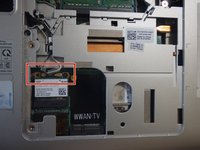
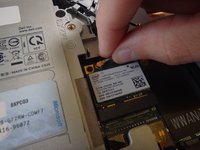
Desconecte a extremidade do fio preto e a extremidade do fio branco de seus respectivos terminais. Como nenhum dos fios é aparafusado, ambos devem se soltar facilmente.
-
-
-
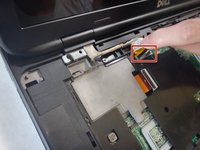
Vire o computador de volta para a posição vertical e puxe gentilmente o cabeamento para longe de seus pontos de conexão anteriores, certificando-se de não danificá-lo.
-
-
-
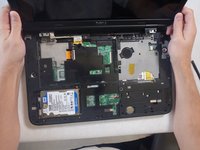
Segure a tela pelos dois lados e puxe para cima para remover todo o conjunto da tela do computador.
-
Troque sua tela danificada pela sua tela de reposição do Dell XPS 15-L502X e remonte o computador.
-
Para a remontagem do Dell XPS 15-L502X, siga os passos deste guia na ordem inversa.
-
-










Para a remontagem de seu dispositivo, siga estas instruções na ordem inversa.
Cancelar: não concluí este guia.
6 outras pessoas executaram este guia.

Equipe

IUPUI, Team 2-3, Baechle Fall 2015 Membro de IUPUI, Team 2-3, Baechle Fall 2015
IUPUI-BAECHLE-F15S2G3
3 Membros
Autoria de 84 guias
