Essa tradução foi gerada por um programa e ainda não foi revisada por uma pessoa. Falas essa língua? Dá uma olhada.

Substituição da tela do Dell Latitude 5500

Evan B. e
Última atualização em 7 de ago de 2026
Visualizações: 488
Visualizar Estatísticas:
- Últimas 24 horas:
- 10
- Últimos 7 dias:
- 28
- Últimos 30 dias:
- 110
- Ao todo:
- 488
Comentários: 0
Ninguém deixou comentários sobre este guia. Você será o primeiro?
Go to guide commentsConcluído: 0 1
Ninguém marcou este guia como "concluído". Será você o primeiro?
1 pessoa marcou este guia como "concluído". Você — ótimo trabalho!
Favorites: 0 1
Ninguém favoritou (e se inscreveu) neste guia como favorito. Você será o primeiro?
1 pessoa marcou como favorito (e assinou) este guia — você!
Introdução
Ir para o passo 1 ↓Se a sua tela estiver rachada ou estilhaçada, ou se você estiver tendo problemas com o display do seu dispositivo, você pode optar por substituí-la.
Antes de desmontar seu dispositivo para substituir a tela, verifique os guias de resolução de problemas na página do dispositivo Dell Latitude 5500 para garantir que não haja uma solução mais fácil para o seu problema.
Remover a tela do seu dispositivo é um processo um tanto complexo que exige a remoção da tela do bisel e, em seguida, a desconexão do laptop.
Aviso: A tela é frágil e propensa a arranhões. Manuseie-a com cuidado e coloque-a sobre uma superfície macia após a remoção.
O que você precisa
Ferramentas


-
-
-
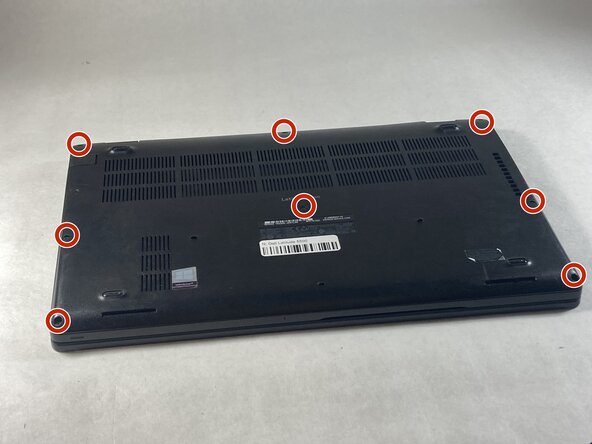
Use uma chave Phillips #0 para soltar os oito parafusos imperdíveis no painel traseiro.
 Pergunte ao FixBot
-
-
-
Usando uma Ferramenta de abertura, force o painel traseiro para fora.
-
-
-
Use uma chave Phillips #0 para remover o único parafuso Phillips de 6 mm no lado direito da bateria.
-
-
-
-
Usando as mãos ou espátulas de plástico, remova o conector plano (de perfil baixo) na parte superior da bateria.
-
Remova a bateria.
-
-
-
-
-
Com o seu dispositivo voltado para cima, levante a tampa totalmente.
-
Com uma palheta de abertura, solte a fita dupla face que conecta o bisel à tela.
-
Com as mãos ou uma ferramenta de abertura, remova o bisel do seu dispositivo.
-
-
-
Usando uma chave Phillips #0, remova quatro parafusos Phillips de 4 mm que conectam a tela ao notebook.
-
Remova a tela e coloque-a delicadamente sobre o teclado do seu dispositivo. Se possível, coloque algo macio sobre o teclado, como um cobertor ou um pano, para evitar riscos.
-
-
-
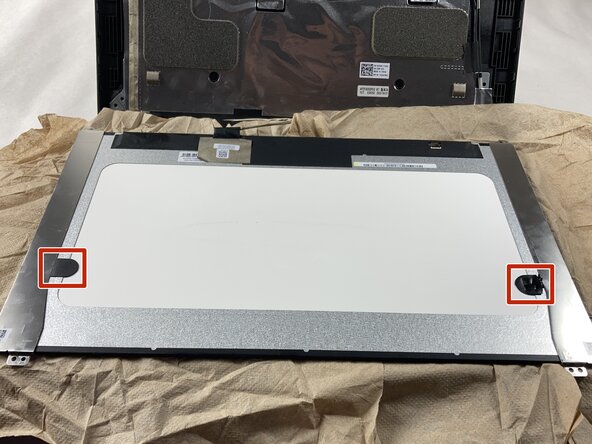
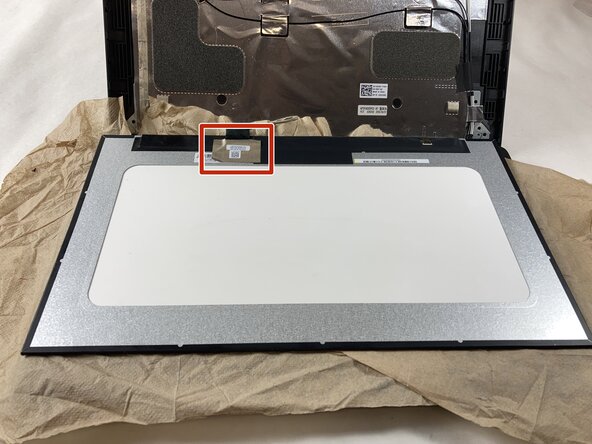
Puxe o adesivo preto usando as abas para remover os conectores metálicos do display.
-
-






Para a remontagem de seu dispositivo, siga estas instruções na ordem inversa.

Equipe

UMass Dartmouth, Team 6-6, Botvin Spring 2026 Membro de UMass Dartmouth, Team 6-6, Botvin Spring 2026
UMASSD-BOTVIN-S26S6G6
3 Membros
Autoria de 72 guias
