Ir para o conteúdo principal
Participe da comunidade de reparos - Criar conta

Essa tradução foi gerada por um programa e ainda não foi revisada por uma pessoa. Falas essa língua? Dá uma olhada.

Substituição da tela do Dell Inspiron 17R-5737

Visualizações: 2,3 mil

Visualizar Estatísticas:

Últimas 24 horas:
2
Últimos 7 dias:
12
Últimos 30 dias:
73
Ao todo:
2.319
Comentários: 2

2 guide comments.

Go to guide comments
Concluído: 4

4 pessoas marcaram este guia como "concluído". Será você o próximo?

Favorites: 1

1 pessoa favoritou (e se inscreveu) neste guia. Você será o próximo?

Tempo necessário: 45 minutos - 1 hora
Dificuldade: Difícil
Substituição da tela do Dell Inspiron 17R-5737

Introdução

Ir para o passo 1 ↓

Se você estiver tendo problemas com o monitor, provavelmente precisará substituí-lo. Como o monitor é uma peça única, se um novo problema ocorrer com a tela, você precisará substituir o conjunto completo.

Para substituir o monitor, você precisará desmontar a maior parte do notebook.

O que você precisa

Ferramentas

    1. Substituição da tela do Dell Inspiron 17R-5737, Bateria: passo 1, imagem 1 %32
      • Certifique-se de que o laptop esteja desligado antes de tentar remover a bateria.

      • Vire o seu laptop de modo que a bateria da parte dobrável fique virada para você.

      Pergunte ao FixBot

      Comentar

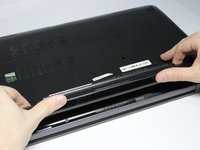
    2. Substituição da tela do Dell Inspiron 17R-5737: passo 2, imagem 1 %32 Substituição da tela do Dell Inspiron 17R-5737: passo 2, imagem 2 %32
      • Deslize cada trava para longe da bateria para destravá-la.

      Pergunte ao FixBot

      Comentar

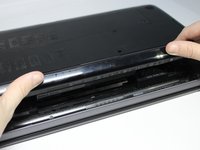
    3. Substituição da tela do Dell Inspiron 17R-5737: passo 3, imagem 1 %32 Substituição da tela do Dell Inspiron 17R-5737: passo 3, imagem 2 %32
      • Levante a bateria para removê-la.

      • Continue segurando as travas ao remover a bateria.

      Pergunte ao FixBot

      Comentar

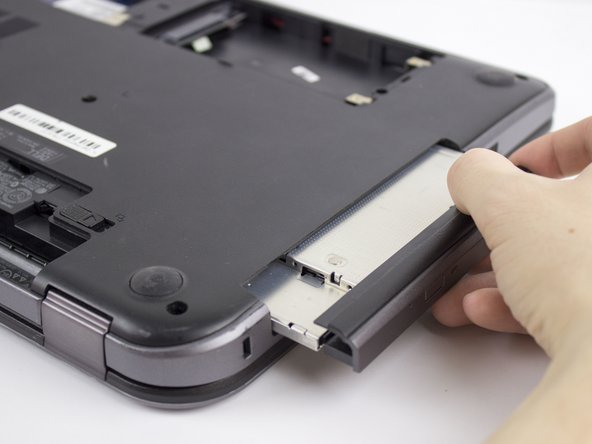
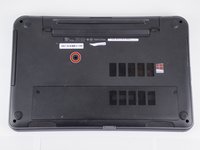
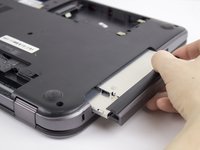
    1. Substituição da tela do Dell Inspiron 17R-5737, unidade de disco óptico: passo 4, imagem 1 %32 Substituição da tela do Dell Inspiron 17R-5737, unidade de disco óptico: passo 4, imagem 2 %32
      • Remova um parafuso de 4,8 mm com uma chave JIS #00.

      • Remova a unidade de disco óptico.

      Pergunte ao FixBot

      Comentar

    1. Substituição da tela do Dell Inspiron 17R-5737, Tampa de acesso: passo 5, imagem 1 %32
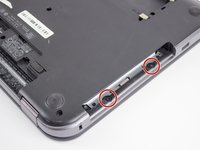
      • Remova dois parafusos de 4,8 mm com uma chave JIS #00.

      • Remova o painel de acesso.

      Pergunte ao FixBot

      Comentar

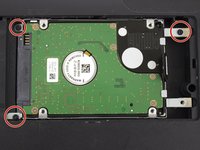
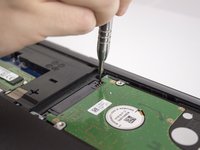
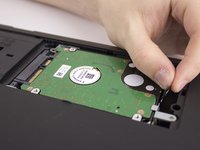
    1. Substituição da tela do Dell Inspiron 17R-5737, Disco rígido: passo 6, imagem 1 %32 Substituição da tela do Dell Inspiron 17R-5737, Disco rígido: passo 6, imagem 2 %32 Substituição da tela do Dell Inspiron 17R-5737, Disco rígido: passo 6, imagem 3 %32
      • Remova três parafusos de 4,8 mm do disco rígido com uma chave (de fenda) JIS #00.

      • Deslize o disco rígido para a esquerda.

      • Deslize o disco rígido para a direita e para cima.

      Pergunte ao FixBot

      Comentar

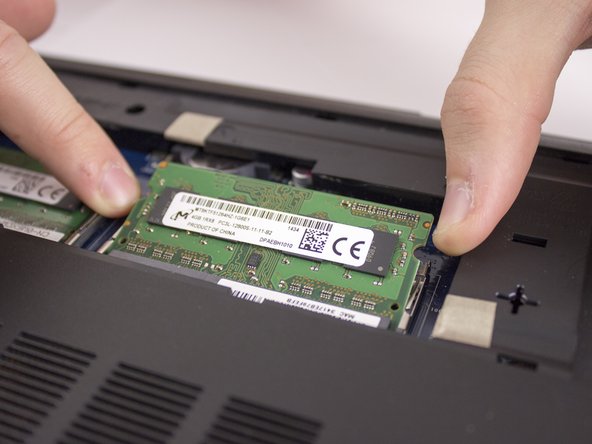
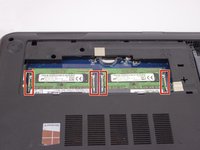
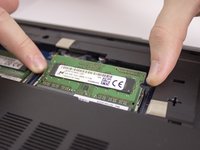
    1. Substituição da tela do Dell Inspiron 17R-5737, Remoção da memória RAM: passo 7, imagem 1 %32 Substituição da tela do Dell Inspiron 17R-5737, Remoção da memória RAM: passo 7, imagem 2 %32
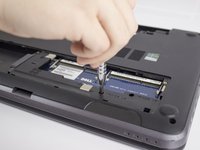
      • Deslize os dois clipes para longe da memória RAM.

      • Levante a memória RAM para retirá-la.

      Pergunte ao FixBot

      Comentar

    1. Substituição da tela do Dell Inspiron 17R-5737, Teclado: passo 8, imagem 1 %32
      • Uma espátula de metal pode arranhar peças internas delicadas. Tenha cuidado redobrado ao remover o teclado.

      • Use uma espátula de metal para soltar o quadro principal do teclado.

      • Uma espátula de metal deve ser usada em vez de uma de plástico, pois a de plástico provavelmente quebrará.

      • Certifique-se de colocar a espátula sob o teclado inteiro e não apenas sob as teclas.

      Pergunte ao FixBot

      Comentar

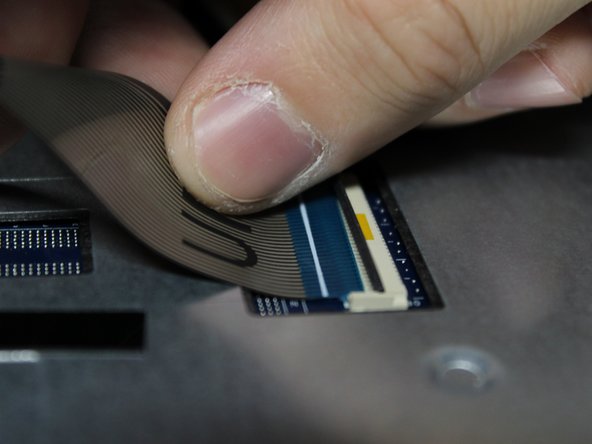
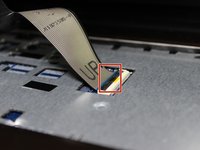
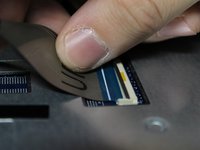
    2. Substituição da tela do Dell Inspiron 17R-5737, Remoção do teclado: passo 9, imagem 1 %32 Substituição da tela do Dell Inspiron 17R-5737, Remoção do teclado: passo 9, imagem 2 %32 Substituição da tela do Dell Inspiron 17R-5737, Remoção do teclado: passo 9, imagem 3 %32
      • Levante o teclado lentamente.

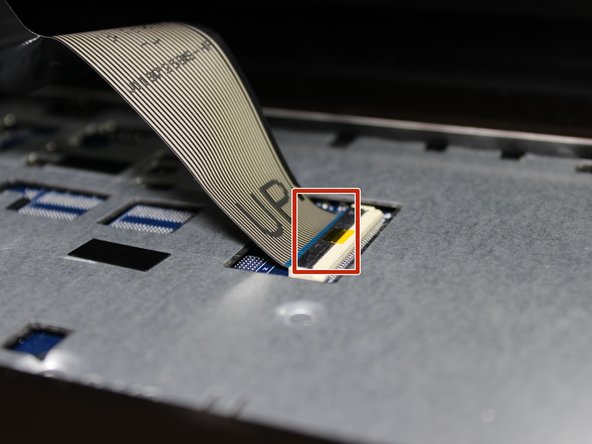
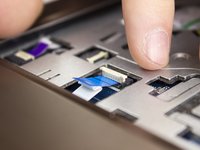
      • Levante a aba de travamento que prende o cabo plano.

      • A linha branca neste cabo plano marca a borda da área de conexão. Para reinstalar, insira o cabo no conector até esta linha e, em seguida, feche a aba de travamento.

      • Remova o teclado.

      Pergunte ao FixBot

      Comentar

    1. Substituição da tela do Dell Inspiron 17R-5737, Apoio para as mãos: passo 10, imagem 1 %32 Substituição da tela do Dell Inspiron 17R-5737, Apoio para as mãos: passo 10, imagem 2 %32 Substituição da tela do Dell Inspiron 17R-5737, Apoio para as mãos: passo 10, imagem 3 %32
      • Remova dois parafusos de 1,6 mm debaixo da unidade de disco óptico com uma chave JIS #00.

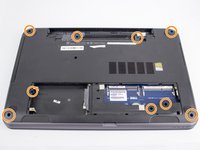
      • Remova os nove parafusos restantes de 4,8 mm da parte traseira do computador com uma chave JIS #00.

      Pergunte ao FixBot

      Comentar

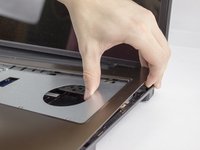
    2. Substituição da tela do Dell Inspiron 17R-5737: passo 11, imagem 1 %32 Substituição da tela do Dell Inspiron 17R-5737: passo 11, imagem 2 %32 Substituição da tela do Dell Inspiron 17R-5737: passo 11, imagem 3 %32
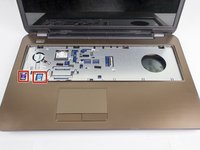
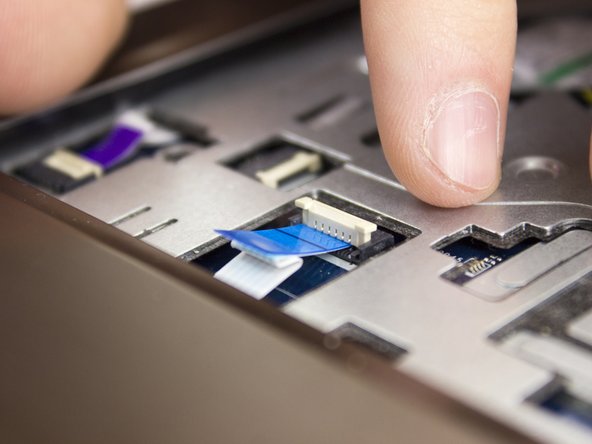
      • Remova os dois cabos planos expostos.

      • Remova o apoio para as mãos.

      Pergunte ao FixBot

      Comentar

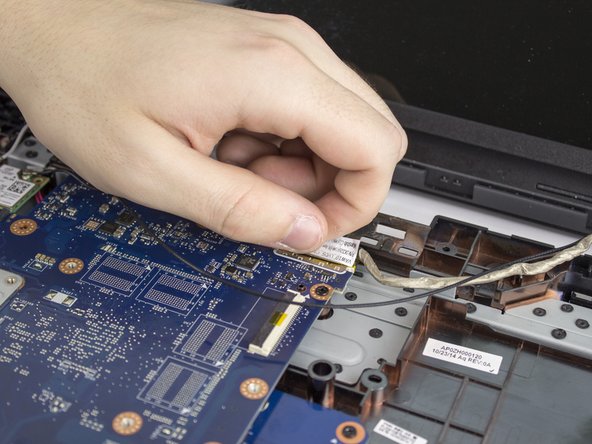
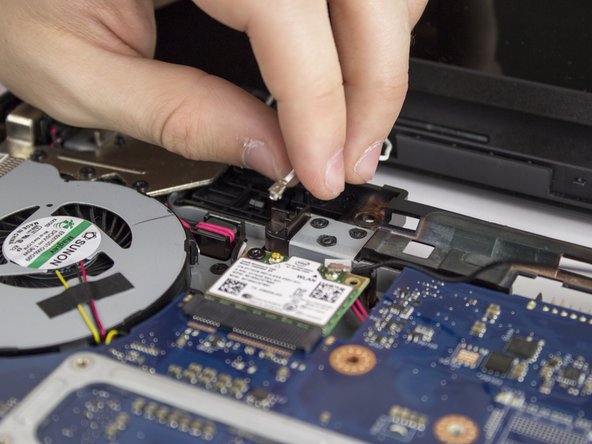
    1. Substituição da tela do Dell Inspiron 17R-5737, Tela: passo 12, imagem 1 %32 Substituição da tela do Dell Inspiron 17R-5737, Tela: passo 12, imagem 2 %32 Substituição da tela do Dell Inspiron 17R-5737, Tela: passo 12, imagem 3 %32
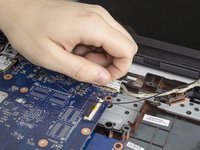
      • Remova o cabo da tela no canto superior direito da placa-mãe.

      • Ao montar novamente, certifique-se de que o cabo passe pelo caminho correto na carcaça.

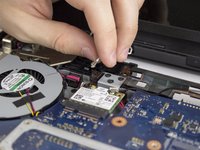
      • Remova as duas antenas Wi-Fi do chip Wi-Fi.

      Pergunte ao FixBot

      Comentar

    2. Substituição da tela do Dell Inspiron 17R-5737, Remoção dos parafusos das dobradiças: passo 13, imagem 1 %32 Substituição da tela do Dell Inspiron 17R-5737, Remoção dos parafusos das dobradiças: passo 13, imagem 2 %32 Substituição da tela do Dell Inspiron 17R-5737, Remoção dos parafusos das dobradiças: passo 13, imagem 3 %32
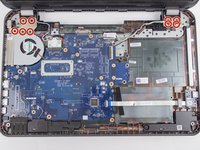
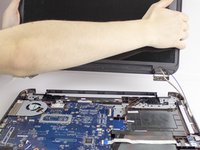
      • Remova os nove parafusos de 4,8 mm das dobradiças com uma chave JIS #00. São quatro do lado direito e cinco do lado esquerdo.

      • Afaste o conjunto do display da base.

      Pergunte ao FixBot

      Comentar

    3. Substituição da tela do Dell Inspiron 17R-5737: passo 14, imagem 1 %32
      • Desencaixe o bisel ao redor das bordas.

      • Remova o bisel.

      • Durante a remontagem, certifique-se de que a fiação esteja acomodada dentro das dobradiças para que se ajuste ao redor das bordas.

      Pergunte ao FixBot

      Comentar

    4. Substituição da tela do Dell Inspiron 17R-5737, Remoção da capa da dobradiça: passo 15, imagem 1 %32 Substituição da tela do Dell Inspiron 17R-5737, Remoção da capa da dobradiça: passo 15, imagem 2 %32
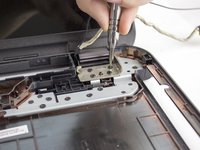
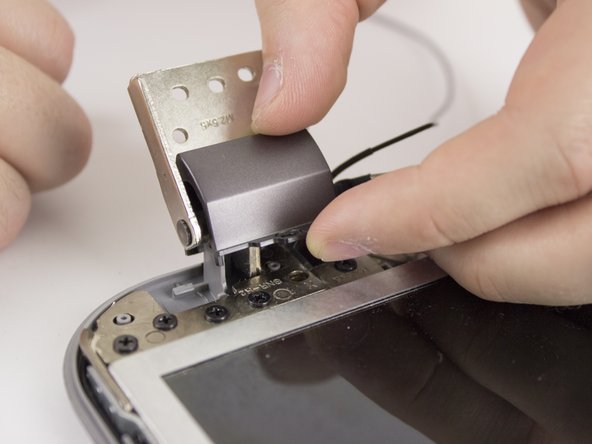
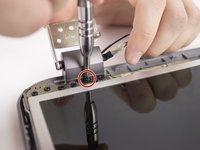
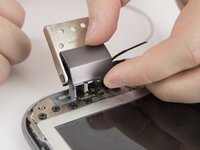
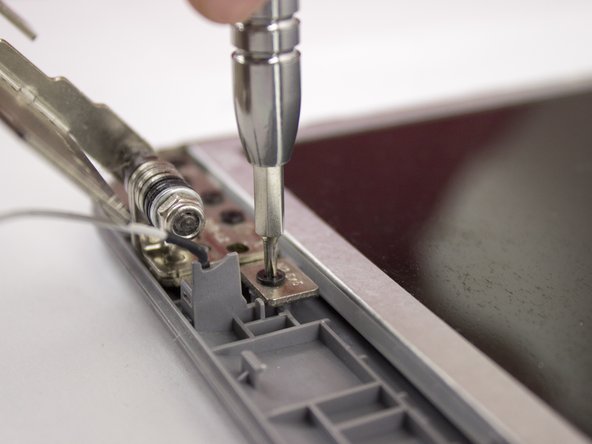
      • Remova o parafuso de 4,8 mm de cada capa da dobradiça com uma chave JIS #00.

      • Não aperte demais estes parafusos durante a remontagem, pois a capa da dobradiça é fina e pode quebrar.

      • Remova a capa da dobradiça.

      Pergunte ao FixBot

      Comentar

    5. Substituição da tela do Dell Inspiron 17R-5737: passo 16, imagem 1 %32 Substituição da tela do Dell Inspiron 17R-5737: passo 16, imagem 2 %32 Substituição da tela do Dell Inspiron 17R-5737: passo 16, imagem 3 %32
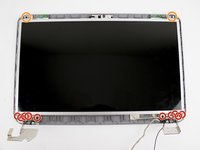
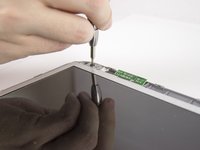
      • Remova os cinco parafusos de 4,8 mm de cada dobradiça com uma chave (de fenda) JIS #00.

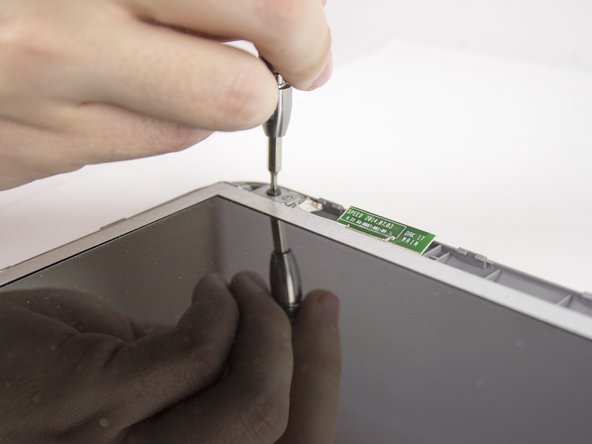
      • Remova um parafuso de 4,8 mm da parte superior esquerda e da parte superior direita da tela com uma chave (de fenda) JIS #00.

      Pergunte ao FixBot

      Comentar

    6. Substituição da tela do Dell Inspiron 17R-5737: passo 17, imagem 1 %32 Substituição da tela do Dell Inspiron 17R-5737: passo 17, imagem 2 %32 Substituição da tela do Dell Inspiron 17R-5737: passo 17, imagem 3 %32
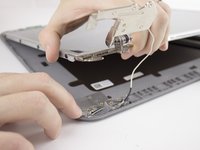
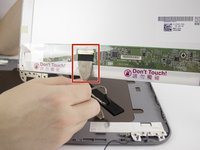
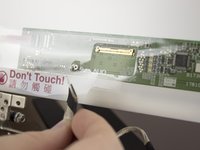
      • Certifique-se de não danificar o cabo do display ao levantar a tela!

      • Levante lentamente a tela para longe do conjunto do display.

      • Desconecte o cabo do display da parte traseira da tela.

      • Certifique-se de que não haja cabos sob a tela durante a remontagem.

      Pergunte ao FixBot

      Comentar

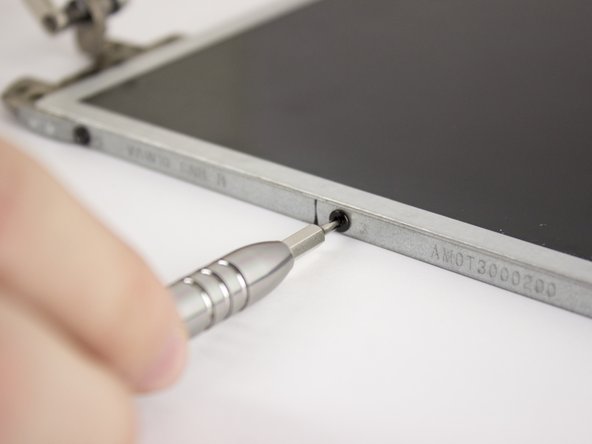
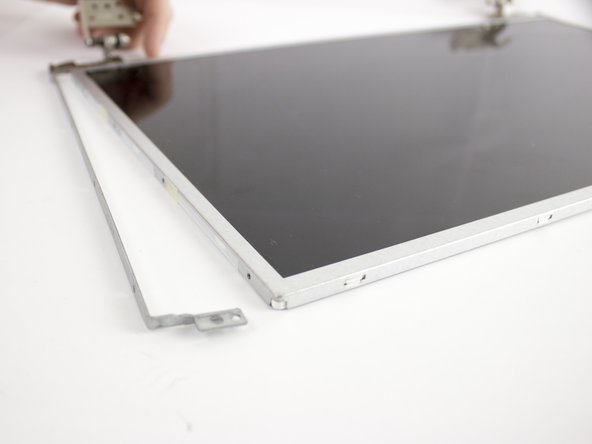
    7. Substituição da tela do Dell Inspiron 17R-5737, Remoção dos trilhos: passo 18, imagem 1 %32 Substituição da tela do Dell Inspiron 17R-5737, Remoção dos trilhos: passo 18, imagem 2 %32 Substituição da tela do Dell Inspiron 17R-5737, Remoção dos trilhos: passo 18, imagem 3 %32
      • Remova os quatro parafusos de 3,2 mm de cada trilho com uma chave JIS #00.

      • Remova os trilhos da tela.

      Pergunte ao FixBot

      Comentar

Conclusão

Para a remontagem de seu dispositivo, siga estas instruções na ordem inversa.

Cancelar: não concluí este guia.

4 outras pessoas executaram este guia.

Autor(a)

com

David Callahan

Membro desde: 10/19/17

559 Reputação

Autoria de 5 guias

Equipe

UMass Dartmouth, Team S3-G7, Bailey Fall 2017 Membro de UMass Dartmouth, Team S3-G7, Bailey Fall 2017

UMASSD-BAILEY-F17S3G7

3 Membros

Autoria de 132 guias

2Comentários do guia

I was able to do this repair on this exact model of laptop without dismantling the bottom half of the laptop. It’s not hard at all, all you’ve got to do is just separate the bezel from the lid of the laptop and pull it out from behind the base. It saves lots of trouble of dismantling. You can’t replace the hinges this way, though, but you can certainly replace the LCD itself without dismantling the bottom half of the laptop.

Joseph Sctbunio - Responder Compartilhar

But can I boot to an external display via hdmi if the main LCD is broken?

Brandon O - Responder Compartilhar
Comentar

Visualizações:

Últimas 24 horas: 2

Últimos 7 dias: 12

Últimos 30 dias: 73

Ao todo: 2,319