Essa tradução foi gerada por um programa e ainda não foi revisada por uma pessoa. Falas essa língua? Dá uma olhada.

Substituição da tela do Asus Chromebook C202SA-YS02

Última atualização em 7 de ago de 2026
Visualizações: 1,8 mil
Visualizar Estatísticas:
- Últimas 24 horas:
- 4
- Últimos 7 dias:
- 22
- Últimos 30 dias:
- 91
- Ao todo:
- 1.797
Comentários: 4
3 comments on steps, 1 guide comment.
Go to guide commentsConcluído: 1 2
1 pessoa marcou este guia como "concluído". Será você o próximo?
2· pessoas marcaram este guia como "concluído". Incluindo você — ótimo trabalho!
Favorites: 0 1
Ninguém favoritou (e se inscreveu) neste guia como favorito. Você será o primeiro?
1 pessoa marcou como favorito (e assinou) este guia — você!
Introdução
Ir para o passo 1 ↓A tela inclui toda a "metade superior" do notebook. Se você precisar apenas substituir a tela ou o bisel (vedação da câmera, da tela), utilize os guias específicos para isso. Se houver danos estruturais na tela, este é o guia correto para você.
O que você precisa
Ferramentas
-
Spudger4.9


-
-
-
Vire o dispositivo com a parte inferior voltada para cima.
-
Remova os dez parafusos Phillips de 8,0 mm.
 Pergunte ao FixBot
-
-
-
Use a Ferramenta de abertura com cuidado para separar o apoio para as mãos da tampa inferior. Comece em um ponto e percorra sistematicamente toda a borda até que o apoio para as mãos esteja completamente solto.
-
-
-
Desconecte os dois cabos que vão do teclado à placa-mãe e do touch pad à placa-mãe.
-
-
-
-
-
Com uma lâmina plana, remova as duas tampas dos parafusos na parte frontal do bisel. Elas são presas com adesivo, então talvez você precise forçar um pouco para retirá-las.
-
-
-
Desparafuse e remova os dois parafusos Phillips #1 de 4,5 mm que agora estão visíveis.
-
-
-
-
Usando a Ferramenta de abertura, faça alavanca cuidadosamente para remover o bisel. Ele sairá completamente, portanto tome cuidado para não quebrá-lo.
-
-
-
-
-
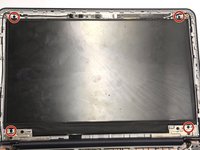
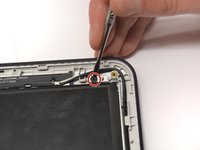
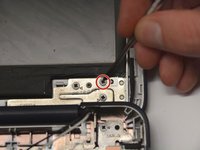
Desparafuse e remova os quatro parafusos que prendem a tela no lugar.
-
-
-
Dobre a tela para baixo e remova a fita do conector da tela. Talvez seja necessário usar uma pequena lâmina chata ou uma espátula, já que a trava é muito pequena.
-
-
-
-
-
Remova os dois parafusos Phillips #1 de 4,5 mm da placa de expansão.
-
-
-
Remova delicadamente o cabo fino da placa-filha. Talvez seja necessário usar uma lâmina fina ou uma espátula para levantar o clipe prateado e liberar o cabo.
-
-
-
-
-
Desparafuse o único parafuso Phillips #1 de 3,5 mm localizado próximo ao centro do dispositivo.
-
-
-
Remova o chip de armazenamento da placa-mãe. Ele deve deslizar para fora facilmente.
-
-
-
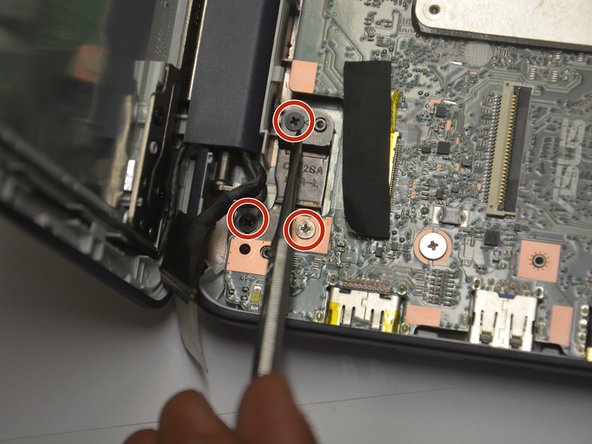
Remova os quatro parafusos Phillips #1 de 3,0 mm pretos e o dourado (totalizando cinco) do suporte da tela. Existem dois parafusos no lado direito e três no lado esquerdo.
-
-
-
Remova a fita de conexão da placa-mãe. Talvez seja necessário descolar um pouco da fita para acessar a trava. Uma lâmina fina ou uma espátula podem ajudar a manipular a trava pequena.
-
Agora você pode remover a tela. Talvez precise usar a Ferramenta de abertura para segurar a placa-mãe enquanto desliza a tela para fora.
-
-






Para a remontagem de seu dispositivo, siga estas instruções na ordem inversa.
Cancelar: não concluí este guia.
Uma outra pessoa concluiu este guia.

Equipe

Idaho State University, Team S4-G4, Watkins Fall 2017 Membro de Idaho State University, Team S4-G4, Watkins Fall 2017
ISU-WATKINS-F17S4G4
4 Membros
Autoria de 84 guias
1Comentário do guia
Thank you for this guide. My daughter dropped her Chromebook last week and the display stopped working. I was able to fix it by reconnecting the screen cable to the mainboard.
