Essa tradução foi gerada por um programa e ainda não foi revisada por uma pessoa. Falas essa língua? Dá uma olhada.

Substituição da tela de LCD do Dell Inspiron

Última atualização em 6 de ago de 2026
Visualizações: 83 mil
Visualizar Estatísticas:
- Últimas 24 horas:
- 7
- Últimos 7 dias:
- 54
- Últimos 30 dias:
- 338
- Ao todo:
- 82.802
Comentários: 7
7 guide comments.
Go to guide commentsConcluído: 31 32
31 pessoas marcaram este guia como "concluído". Será você o próximo?
32· pessoas marcaram este guia como "concluído". Incluindo você — ótimo trabalho!
Favorites: 14 15
14 pessoas favoritaram (e se inscreveram) neste guia. Você será o próximo?
15 pessoas marcaram como favorito (e assinaram) este guia - incluindo você!
Fotos de ação
Seja um herói em ação! Este guia precisa de imagens que melhor demonstrem como executar ações específicas.
Precisa de melhores imagens
Melhores fotos vão melhorar este guia. Ajude tirando, editando ou enviando novas delas!
Guia colaborativo
Foi um incrível membro de nossa comunidade quem criou este guia. Não foi ninguém da equipe iFixit, não.
Introdução
Ir para o passo 1 ↓Siga estas instruções passo a passo para remover e substituir a tela do seu Dell.
O que você precisa


-
-
-
Reúna as ferramentas necessárias. Você pode realizar este reparo apenas com uma chave Phillips e as suas mãos, mas uma espátula de plástico pode ser útil.
-
Encontre uma tela de reposição para o seu notebook. Existem muitas empresas disponíveis; eu recomendo a Laptopscreen.com. Certifique-se de que as especificações correspondam à tela que você está substituindo. Além disso, preste atenção em opções como telas brilhantes (glossy) ou foscas (matte). Ambas devem funcionar, depende apenas da sua preferência.
-
Assim que a nova tela chegar, remova a proteção e examine-a cuidadosamente para verificar se há rachaduras ou falhas. Nada é pior do que instalar uma tela nova e descobrir que ela foi danificada durante o transporte.
 Pergunte ao FixBot
-
-
-
Comece desconectando o seu notebook da energia, desligando-o e removendo a bateria.
-
Em seguida, remova cuidadosamente a moldura plástica ao redor da tela. Você não deve ter problemas usando apenas os dedos, mas uma espátula também funciona.
-
-
-
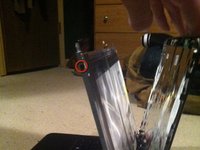
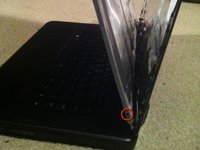
Remova os dois parafusos da parte superior da tela e os quatro parafusos nos cantos inferiores.
-
Esses parafusos prendem o quadro de metal à capa traseira de plástico da sua tela. É uma boa ideia segurar a tela e a capa traseira juntas ao remover o último parafuso. Assim que eles forem removidos, você pode mover a tela para frente e para longe da base para tornar os outros parafusos mais fáceis de alcançar.
-
Em seguida, desconecte o cabo da câmera que se conecta à webcam acima da tela. Isso permitirá que a tela seja movida ainda mais para longe da capa traseira.
-
-
-
-
Agora, remova os quatro parafusos que prendem a tela ao quadro de metal. Há dois parafusos de cada lado da tela.
-
-
-
Depois de remover todos os parafusos e desconectar o cabo da câmera, você pode colocar a tela sobre o teclado para desconectar o outro cabo.
-
-
-
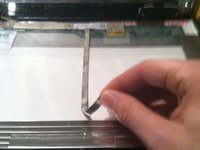
Comece retirando suavemente o cabo da câmera da parte traseira da tela. Ele deve sair facilmente, mas uma espátula também pode ser usada para alavancar sob o cabo e ajudar na remoção.
-
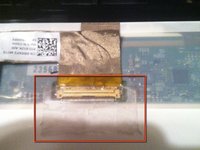
Em seguida, você deve remover o cabo de vídeo conectado à parte traseira da tela. Ele é uma versão maior do cabo da câmera. No entanto, este conector é coberto por uma fita transparente para evitar que o cabo se desconecte acidentalmente. Puxe suavemente uma borda da fita e, em seguida, puxe-a lentamente para longe da tela.
-
Depois, retire suavemente o restante dos cabos de vídeo e da câmera da parte traseira e sua tela quebrada estará livre para ser removida.
-
-
-
Para a remontagem, siga estes passos na ordem inversa. Conecte o cabo de vídeo de volta à parte de trás da tela. Se achar necessário, você pode adicionar um pedaço novo de fita adesiva.
-
Em seguida, coloque a tela de volta no quadro de metal e recoloque os dois parafusos de cada lado. Lembre-se de remover qualquer fita que venha a envolver o seu protetor de tela antes de parafusar a tela no quadro.
-
-
-
Empurre a tela e o quadro de metal de volta contra a capa traseira, certificando-se de manter o cabo da câmera no topo da tela para reconectar.
-
Encaixe o cabo da câmera de volta no seu conector e, em seguida, segure a capa traseira contra a tela enquanto recoloca os dois parafusos acima da tela e os quatro na parte inferior da tela.
-
-
-
Encaixe a capa plástica de volta na tela. Pressione suavemente ao redor da tela até que ela fique nivelada com a capa traseira.
-
Insira a bateria e ligue o notebook. Você deverá ter uma nova tela funcionando perfeitamente!
-
-






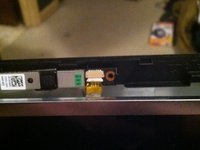
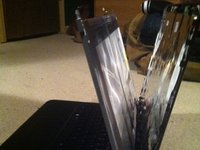

Para a remontagem de seu dispositivo, siga estas instruções na ordem inversa.
Cancelar: não concluí este guia.
31 outras pessoas executaram este guia.

7Comentários do guia
Actually it was not that difficult. Thanks I got an old laptop working again.
Laptop visitor
I’m thinking about replacing my laptop screen, after reading this blog I also came across this video:
https://www.youtube.com/watch?v=u1XFFi0j... which shows a dell laptop screen being replaced. But he didn’t show a camera cable to replace. Will I have to replace that or not?
How much will it cost to replace the screen of model Latitude E5470?
thanks a lot , helped lot
