Essa tradução foi gerada por um programa e ainda não foi revisada por uma pessoa. Falas essa língua? Dá uma olhada.

Substituição da tela E-Ink do Sony Reader Wi-Fi PRS-T3

mrdkonst e
Última atualização em 18 de ago de 2026
Visualizações: 11 mil
Visualizar Estatísticas:
- Últimas 24 horas:
- 9
- Últimos 7 dias:
- 43
- Últimos 30 dias:
- 182
- Ao todo:
- 10.560
Comentários: 24
24 guide comments.
Go to guide commentsConcluído: 9 10
9 pessoas marcaram este guia como "concluído". Será você o próximo?
10· pessoas marcaram este guia como "concluído". Incluindo você — ótimo trabalho!
Favorites: 5 6
5 pessoas favoritaram (e se inscreveram) neste guia. Você será o próximo?
6 pessoas marcaram como favorito (e assinaram) este guia - incluindo você!
Ferramentas incorretas
Ajude a fazer melhor este guia usando as ferramentas corretas em imagens e/ou texto.
Guia colaborativo
Foi um incrível membro de nossa comunidade quem criou este guia. Não foi ninguém da equipe iFixit, não.
Introdução
Ir para o passo 1 ↓Este artigo é dedicado à substituição da tela E-Ink do seu Sony Reader Wi-Fi PRS-T3. A principal dificuldade é remover a fita dupla face antiga que prende a tela ao corpo principal.
A tela ED060XC5(LF)C1 foi utilizada como peça de reposição.
O que você precisa
Ferramentas

-
-
-
Retire a capa traseira do leitor digital
-
Remova o adesivo preto, descobrindo três parafusos adicionais. O adesivo solta-se com bastante facilidade.
-
Desparafuse todos os 10 parafusos (comprimento de 3,2 mm).
-
Agora, pegue uma espátula e comece a abrir a carcaça pela parte superior. Existem quatro clipes de retenção em cada lado.
 Pergunte ao FixBot
-
-
-
Desparafuse estes 5 parafusos (comprimento de 4,3 mm). Eles prendem o bisel dianteiro (parte branca ou preta do corpo principal).
-
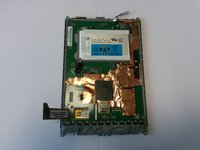
Existem outros parafusos que prendem a placa-mãe (10×, 1,8 mm) à placa traseira cinza. Você não precisa removê-los, a menos que queira remover a placa eletrônica (por exemplo, para evitar danos ao limpar a placa traseira em uma etapa posterior).
-
-
-
Desconecte os cabos flexíveis com cuidado. Para o cabo flexível da tela, basta puxá-lo do conector. Para o cabo flexível das teclas físicas, primeiro abra o conector levantando-o por baixo. Em seguida, será fácil desconectar o cabo flexível.
-
-
-
-
Agora, remova a tampa branca. Ela é fixada por clipes ao redor da estrutura. Preste atenção aos ganchos marcados com elipses vermelhas na foto. Na segunda foto, você pode ver a tampa branca removida.
-
-
-
Desaparafuse os parafusos marcados com círculos vermelhos.
-
Desconecte cuidadosamente o barramento.
-
Tenha cuidado para não perder esta peça minúscula!
-
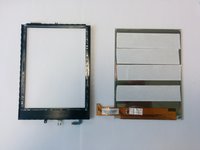
Remova o quadro preto. Ele está preso à tela com fita adesiva dupla face.
-
-
-
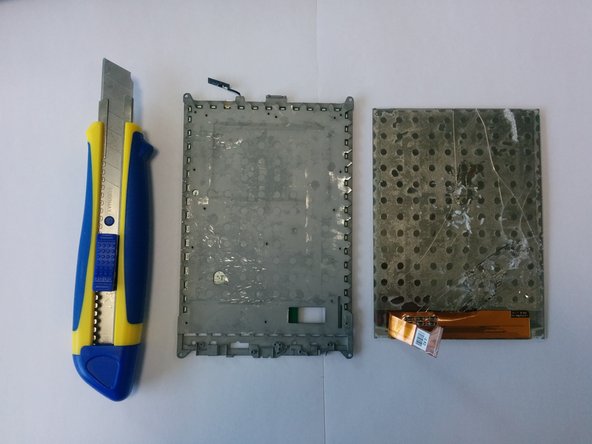
Use uma faca adequada para separar a tela quebrada da placa de metal. Por favor, tenha muito cuidado para não se ferir!
-
Após concluir essa etapa, limpe a placa de metal removendo os resíduos de cola e de fita dupla face.
-
-
-
Pegue uma tela nova. Aplique fita dupla face no lado de trás.
-
Remova a película protetora da tela
-
Coloque a tela no quadro preto. O lado superior da tela deve encostar no lado superior do quadro.
-
-
-
Passe o cabo flex pelo slot no quadro de metal. Obrigado @Craig pelo comentário
-
Una cuidadosamente a tela em um quadro preto à placa de metal.
-
-


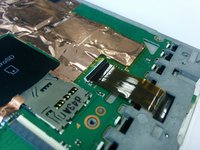


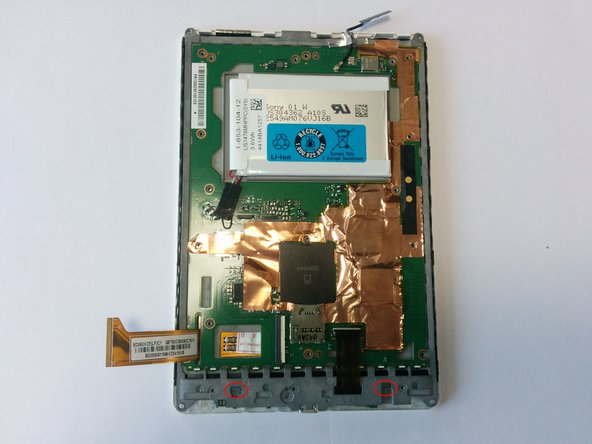


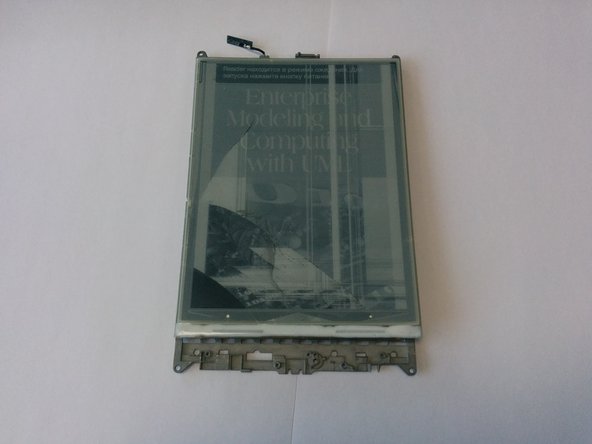
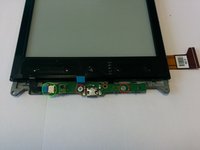






Para a remontagem de seu dispositivo, siga estas instruções na ordem inversa.
Cancelar: não concluí este guia.
9 outras pessoas executaram este guia.

24Comentários do guia
This an incredibly useful guide. I have the new screen, but I have asked and have not gotten an answer about what double-sided tape is used to attach the new screen to the body. Could someone supply this information pleasae.
You may use any double-sided tape you'll find in a shop. I used a 0.5 mm tape or thinner. I found it in a Stationary shop.
Is the ED060XC5(LF)C1 screen, the same quality and matte as the original one? I don't trust asian sellers so much, but the only one that I found on internet is this one.
In my case it has the same quality. I bought it on Aliexpress also.
After installing replacement screen the touch functionallity does not work, screen itself seems to work but you cannot make any touch selections, does anyone has an idea?
