Essa tradução foi gerada por um programa e ainda não foi revisada por uma pessoa. Falas essa língua? Dá uma olhada.

Substituição da porta de carregamento do Zeepad 7DRK

Última atualização em 18 de ago de 2026
Visualizações: 924
Visualizar Estatísticas:
- Últimas 24 horas:
- 3
- Últimos 7 dias:
- 24
- Últimos 30 dias:
- 87
- Ao todo:
- 924
Comentários: 0
Ninguém deixou comentários sobre este guia. Você será o primeiro?
Go to guide commentsConcluído: 0 1
Ninguém marcou este guia como "concluído". Será você o primeiro?
1 pessoa marcou este guia como "concluído". Você — ótimo trabalho!
Favorites: 1 2
1 pessoa favoritou (e se inscreveu) neste guia. Você será o próximo?
2 pessoas marcaram como favorito (e assinaram) este guia - incluindo você!
Introdução
Ir para o passo 1 ↓A substituição da porta de carregamento no Zeepad 7DRK é uma tarefa de dificuldade moderada, mas a execução é bastante simples com as ferramentas certas e a ajuda adequada. O aspecto principal deste guia é a remoção da placa-mãe, à qual a porta de carregamento está conectada. Isso pode exigir conhecimento prévio em soldagem e em como usar um ferro de solda corretamente, já que a porta é soldada à placa-mãe.
O que você precisa
Ferramentas


-
-
-
Primeiro, identifique o botão LIGA/DESLIGA e o botão de volume para que você saiba onde eles estão.
-
O botão menor é o botão LIGA/DESLIGA e o botão maior é o botão de volume.
 Pergunte ao FixBot
-
-
-
Para abrir o tablet, utilize uma das Ferramentas de abertura com ponta macia.
-
É mais fácil começar usando a ponta da ferramenta e deslizando o restante. Em seguida, mova a ferramenta cuidadosamente ao redor das bordas do tablet até que ele se separe.
-
-
-
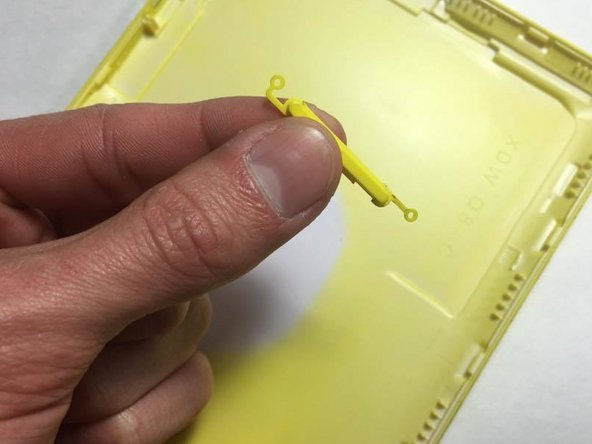
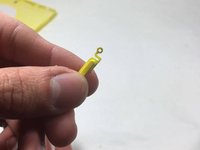
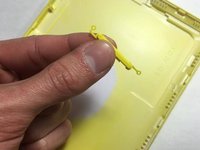
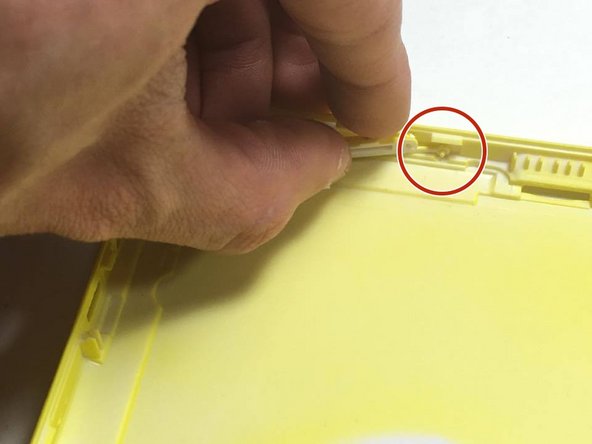
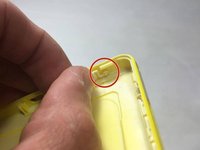
Na primeira imagem você verá o botão LIGA/DESLIGA. Observe o pequeno anel de plástico que se projeta para o lado; ele serve para que a peça possa ser posicionada facilmente durante a remontagem.
-
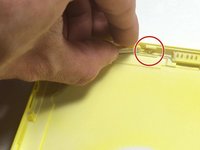
Na segunda imagem, o botão de volume é mostrado. Novamente, observe os pequenos anéis de posicionamento.
-
-
-
-
Agora, remova os botões antigos ou quebrados e substitua-os.
-
-
-
-
-
Com as duas metades do tablet separadas, você verá a placa-mãe. Ela é presa por três parafusos, além de três fitas de fiação.
-
-
-
Remova as fitas adesivas presas à placa-mãe para que ela possa ser retirada.
-
-
-
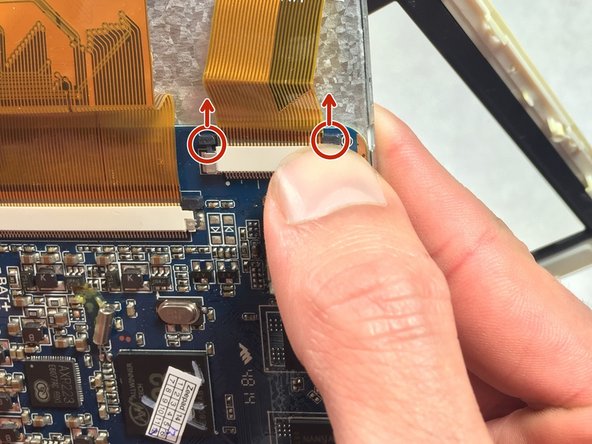
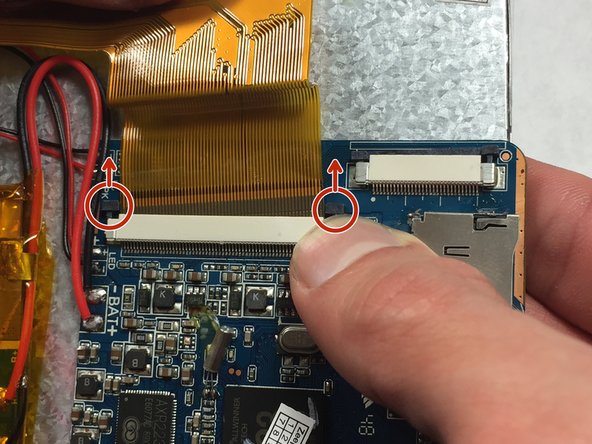
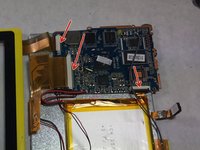
Existem três fitas de fiação que se conectam à placa-mãe através de pequenos clipes de plástico. Elas se conectam à luz de fundo, à bateria e à tela, como mostrado na primeira imagem.
-
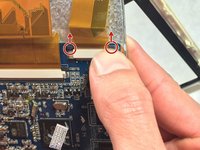
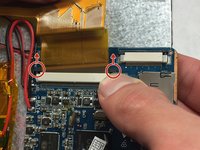
Para desconectar os dois conectores à esquerda, referentes à tela e à luz de fundo, você deve deslizar duas abas azuis em ambos os lados da fita de fiação para cima, conforme mostrado na segunda e terceira imagens.
-
-
-
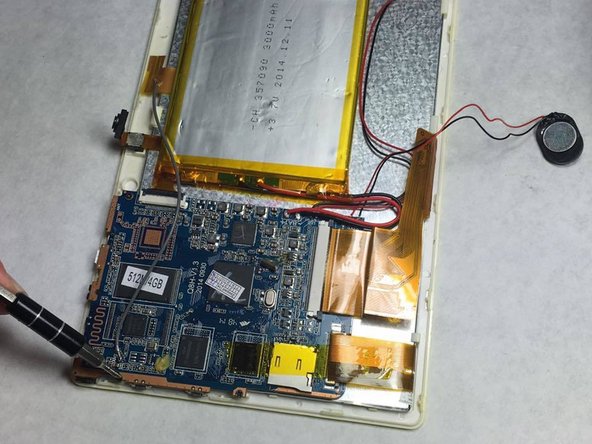
Remova os parafusos usando uma ponta Phillips pequena. As três localizações dos parafusos estão indicadas.
-
-
-
Para a terceira conexão, a da bateria, a peça de plástico que prende a fiação tem uma aba azul que gira para cima para liberar. O ponto de articulação em um lado é mostrado usando a chave.
-
-
-
Com todas as peças de plástico que prendem a fiação soltas, você pode retirar a fiação e remover a placa-mãe do restante do tablet.
-
Coloque-o de cabeça para baixo na sua área de trabalho e você verá a porta de carregamento.
-
-
-
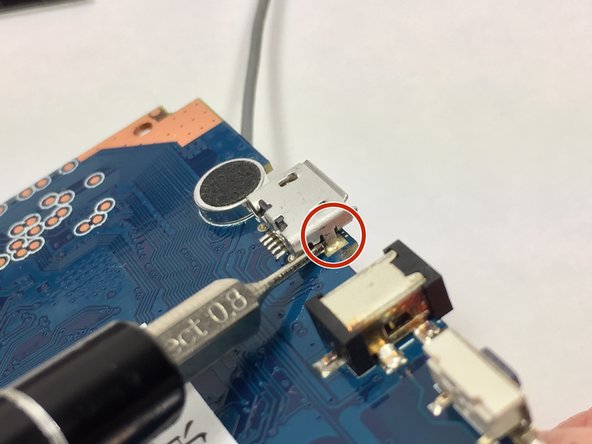
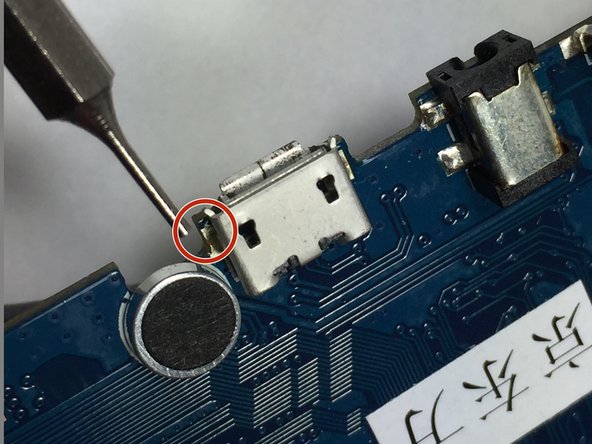
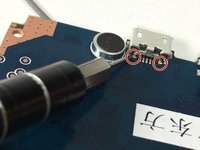
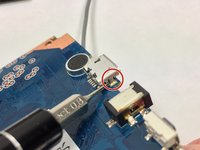
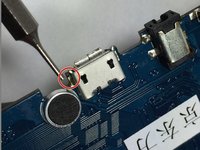
A porta de carregamento é soldada à placa-mãe em quatro pontos.
-
Existem dois pontos na face interna, conforme mostrado na primeira imagem, e um ponto em cada lado da porta.
-
Para remover a porta completamente, use um ferro de solda para derreter a solda que a prende e desconecte a porta da placa-mãe com cuidado.
-
-






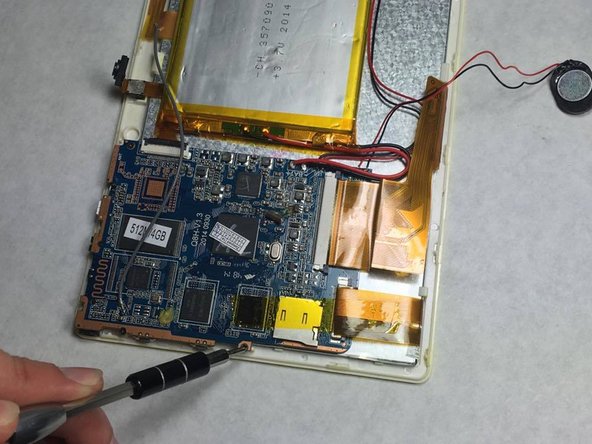


Para a remontagem de seu dispositivo, siga estas instruções na ordem inversa.

Equipe

UMass Dartmouth, Team 6-8, Martin Fall 2016 Membro de UMass Dartmouth, Team 6-8, Martin Fall 2016
UMASSD-MARTIN-F16S6G8
3 Membros
Autoria de 60 guias
