Ir para o conteúdo principal
Participe da comunidade de reparos - Criar conta

Essa tradução foi gerada por um programa e ainda não foi revisada por uma pessoa. Falas essa língua? Dá uma olhada.

Substituição da porta Surface Connect do Microsoft Surface Laptop 3 (13,5")

Visualizações: 2,4 mil

Visualizar Estatísticas:

Últimas 24 horas:
2
Últimos 7 dias:
19
Últimos 30 dias:
74
Ao todo:
2.366
Comentários: 5

4 comments on steps, 1 guide comment.

Go to guide comments
Concluído: 0

Ninguém marcou este guia como "concluído". Será você o primeiro?

Favorites: 0

Ninguém favoritou (e se inscreveu) neste guia como favorito. Você será o primeiro?

Tempo necessário: 30 minutos - 1 hora
Dificuldade: Moderado
Substituição da porta Surface Connect do Microsoft Surface Laptop 3 (13,5")

Introdução

Ir para o passo 1 ↓

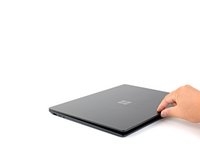
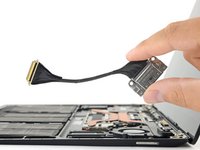
Use este guia para remover ou substituir a porta Surface Connect/porta de carregamento em um Microsoft Surface Laptop 3 (13,5").

Algumas fotos neste guia são de um modelo diferente e podem conter pequenas discrepâncias visuais, mas elas não afetarão o procedimento do guia.

O que você precisa

Peças

Ferramentas

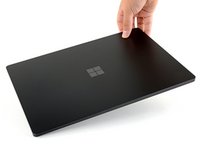
    1. Substituição da porta Surface Connect do Microsoft Surface Laptop 3 (13,5"), Virar o laptop: passo 1, imagem 1 %32 Substituição da porta Surface Connect do Microsoft Surface Laptop 3 (13,5"), Virar o laptop: passo 1, imagem 2 %32
      • Vire o laptop e coloque-o na sua superfície de trabalho, com os pés voltados para cima.

      Pergunte ao FixBot

      Comentar

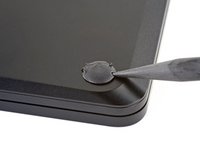
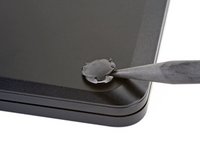
    2. Substituição da porta Surface Connect do Microsoft Surface Laptop 3 (13,5"), Dica de remoção: passo 2, imagem 1 %32 Substituição da porta Surface Connect do Microsoft Surface Laptop 3 (13,5"), Dica de remoção: passo 2, imagem 2 %32
      • Os pés na parte inferior do laptop devem ser removidos com a ponta fina de uma espátula.

      • Cada pé possui um recesso oculto que facilitará a remoção.

      • Para garantir que a espátula esteja no recesso, insira-a na borda longa mais próxima, empurrando paralelamente às bordas curtas do laptop, conforme mostrado.

      • Observe que os dois pés próximos à borda traseira (da tela) são diferentes dos dois pés dianteiros.

      Pergunte ao FixBot

      Comentar

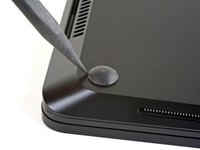
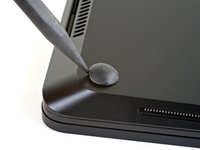
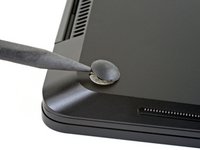
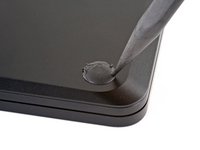
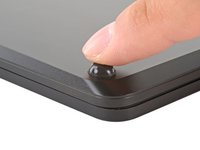
    3. Substituição da porta Surface Connect do Microsoft Surface Laptop 3 (13,5"), Remoção dos pés traseiros: passo 3, imagem 1 %32 Substituição da porta Surface Connect do Microsoft Surface Laptop 3 (13,5"), Remoção dos pés traseiros: passo 3, imagem 2 %32 Substituição da porta Surface Connect do Microsoft Surface Laptop 3 (13,5"), Remoção dos pés traseiros: passo 3, imagem 3 %32
      • Insira a ponta da espátula debaixo de um dos dois pés traseiros, pela borda traseira.

      • Empurre a espátula para debaixo do pé e faça alavanca para soltá-lo.

      • Os dois pés traseiros são fixados com um pouco de adesivo leve.

      • Repita o processo para remover o segundo pé traseiro.

      Pergunte ao FixBot

      Comentar

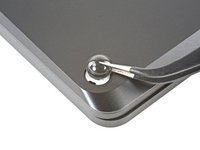
    4. Substituição da porta Surface Connect do Microsoft Surface Laptop 3 (13,5"), Remoção dos pés dianteiros: passo 4, imagem 1 %32 Substituição da porta Surface Connect do Microsoft Surface Laptop 3 (13,5"), Remoção dos pés dianteiros: passo 4, imagem 2 %32 Substituição da porta Surface Connect do Microsoft Surface Laptop 3 (13,5"), Remoção dos pés dianteiros: passo 4, imagem 3 %32
      • Insira a ponta da espátula embaixo de um dos dois pés dianteiros, na borda frontal.

      • Empurre a espátula para baixo do pé e force para cima para soltá-lo.

      • Os dois pés dianteiros são presos com clipes de plástico e um pouco de adesivo.

      • Repita o processo para remover o segundo pé dianteiro.

      Pergunte ao FixBot

      Comentar

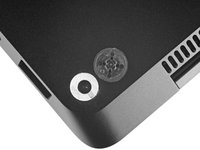
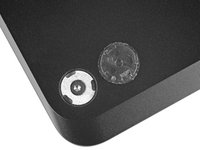
    5. Substituição da porta Surface Connect do Microsoft Surface Laptop 3 (13,5"), Dica de remontagem: passo 5, imagem 1 %32 Substituição da porta Surface Connect do Microsoft Surface Laptop 3 (13,5"), Dica de remontagem: passo 5, imagem 2 %32
      • Durante a remontagem:

      • Observe que os pés dianteiros e traseiros são diferentes.

      • Observe que os pés dianteiros são direcionais e só encaixam de uma forma.

      Pergunte ao FixBot

      Comentar

    6. Substituição da porta Surface Connect do Microsoft Surface Laptop 3 (13,5"), Dica de remontagem: passo 6, imagem 1 %32 Substituição da porta Surface Connect do Microsoft Surface Laptop 3 (13,5"), Dica de remontagem: passo 6, imagem 2 %32 Substituição da porta Surface Connect do Microsoft Surface Laptop 3 (13,5"), Dica de remontagem: passo 6, imagem 3 %32
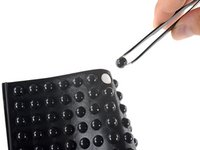
      • Em vez de reutilizar os pés velhos e desgastados do seu dispositivo, protetores de borracha para móveis de 8 mm podem ser um bom substituto.

      • Descole um protetor da sua base, alinhe-o sobre o encaixe do pé e pressione para fixar.

      Pergunte ao FixBot

      Comentar

    1. Substituição da porta Surface Connect do Microsoft Surface Laptop 3 (13,5"), Remoção dos parafusos da carcaça superior: passo 7, imagem 1 %32
      Ferramenta utilizada neste passo:
      Magnetic Project Mat
      $19.95
      • Use uma chave Torx T5 para remover os quatro parafusos de 3 mm localizados nas cavidades dos pés, que prendem a carcaça superior ao dispositivo.

      • Durante todo este reparo, mantenha cada parafuso organizado em um tapete magnético para reparo e certifique-se de que ele volte exatamente para o lugar de onde veio, para evitar danificar seu notebook.

      • Durante a remontagem, não aperte demais estes parafusos — eles espanam facilmente.

      Pergunte ao FixBot

      Comentar

    2. Substituição da porta Surface Connect do Microsoft Surface Laptop 3 (13,5"), Abertura da tela: passo 8, imagem 1 %32 Substituição da porta Surface Connect do Microsoft Surface Laptop 3 (13,5"), Abertura da tela: passo 8, imagem 2 %32 Substituição da porta Surface Connect do Microsoft Surface Laptop 3 (13,5"), Abertura da tela: passo 8, imagem 3 %32
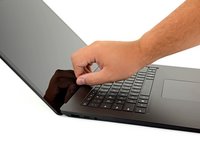
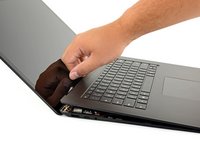
      • Vire o dispositivo.

      • Abra a tela até onde ela permitir.

      Pergunte ao FixBot

      Comentar

    3. Substituição da porta Surface Connect do Microsoft Surface Laptop 3 (13,5"), Levantamento da carcaça superior: passo 9, imagem 1 %32 Substituição da porta Surface Connect do Microsoft Surface Laptop 3 (13,5"), Levantamento da carcaça superior: passo 9, imagem 2 %32 Substituição da porta Surface Connect do Microsoft Surface Laptop 3 (13,5"), Levantamento da carcaça superior: passo 9, imagem 3 %32
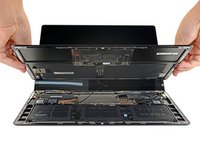
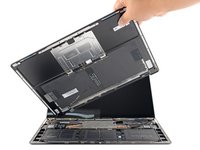
      • A carcaça superior é mantida no lugar por ímãs.

      • Segure a borda superior da carcaça acima do teclado e levante-a na vertical para soltá-la.

      • Não tente remover a carcaça superior completamente por enquanto, pois ela ainda está conectada ao restante do laptop.

      • Levante a borda frontal da carcaça superior para cima e para fora do laptop, tomando cuidado para não forçar o cabo plano do teclado e do touchpad embaixo dela.

      • Durante a remontagem, abaixe a carcaça superior sobre a inferior até que os ímãs se encaixem e ela fique plana.

      • Verifique se a carcaça superior está alinhada por todo o perímetro. Quaisquer vãos entre a carcaça superior e inferior perto da tela podem causar danos à tela ao fechá-la.

      Pergunte ao FixBot

      Comentar

    4. Substituição da porta Surface Connect do Microsoft Surface Laptop 3 (13,5"), Desconexão do cabo plano: passo 10, imagem 1 %32 Substituição da porta Surface Connect do Microsoft Surface Laptop 3 (13,5"), Desconexão do cabo plano: passo 10, imagem 2 %32 Substituição da porta Surface Connect do Microsoft Surface Laptop 3 (13,5"), Desconexão do cabo plano: passo 10, imagem 3 %32
      • O cabo plano do teclado e do touchpad é fixado no lugar por um conector magnético.

      • Em alguns modelos, este conector é envolto por uma fita preta.

      • Insira a extremidade chata da espátula sob uma das bordas do conector do cabo plano e faça alavanca para soltá-lo.

      • Remova o cabo plano da placa-mãe.

      Pergunte ao FixBot

      Comentar

    5. Substituição da porta Surface Connect do Microsoft Surface Laptop 3 (13,5"), Remoção da carcaça superior: passo 11, imagem 1 %32 Substituição da porta Surface Connect do Microsoft Surface Laptop 3 (13,5"), Remoção da carcaça superior: passo 11, imagem 2 %32
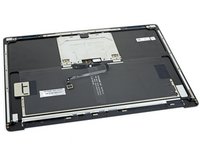
      • Remova a carcaça superior.

      • Coloque a carcaça superior sobre uma superfície limpa, com o lado do teclado virado para baixo.

      • Certifique-se de que o cabo plano esteja esticado e não esteja torcido ou tensionado.

      Pergunte ao FixBot

      Comentar

    1. Substituição da porta Surface Connect do Microsoft Surface Laptop 3 (13,5"), Remoção do parafuso do SSD: passo 12, imagem 1 %32
      • Use uma chave Torx T5 para remover o parafuso de 2,7 mm que prende o SSD.

      • A remoção do SSD também funciona como uma desconexão da bateria e deve ser realizada antes de todos os reparos importantes.

      Pergunte ao FixBot

      Comentar

    2. Substituição da porta Surface Connect do Microsoft Surface Laptop 3 (13,5"), Remoção do SSD: passo 13, imagem 1 %32 Substituição da porta Surface Connect do Microsoft Surface Laptop 3 (13,5"), Remoção do SSD: passo 13, imagem 2 %32
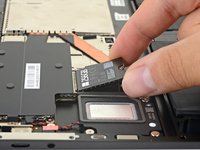
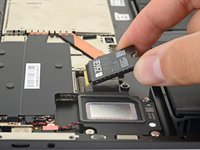
      • Com o parafuso do SSD removido, o SSD se soltará e ficará em um ângulo inclinado.

      • Segure a extremidade do SSD e puxe-o para fora do seu conector na placa para removê-lo.

      • Durante a remontagem, insira o SSD em um ângulo inclinado no seu conector na placa e fixe-o de volta na posição horizontal com o parafuso do SSD.

      Pergunte ao FixBot

      Comentar

    1. Substituição da porta Surface Connect do Microsoft Surface Laptop 3 (13,5"), Remover a fita preta: passo 14, imagem 1 %32
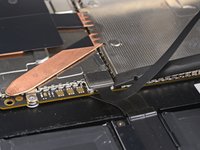
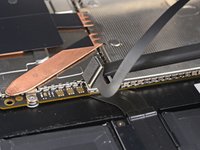
      • Use os dedos para remover a fita preta que cobre os conectores do alto-falante direito e da porta Surface Connect.

      Pergunte ao FixBot

      Comentar

    2. Substituição da porta Surface Connect do Microsoft Surface Laptop 3 (13,5"), Desconexão do conector da porta: passo 15, imagem 1 %32 Substituição da porta Surface Connect do Microsoft Surface Laptop 3 (13,5"), Desconexão do conector da porta: passo 15, imagem 2 %32 Substituição da porta Surface Connect do Microsoft Surface Laptop 3 (13,5"), Desconexão do conector da porta: passo 15, imagem 3 %32
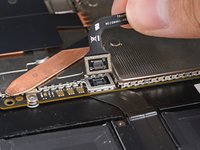
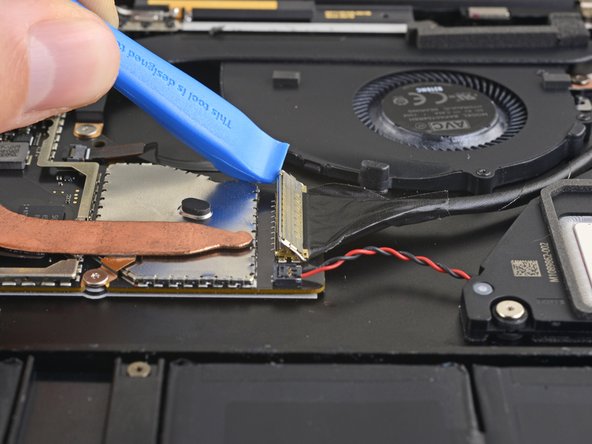
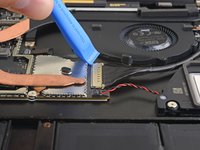
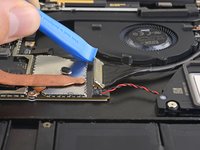
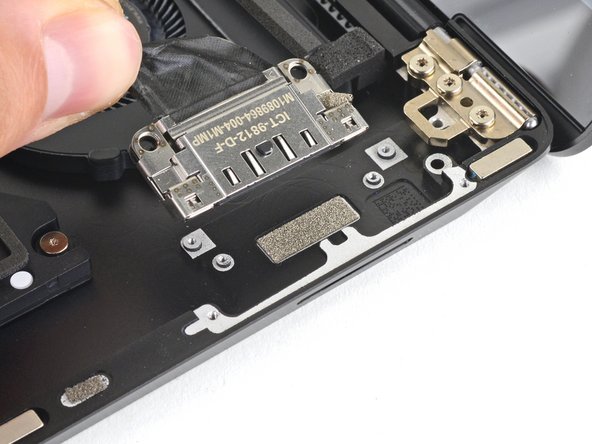
      • Use uma Ferramenta de abertura para abrir a haste de travamento dourada no conector da placa-mãe da porta Surface Connect.

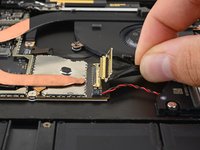
      • Segure o cabo da porta Surface Connect e puxe-o para fora do conector para removê-lo.

      Pergunte ao FixBot

      Comentar

    3. Substituição da porta Surface Connect do Microsoft Surface Laptop 3 (13,5"), Remoção da tampa da porta: passo 16, imagem 1 %32
      • Use uma chave Torx T3 para remover os quatro parafusos que prendem a tampa da porta Surface Connect:

      • Dois parafusos de 2,0 mm

      • Dois parafusos de 2,1 mm

      Pergunte ao FixBot

      Comentar

    4. Substituição da porta Surface Connect do Microsoft Surface Laptop 3 (13,5"), Remoção da tampa da porta Surface Connect: passo 17, imagem 1 %32 Substituição da porta Surface Connect do Microsoft Surface Laptop 3 (13,5"), Remoção da tampa da porta Surface Connect: passo 17, imagem 2 %32
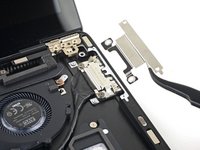
      • Remova a tampa da porta Surface Connect.

      Pergunte ao FixBot

      Comentar

    5. Substituição da porta Surface Connect do Microsoft Surface Laptop 3 (13,5"), Remoção da porta: passo 18, imagem 1 %32
      • Use uma chave Torx T3 para remover os dois parafusos de 3 mm que prendem a porta Surface Connect.

      Pergunte ao FixBot

      Comentar

    6. Substituição da porta Surface Connect do Microsoft Surface Laptop 3 (13,5"), Remoção da porta Surface Connect: passo 19, imagem 1 %32 Substituição da porta Surface Connect do Microsoft Surface Laptop 3 (13,5"), Remoção da porta Surface Connect: passo 19, imagem 2 %32 Substituição da porta Surface Connect do Microsoft Surface Laptop 3 (13,5"), Remoção da porta Surface Connect: passo 19, imagem 3 %32
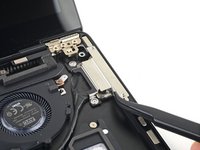
      • Puxe a porta Surface Connect para fora da borda do chassi para removê-la.

      Pergunte ao FixBot

      Comentar

Conclusão

Compare a sua peça de substituição nova com a peça original — talvez seja necessário transferir componentes restantes ou remover adesivos da peça nova antes de instalar.

Para remontar o seu dispositivo, siga os passos acima na ordem inversa.

Leve o seu e-waste (lixo eletrônico) a um reciclador certificado R2 ou e-Stewards.

O reparo não saiu como planejado? Tente algumas resoluções de problemas básicas ou pesquise no nosso fórum de Respostas para obter ajuda.

Cancelar: não concluí este guia.

Autor(a)

com

Carsten Frauenheim

Membro desde: 03/10/20

174.069 Reputação

Autoria de 442 guias

Equipe

iFixit Membro de iFixit

Staff

119 Membros

Autoria de 72.955 guias

1Comentário do guia

Where can I get a replacement port?

Bradley Cook - Responder Compartilhar
Comentar

Visualizações:

Últimas 24 horas: 2

Últimos 7 dias: 19

Últimos 30 dias: 74

Ao todo: 2,366