Essa tradução foi gerada por um programa e ainda não foi revisada por uma pessoa. Falas essa língua? Dá uma olhada.

Substituição da placa-mãe do Samsung Galaxy Tab A

Última atualização em 18 de ago de 2026
Visualizações: 26 mil
Visualizar Estatísticas:
- Últimas 24 horas:
- 8
- Últimos 7 dias:
- 35
- Últimos 30 dias:
- 147
- Ao todo:
- 26.293
Comentários: 12
3 comments on steps, 9 guide comments.
Go to guide commentsConcluído: 15 16
15 pessoas marcaram este guia como "concluído". Será você o próximo?
16· pessoas marcaram este guia como "concluído". Incluindo você — ótimo trabalho!
Favorites: 5 6
5 pessoas favoritaram (e se inscreveram) neste guia. Você será o próximo?
6 pessoas marcaram como favorito (e assinaram) este guia - incluindo você!
Introdução
Ir para o passo 1 ↓Uma placa-mãe danificada, quebrada ou até mesmo corrompida pode inutilizar um dispositivo inteiro. Este guia destaca como remover a capa traseira do tablet para acessar a placa-mãe e substituí-la.
O que você precisa


-
-
-
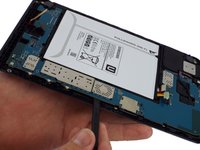
Na parte superior do slot de cartão de memória, use a espátula de metal pequena para criar uma separação entre a capa traseira e o restante do dispositivo.
 Pergunte ao FixBot
-
-
-
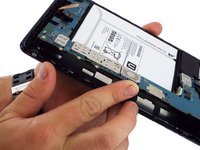
Use a espátula metálica média no lugar da espátula metálica pequena para remover a capa traseira. Faça isso deslizando a espátula metálica média ao redor do perímetro do dispositivo, começando na parte superior da entrada do cartão de memória.
-
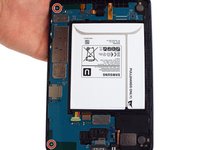
A segunda imagem mostra a parte interna do dispositivo após a remoção da capa traseira.
-
-
Ferramenta utilizada neste passo:Tweezers$4.99
-
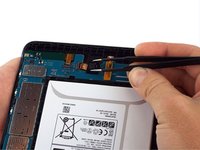
Use a pinça de precisão curva para desconectar o conector da bateria da placa-mãe.
-
-
-
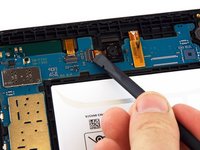
Use a espátula para desconectar o conector do cabo flexível de display da placa-mãe.
-
A primeira e a segunda fotos mostram como o display parece quando ainda está conectado à placa-mãe e depois de desconectado, respectivamente.
-
-
-
-
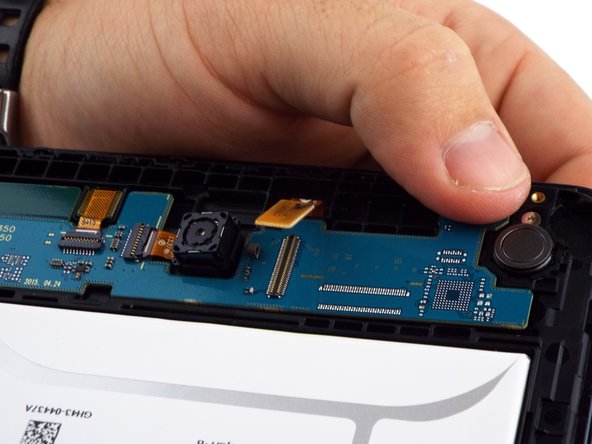
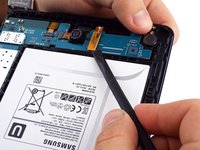
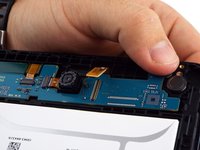
Use a espátula para levantar a aba do conector ZIF e destravar o cabo flexível da câmera traseira.
-
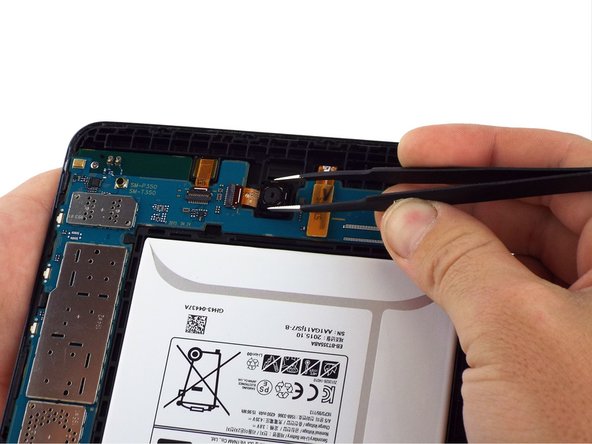
Em seguida, use a pinça para remover com cuidado a câmera traseira do dispositivo.
-
-
-
Use a espátula para levantar o conector ZIF e destravar o cabo flexível da câmera frontal.
-
Em seguida, use a pinça para remover delicadamente a câmera frontal do aparelho.
-
-
-
Use a espátula para desconectar o conector do cabo flexível do painel LCD.
-
-
-
Use a espátula para desconectar o conector do cabo flexível do conector de fone de ouvido de 3,5 mm.
-
-
-
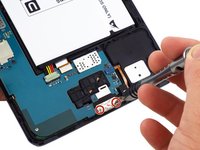
Use a ponta de chave Phillips PH0 para remover os dois parafusos de 3 mm que prendem a blindagem da porta USB à estrutura central.
-
Em seguida, use a espátula para remover a blindagem da porta USB.
-
-
-
Use a ponta da chave Phillips PH0 para remover os dois parafusos de 3 mm no lado esquerdo da placa-mãe.
-
-
-
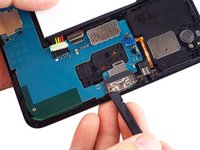
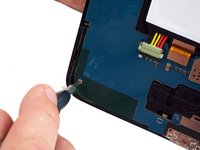
Use a ponta chata da espátula para soltar cuidadosamente a placa-mãe da carcaça.
-
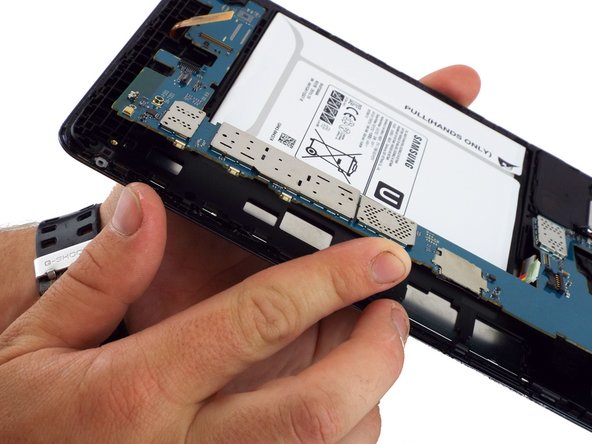
Com os dedos, remova gentilmente a placa-mãe do dispositivo.
-
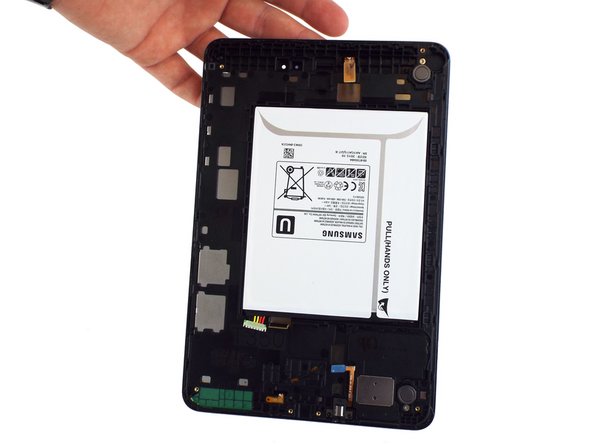
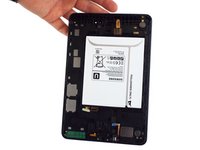
Após remover a placa-mãe, o dispositivo deve estar como ilustrado na terceira imagem.
-
-








Para a remontagem de seu dispositivo, siga estas instruções na ordem inversa.
Cancelar: não concluí este guia.
15 outras pessoas executaram este guia.
Equipe

USF Tampa, Team 17-4, Blackwell Winter 2016 Membro de USF Tampa, Team 17-4, Blackwell Winter 2016
USFT-BLACKWELL-W16S17G4
4 Membros
Autoria de 60 guias
9Comentários do guia
I have a tablet that has previously had its battery replaced and well pretty much the red text in step 3 happened would that small scratch cause it to not turn on at all and require a replacement motherboard?
you would be correct that it COULD as it says, but take a magnifying glass (or a phone app that magnifies and examine the scratch, if you can see the copper on the pcb is in fact showing and cut the yeah if not perhaps that is not the problem (in trouble shooting one needs to check to see that they are correct and not just assume that is the end of the road, it could be something else (this post is very old i answer only for those getting here and wondering the same thing. answers to questions are good things, questions only are just internet clutter. someone here could have answered this by now.
Can you still revive photos and video if you change mother board
if the pictures are on the old motherboard then now. if you are replacing with a motherboard (because the display and touch are messed up) from an old machine that worked then anything on the motherboards memory that you are putting in and powering up are potentially within your reach. (if you are correct that the board you are putting in is working) (there is more than one reason to replace a motherboard; i am taking a perfectly fine board out, putting in a board that is my old machine with valued data, then once i got my data i will be replacing the brand new board right back in, (most likely) and i will have saved my data (my backup was a few months out of date and i wish to recover that)
this must be said, people do NOT use metal spudger. use plastic guitar pick or similar for this stuff, try not to use needle nose plyers, use a plastic stick on battery connection detaching at right angle to connector (not anglarly as this may undo some of the wire connections.
always examin connectors for latches or locks some connectors will have a folding door, not activating these may wreck your connector. be observant, remember you have lots of time no need for rush in this kind of stuff.
another thing not mentioned is you should destatic (or ground yourself) as your body may have enough charge in you to mess up some chips on any computer parts.
