Essa tradução foi gerada por um programa e ainda não foi revisada por uma pessoa. Falas essa língua? Dá uma olhada.

Substituição da placa-mãe do Framework Laptop 13

Última atualização em 7 de ago de 2026
Visualizações: 1,1 mil
Visualizar Estatísticas:
- Últimas 24 horas:
- 2
- Últimos 7 dias:
- 21
- Últimos 30 dias:
- 169
- Ao todo:
- 1.131
Comentários: 0
Ninguém deixou comentários sobre este guia. Você será o primeiro?
Go to guide commentsConcluído: 0 1
Ninguém marcou este guia como "concluído". Será você o primeiro?
1 pessoa marcou este guia como "concluído". Você — ótimo trabalho!
Favorites: 0 1
Ninguém favoritou (e se inscreveu) neste guia como favorito. Você será o primeiro?
1 pessoa marcou como favorito (e assinou) este guia — você!
Guia OEM
A iFixit colaborou com o fabricante para fazer este guia.
Introdução
Ir para o passo 1 ↓Use este guia para substituir ou atualizar a placa-mãe do seu Framework Laptop 13.
A placa-mãe (ou motherboard) é responsável pelas funções principais do seu notebook. Se quiser atualizar o processador, você precisará substituir a placa-mãe.
As placas-mãe de substituição vêm com um dissipador de calor pré-instalado, mas não vêm com armazenamento, memória ou módulos Wi-Fi pré-instalados. Este guia mostrará como transferi-los para sua nova placa-mãe.
Se estiver usando Windows:
- Certifique-se de fazer backup dos seus dados.
- Se estiver usando uma versão Pro do Windows, siga estas instruções para suspender o BitLocker.
- Se estiver usando uma versão Home do Windows e tiver habilitado a Criptografia de Dispositivo do Windows, você precisará desativá-la. Para desativá-la, pressione Win + I para abrir as Configurações e selecione Privacidade e Segurança. Em seguida, clique em Criptografia de Dispositivo no painel direito e altere a configuração para Desativado.
- Encontre sua chave de produto ou vincule sua licença do Windows a uma conta Microsoft para garantir que você possa reativar o Windows após a troca.
O que você precisa


-
-
-
Desconecte todos os cabos e desligue completamente o seu notebook através do sistema operacional.
 Pergunte ao FixBot
-
-
-
-
-
Enquanto pressiona o botão de liberação, segure a borda da placa de expansão e puxe-a para fora do slot para soltá-la.
-
-
-
Deslize a placa de expansão para fora do compartimento e remova-a.
-
Remova as placas de expansão restantes.
-
-
-
-
-
Use a sua chave Framework para soltar os cinco parafusos imperdíveis Torx T5 que prendem a tampa superior do teclado e touchpad.
-
-
-
Vire o laptop e abra-o.
-
Use os dedos para levantar a tampa superior do teclado e touchpad e liberá-la dos seus ímãs.
-
-
-
Vire a parte superior da tampa superior do teclado e touchpad de modo que o teclado fique voltado para baixo.
-
Descanse a tampa superior do teclado e touchpad sobre a bateria, certificando-se de que o cabo do touchpad não esteja tensionado.
-
-
-
Insira o dedo na alça do conector press-fit do cabo do touchpad.
-
Puxe para cima para desconectar o cabo do touchpad da placa principal.
-
-
-
Remova a tampa superior do teclado e touchpad.
-
-
-
-
-
Use os dedos para segurar as bordas do conector da bateria e deslize-o diretamente para fora do soquete para desconectar a bateria.
-
-
-
-
-
Use sua chave Framework para afrouxar os parafusos imperdíveis Torx T5 que prendem a tampa da memória LPCAMM2, seguindo a ordem inversa de 3–1.
-
-
-
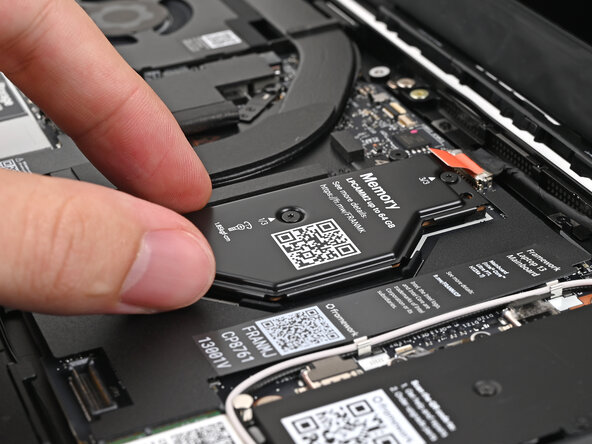
Levante a tampa da memória LPCAMM2 diretamente para cima, separando-a da memória, e remova-a.
-
-
-
-
-
Segure o módulo LPCAMM2 pelas bordas e levante-o diretamente de seus pinos de alinhamento para removê-lo.
-
Certifique-se de que não haja poeira ou detritos sobre o interposer antes de continuar.
-
Pule as próximas duas etapas.
-
-
-
-
-
Enquanto segura a aba preta que cobre o módulo de memória esquerdo, empurre os dois braços de metal em cada lado do módulo para fora até que se soltem e o módulo salte em um ângulo inclinado.
-
Deslize o módulo de memória para fora do seu soquete e remova-o.
-
-
-
-
-
Use sua chave Framework para remover o parafuso Torx T5 de 3,0 mm de comprimento que prende o SSD.
-
-
-
Segure a extremidade do SSD com o furo do parafuso e deslize-o para fora do seu soquete.
-
Remova o SSD.
-
-
-
-
-
Use os dedos para segurar as bordas do conector do cabo do alto-falante.
-
Puxe o conector diretamente para fora do seu soquete para desconectá-lo.
-
-
-
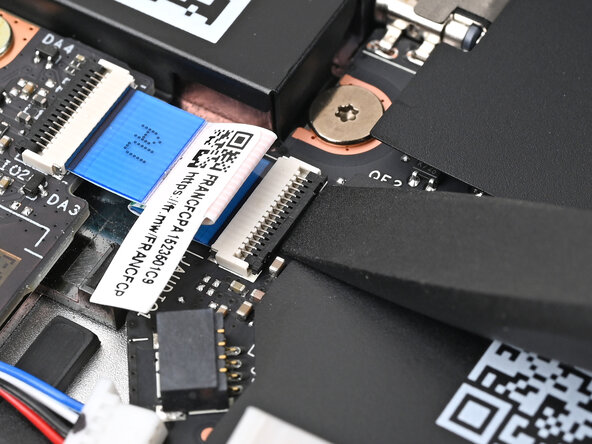
Use a ponta chata da sua chave de fenda Framework, ou uma unha limpa, para levantar a lingueta de travamento no conector ZIF da placa de áudio na placa principal.
-
-
-
Use os dedos para segurar levemente o cabo da placa de áudio e deslize-o para fora do soquete.
-
-
-
-
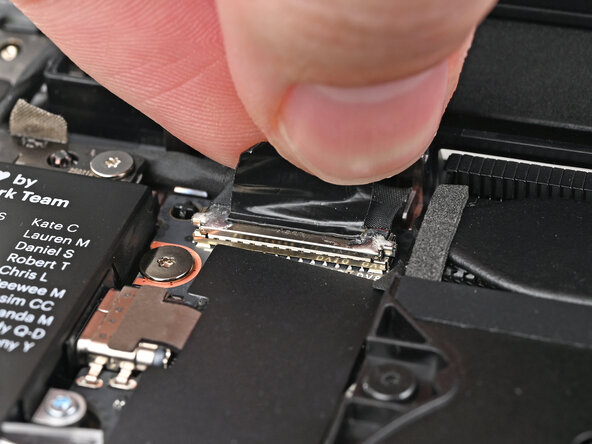
Segure o conector do cabo eDP pela aba de puxar e levante para desconectá-lo.
-
-
-
Repita o passo anterior para o conector do cabo da webcam.
-
-
-
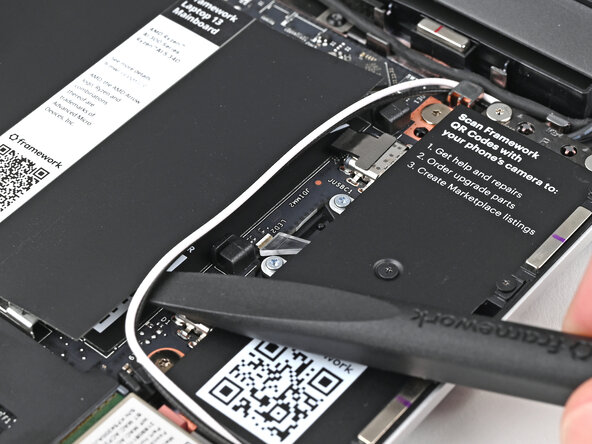
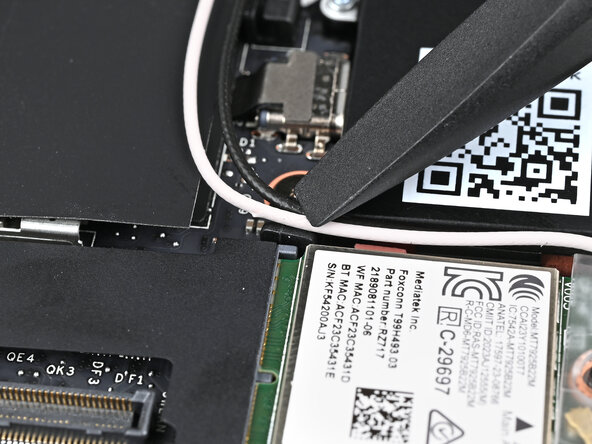
Use a ponta plana da chave Framework para levantar os dois cabos da antena para fora dos seus clipes de borracha na placa-mãe.
-
-
-
Use a sua chave de fenda Framework para afrouxar o parafuso imperdível Torx T5 que prende o módulo de Wi-Fi.
-
-
-
Segure a extremidade do módulo Wi-Fi pelo orifício do parafuso e deslize-o para fora do seu soquete.
-
Posicione o módulo Wi-Fi à direita do laptop para mantê-lo fora do caminho da placa-mãe.
-
-
-
Use a sua chave Framework para remover os cinco parafusos Torx T5 de 1,5 mm que prendem a placa principal.
-
-
-
Use os dedos para levantar a borda inferior da placa-mãe o suficiente para segurar pelas bordas.
-
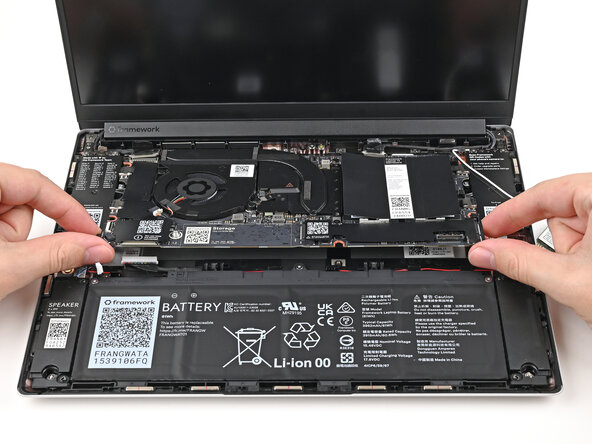
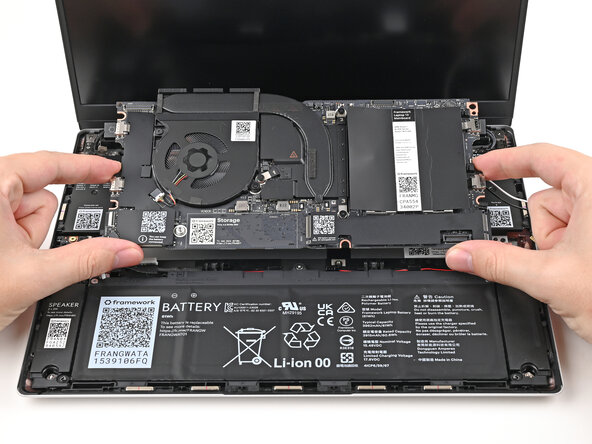
Levante a placa-mãe de seus pinos de alinhamento e remova-a.
-
-
-
-
-
Parabéns por concluir a desmontagem! Os próximos passos mostrarão como remontar o seu Framework Laptop.
-
-
-
-
-
Segure a placa-mãe pelas bordas, coloque-a no laptop e posicione-a sobre os pinos de alinhamento.
-
-
-
Use a sua chave Framework para instalar os cinco parafusos Torx T5 de 1,5 mm que prendem a placa principal.
-
-
-
Pressione o conector do cabo da webcam diretamente no seu soquete para conectá-lo usando o método de conector press-fit.
-
-
-
Alinhe os contatos dourados e o entalhe do módulo Wi-Fi com o soquete na placa principal (Mainboard).
-
Insira o módulo Wi-Fi no soquete em um ângulo inclinado. Os contatos dourados devem ficar quase totalmente cobertos pelo soquete.
-
-
-
Segure o módulo Wi-Fi para baixo com o dedo.
-
Posicione o conector do cabo da antena preta sobre o soquete coaxial esquerdo do módulo Wi-Fi.
-
Use o dedo para encaixar o conector. Você deverá sentir um leve clique, e o cabo permanecerá preso ao soquete por conta própria.
-
Repita o procedimento com o cabo da antena branca.
-
-
-
Use a sua chave Framework para apertar o parafuso imperdível Torx T5 que prende o módulo Wi-Fi.
-
-
-
Use a ponta chata da sua Framework chave para pressionar os dois cabos da antena em seus clipes de borracha na placa-mãe (Mainboard).
-
-
-
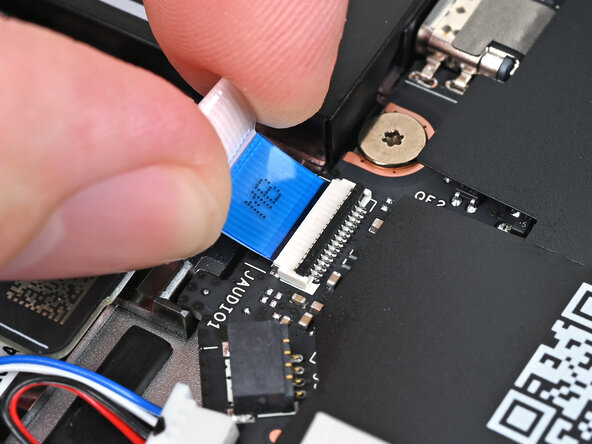
Deslize o cabo da placa de áudio diretamente para dentro do seu soquete.
-
-
-
Use a ponta chata da sua chave (de fenda) Framework, ou uma unha limpa, para pressionar a lingueta de travamento do conector ZIF da placa de áudio.
-
-
-
Deslize o conector do alto-falante diretamente para dentro do seu soquete.
-
-
-
-
-
Insira o SSD no soquete em um ângulo raso. Os contatos dourados devem ficar, em sua maior parte, cobertos pelo soquete.
-
-
-
Enquanto mantém o SSD nivelado em relação à placa-mãe, use a sua chave Framework para instalar o parafuso Torx T5 de 3,0 mm de comprimento que prende o SSD.
-
-
-
-
-
Use sua chave Framework para afrouxar os parafusos imperdíveis Torx T5 que prendem a tampa de memória LPCAMM2, na ordem inversa, de 3 a 1.
-
-
-
Levante a tampa da memória LPCAMM2 diretamente para fora da memória e remova-a.
-
-
-
Remova o espaçador de memória LPCAMM2 e recicle-o.
-
Certifique-se de que não haja poeira ou detritos sobre o interposer antes de continuar.
-
-
-
Coloque o módulo LPCAMM2 sobre o interposer, certificando-se de que ele se encaixe nos pinos de alinhamento.
-
-
-
Coloque a tampa da memória LPCAMM2 sobre a memória, certificando-se de que os parafusos estejam alinhados com os orifícios.
-
-
-
Use sua chave (de fenda) da Framework para apertar os parafusos imperdíveis Torx T5 que prendem a tampa de memória LPCAMM2, seguindo a ordem de 1 a 3.
-
-
-
-
-
Ao segurar a aba preta que cobre o módulo de memória esquerdo, posicione o módulo com a etiqueta voltada para baixo e alinhe os contatos dourados com o soquete esquerdo.
-
Insira a borda de contato no soquete em um ângulo inclinado. Os contatos dourados devem ficar quase totalmente cobertos pelo soquete.
-
Pressione as bordas do módulo para baixo até que os clipes laterais o prendam no lugar.
-
-
-
Repita o passo anterior para o soquete direito, mas oriente o módulo de forma que a etiqueta fique voltada para cima.
-
-
-
-
-
Antes de continuar, verifique os pinos no soquete da bateria e certifique-se de que não estejam tortos.
-
-
-
Use os dedos para alinhar o conector da bateria com o seu soquete e deslize-o diretamente para dentro para reconectar a bateria.
-
-
-
-
-
Antes de continuar, verifique o conector ZIF do cabo do touchpad localizado na parte traseira do touchpad:
-
Certifique-se de que a linha branca no cabo esteja paralela e adjacente ao soquete.
-
Se o cabo não estiver inserido profundamente o suficiente, use a ponta chata da chave Framework para levantar a trava preta, reposicione o cabo e feche a trava.
-
-
-
Posicione a tampa superior do teclado e touchpad, com o teclado virado para baixo, sobre o laptop de modo que cubra apenas a bateria.
-
-
-
Insira o dedo na alça do conector press-fit do cabo do touchpad.
-
Alinhe o conector press-fit sobre o seu soquete e pressione para baixo com o dedo.
-
-
-
Vire a tampa superior do teclado e touchpad sobre o notebook e alinhe as bordas inferiores.
-
-
-
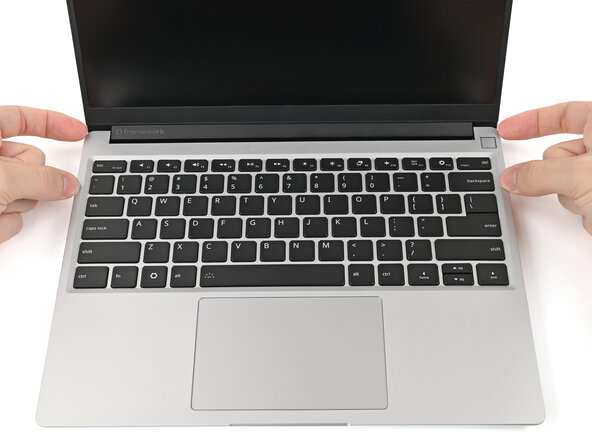
Coloque a tampa superior do teclado e touchpad sobre o laptop e deixe os ímãs encaixá-la no lugar.
-
-
-
Use sua chave (de fenda) Framework para apertar os cinco parafusos imperdíveis Torx T5 que prendem a tampa superior do teclado e touchpad.
-
-
-
-
-
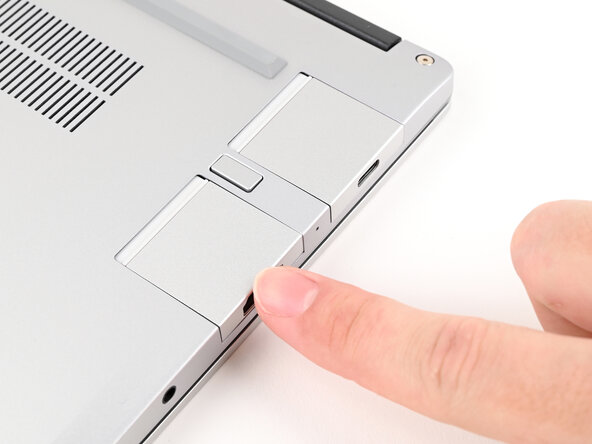
Deslize uma placa de expansão para dentro de um slot de placa de expansão.
-
Repita o procedimento para as demais placas de expansão.
-
-


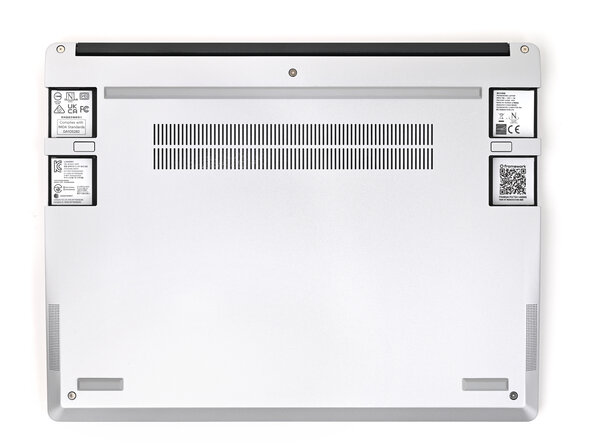


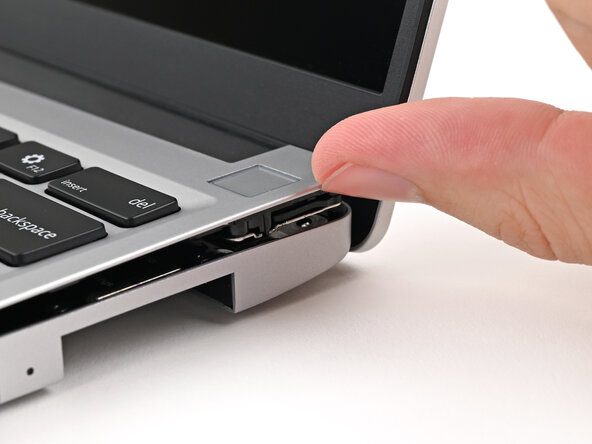


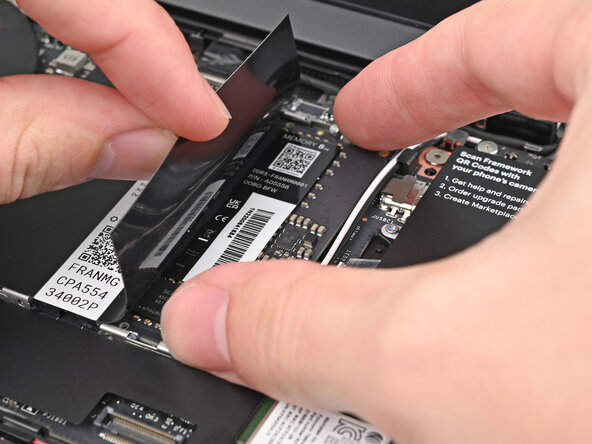


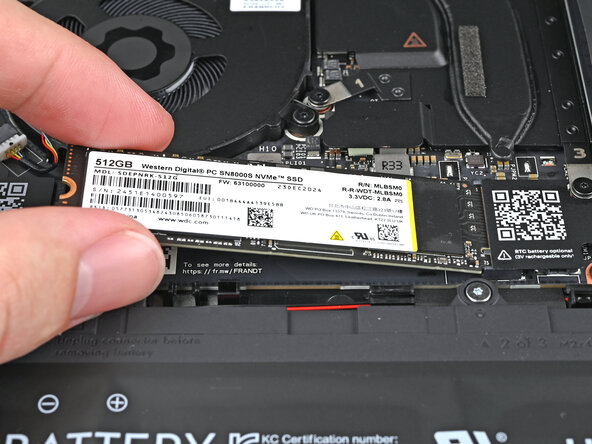





















Você terminou o conserto do seu Framework Laptop!
Leve seu e-waste, lixo eletrônico, a um centro de reciclagem certificado R2 ou e-Stewards.
Se precisar de ajuda, entre em contato com o suporte da Framework.

