Ir para o conteúdo principal
Participe da comunidade de reparos - Criar conta

Essa tradução foi gerada por um programa e ainda não foi revisada por uma pessoa. Falas essa língua? Dá uma olhada.

Substituição da placa-mãe do Dell Precision M4700

Visualizações: 2,5 mil

Visualizar Estatísticas:

Últimas 24 horas:
2
Últimos 7 dias:
14
Últimos 30 dias:
62
Ao todo:
2.538
Comentários: 2

2 comments on steps.

Concluído: 1

1 pessoa marcou este guia como "concluído". Será você o próximo?

Favorites: 0

Ninguém favoritou (e se inscreveu) neste guia como favorito. Você será o primeiro?

Tempo necessário: 30 - 45 minutos
Dificuldade: Moderado
Substituição da placa-mãe do Dell Precision M4700

Introdução

Ir para o passo 1 ↓

Use este guia para substituir uma placa-mãe com defeito no seu Dell Precision M4700.

A placa-mãe é uma placa de material plástico que contém todos os circuitos necessários para conectar os diversos componentes de um sistema de computador. Uma placa-mãe com falhas geralmente causa a falha de todo o computador. Esses sintomas incluem o desligamento aleatório do computador e o erro de tela azul da morte.

Antes de usar este guia, certifique-se de revisar a página de resolução de problemas. Muitas vezes, não é necessário substituir a placa-mãe inteira.

O que você precisa

Ferramentas

    1. Substituição da placa-mãe do Dell Precision M4700, unidade de disco óptico: passo 1, imagem 1 %32
      • Deslize a trava de liberação para destravar a bateria.

      • Vire e remova a bateria da parte dobrável do computador.

      Pergunte ao FixBot

      Comentar

    2. Substituição da placa-mãe do Dell Precision M4700, Remoção da tampa traseira: passo 2, imagem 1 %32 Substituição da placa-mãe do Dell Precision M4700, Remoção da tampa traseira: passo 2, imagem 2 %32
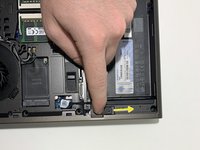
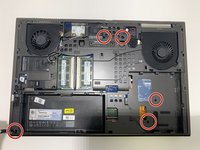
      • Remova os dois parafusos de 3 mm que prendem a tampa traseira ao computador usando uma chave Phillips #00.

      • Pressione as abas de borracha em direção à parte traseira do computador para soltar a tampa traseira.

      • Vire e remova a tampa traseira do computador.

      Pergunte ao FixBot

      Comentar

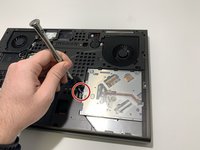
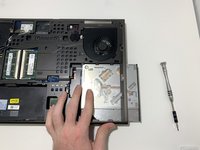
    3. Substituição da placa-mãe do Dell Precision M4700, Remoção da unidade de disco óptico: passo 3, imagem 1 %32 Substituição da placa-mãe do Dell Precision M4700, Remoção da unidade de disco óptico: passo 3, imagem 2 %32
      • Remova o parafuso de 3 mm que prende a unidade de disco óptico ao computador com uma chave Phillips #00.

      • Deslize a unidade de disco óptico para fora.

      Pergunte ao FixBot

      Comentar

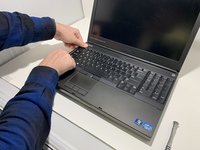
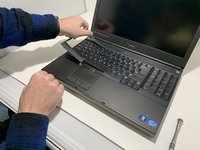
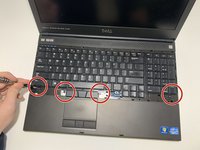
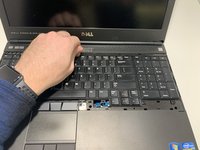
    1. Substituição da placa-mãe do Dell Precision M4700, CPU: passo 4, imagem 1 %32 Substituição da placa-mãe do Dell Precision M4700, CPU: passo 4, imagem 2 %32
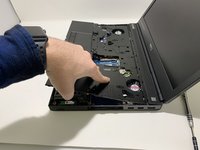
      • Faça uma alavanca na moldura do teclado começando pela borda superior interna com uma ferramenta de abertura ou espátula.

      • Faça uma alavanca na borda inferior da moldura do teclado a partir da borda superior interna com uma ferramenta de abertura ou espátula.

      Pergunte ao FixBot

      Comentar

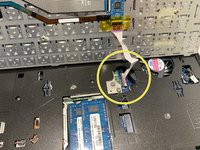
    2. Substituição da placa-mãe do Dell Precision M4700, Remoção do teclado: passo 5, imagem 1 %32 Substituição da placa-mãe do Dell Precision M4700, Remoção do teclado: passo 5, imagem 2 %32 Substituição da placa-mãe do Dell Precision M4700, Remoção do teclado: passo 5, imagem 3 %32
      • Remova os quatro parafusos de 3 mm que prendem o teclado ao computador usando uma chave Phillips #00.

      • Começando pela parte inferior do teclado, separe o teclado do computador e vire-o.

      • Desconecte o cabo de dados do teclado da placa-mãe levantando a lingueta de travamento do conector ZIF e puxando o cabo suavemente.

      • Remova o teclado.

      Pergunte ao FixBot

      Comentar

    3. Substituição da placa-mãe do Dell Precision M4700, Remoção do disco rígido: passo 6, imagem 1 %32 Substituição da placa-mãe do Dell Precision M4700, Remoção do disco rígido: passo 6, imagem 2 %32
      • Remova os quatro parafusos Phillips de 5 mm que prendem o disco rígido ao computador com uma chave Phillips #00.

      • Desparafuse o parafuso Phillips de bloqueio de 3 mm. Deslize a trava de liberação para destravar o disco rígido.

      • Deslize o disco rígido para fora do computador.

      Pergunte ao FixBot

      Comentar

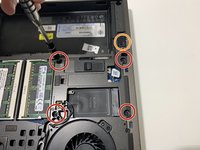
    4. Substituição da placa-mãe do Dell Precision M4700: passo 7, imagem 1 %32 Substituição da placa-mãe do Dell Precision M4700: passo 7, imagem 2 %32 Substituição da placa-mãe do Dell Precision M4700: passo 7, imagem 3 %32
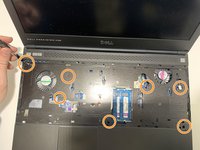
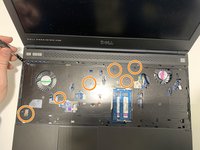
      • Remova os cinco parafusos Phillips #00 de 3 mm que prendem o apoio de palma inferior à parte inferior do notebook.

      • Remova os doze parafusos Phillips #00 de 5 mm que prendem o apoio de palma superior ao lado do teclado do notebook.

      Pergunte ao FixBot

      Comentar

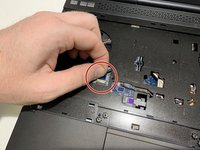
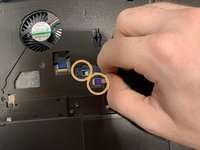
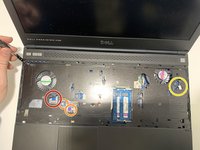
    5. Substituição da placa-mãe do Dell Precision M4700: passo 8, imagem 1 %32 Substituição da placa-mãe do Dell Precision M4700: passo 8, imagem 2 %32 Substituição da placa-mãe do Dell Precision M4700: passo 8, imagem 3 %32
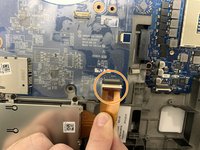
      • Desconecte os cabos planos que ligam o apoio para as mãos à parte inferior do dispositivo.

      • Puxe as abas para desconectar as duas conexões mais largas.

      Pergunte ao FixBot

      Comentar

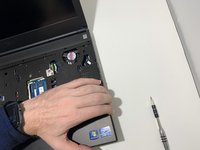
    6. Substituição da placa-mãe do Dell Precision M4700: passo 9, imagem 1 %32 Substituição da placa-mãe do Dell Precision M4700: passo 9, imagem 2 %32
      • Faça alavanca entre o apoio para as mãos e a carcaça com uma ferramenta de abertura de plástico, começando pelo lado esquerdo.

      • Trabalhe ao redor do lado mais distante da tela, levantando o apoio para as mãos.

      Pergunte ao FixBot

      Comentar

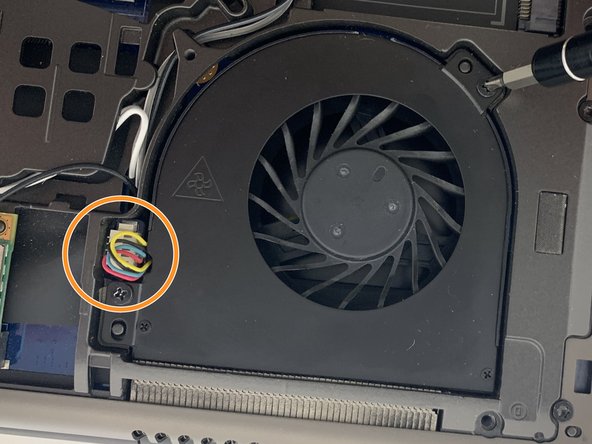
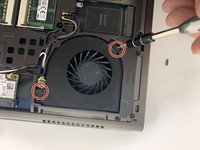
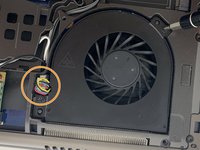
    7. Substituição da placa-mãe do Dell Precision M4700, Remoção da ventoinha: passo 10, imagem 1 %32 Substituição da placa-mãe do Dell Precision M4700, Remoção da ventoinha: passo 10, imagem 2 %32
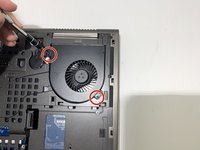
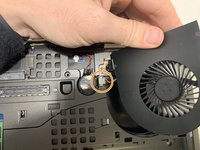
      • Remova os dois parafusos de 5 mm que conectam a ventoinha ao dispositivo com uma chave Phillips #00.

      • Desconecte a fiação que conecta a ventoinha à placa-mãe.

      Pergunte ao FixBot

      Comentar

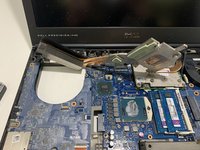
    8. Substituição da placa-mãe do Dell Precision M4700, Remoção do dissipador de calor da CPU: passo 11, imagem 1 %32 Substituição da placa-mãe do Dell Precision M4700, Remoção do dissipador de calor da CPU: passo 11, imagem 2 %32
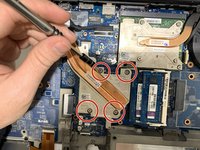
      • Desaparafuse os quatro parafusos imperdíveis com uma chave Phillips #00.

      • Puxe o dissipador de calor da CPU para fora. Para removê-lo, segure o dissipador de calor e puxe-o para fora e para cima.

      • Parafusos imperdíveis não devem ser removidos. Eles apenas desaparafusam, mas não saem totalmente.

      • Certifique-se de limpar ambos os pontos de contato na CPU e no dissipador de calor com álcool isopropílico e reaplique pasta térmica nova antes de reinstalar o dissipador de calor.

      Pergunte ao FixBot

      Comentar

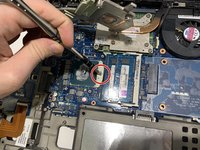
    9. Substituição da placa-mãe do Dell Precision M4700, Remoção do processador: passo 12, imagem 1 %32 Substituição da placa-mãe do Dell Precision M4700, Remoção do processador: passo 12, imagem 2 %32
      • Desbloqueie o processador usando uma chave de fenda na trava circular e girando.

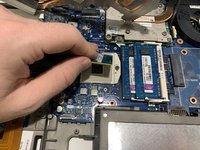
      • Com dois dedos, segure o processador e levante-o suavemente, puxando-o diretamente para cima da placa-mãe.

      • Assim que estiver desbloqueado, ele sairá com muita facilidade; por isso, não use força excessiva e certifique-se de evitar entortar qualquer um dos pinos de processador localizados na parte inferior.

      Pergunte ao FixBot

      Comentar

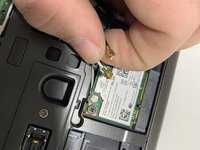
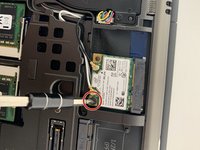
    1. Substituição da placa-mãe do Dell Precision M4700, Remoção da placa de Wi-Fi: passo 13, imagem 1 %32 Substituição da placa-mãe do Dell Precision M4700, Remoção da placa de Wi-Fi: passo 13, imagem 2 %32
      • Desconecte os cabos de antena da placa de Wi-Fi.

      • Remova um parafuso de 3 mm da placa de Wi-Fi com uma chave Phillips #00.

      • Puxe a placa de Wi-Fi para fora da sua conexão usando dois dedos de cada lado.

      Pergunte ao FixBot

      Comentar

    2. Substituição da placa-mãe do Dell Precision M4700: passo 14, imagem 1 %32 Substituição da placa-mãe do Dell Precision M4700: passo 14, imagem 2 %32
      • Siga os mesmos passos usados anteriormente para remover a outra ventoinha.

      • Remova os dois parafusos de 5 mm que prendem a ventoinha ao dispositivo com uma chave Phillips #00.

      • Desconecte os cabos que conectam a ventoinha à placa-mãe.

      Pergunte ao FixBot

      Comentar

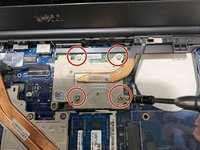
    3. Substituição da placa-mãe do Dell Precision M4700, Remoção do dissipador de calor: passo 15, imagem 1 %32 Substituição da placa-mãe do Dell Precision M4700, Remoção do dissipador de calor: passo 15, imagem 2 %32
      • Desaperte os quatro parafusos imperdíveis do dissipador de calor com uma chave Phillips #00.

      • Puxe o dissipador de calor para fora.

      • Os parafusos imperdíveis não devem sair completamente. Eles apenas desrosqueiam, mas não se soltam.

      • Certifique-se de limpar ambos os pontos de contato na GPU e no dissipador de calor com álcool isopropílico e reaplique pasta térmica nova antes de reinstalar o dissipador de calor.

      Pergunte ao FixBot

      Comentar

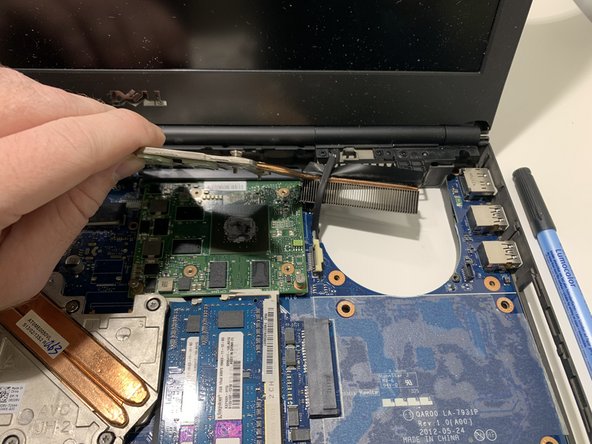
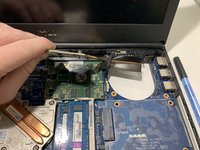
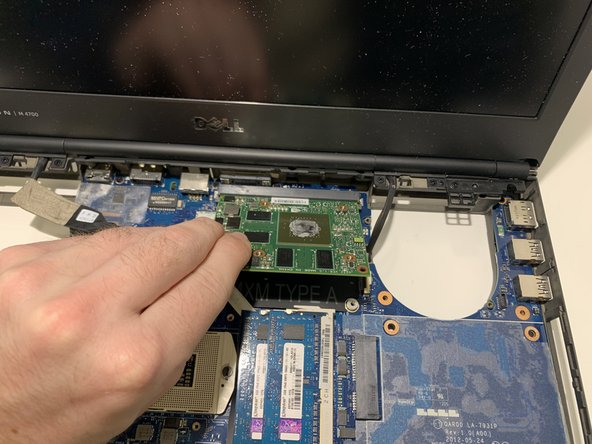
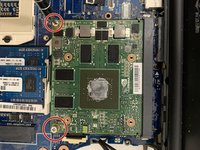
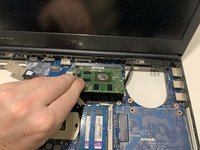
    4. Substituição da placa-mãe do Dell Precision M4700: passo 16, imagem 1 %32 Substituição da placa-mãe do Dell Precision M4700: passo 16, imagem 2 %32
      • Remova os dois parafusos de 4 mm que conectam a GPU ao dispositivo usando uma chave Phillips #00.

      • Remova a GPU puxando-a para fora, na direção oposta ao lado da tela.

      Pergunte ao FixBot

      Comentar

    5. Substituição da placa-mãe do Dell Precision M4700, Remoção da placa-filha: passo 17, imagem 1 %32 Substituição da placa-mãe do Dell Precision M4700, Remoção da placa-filha: passo 17, imagem 2 %32
      • Remova o parafuso de 5 mm que conecta a placa-filha à placa de circuito com uma chave Phillips #00.

      • Desconecte o cabo plano largo que a conecta ao dispositivo.

      • Remova a placa-filha, simplesmente levantando-a para fora do dispositivo.

      Pergunte ao FixBot

      Comentar

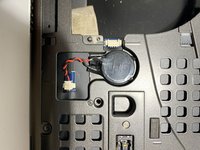
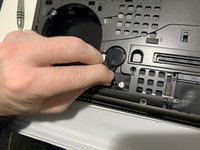
    6. Substituição da placa-mãe do Dell Precision M4700, Desconexão da bateria CMOS: passo 18, imagem 1 %32 Substituição da placa-mãe do Dell Precision M4700, Desconexão da bateria CMOS: passo 18, imagem 2 %32
      • Desconecte a fiação que liga a bateria CMOS ao dispositivo.

      Pergunte ao FixBot

      Comentar

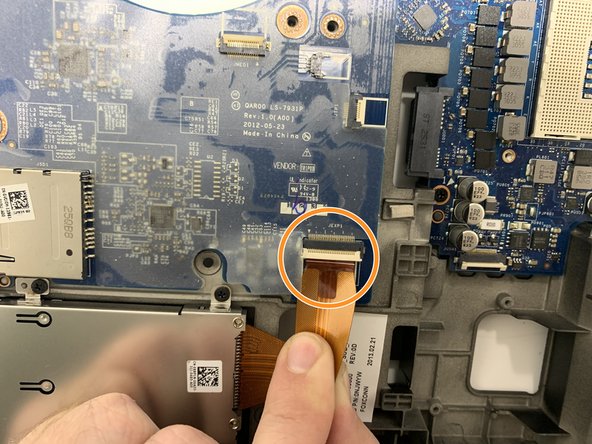
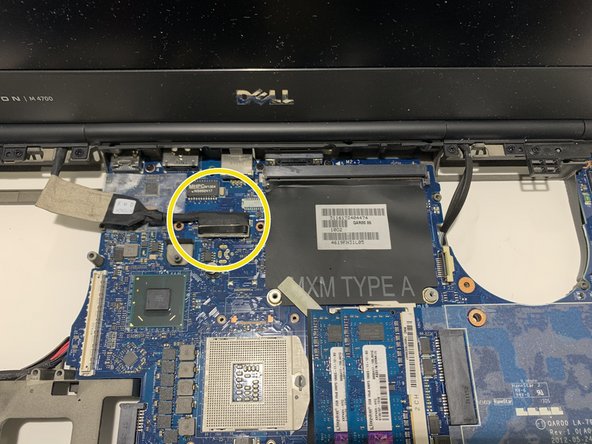
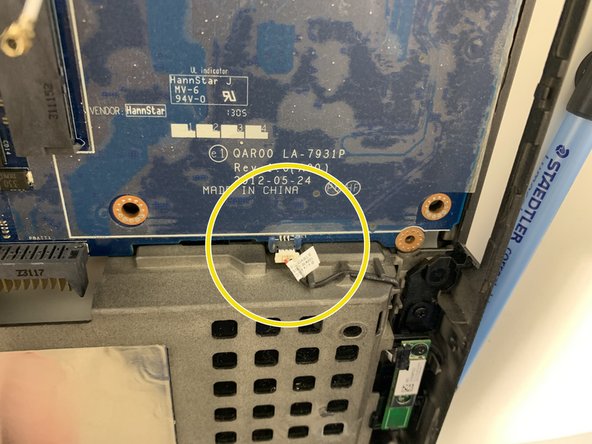
    7. Substituição da placa-mãe do Dell Precision M4700, Desconexão da fiação da placa-mãe: passo 19, imagem 1 %32 Substituição da placa-mãe do Dell Precision M4700, Desconexão da fiação da placa-mãe: passo 19, imagem 2 %32 Substituição da placa-mãe do Dell Precision M4700, Desconexão da fiação da placa-mãe: passo 19, imagem 3 %32
      • Desconecte os cabos que ligam a placa-mãe ao dispositivo.

      • Os cabos devem estar conectados em três locais: superior direito, superior esquerdo e inferior direito.

      Pergunte ao FixBot

      Comentar

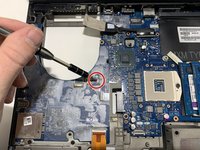
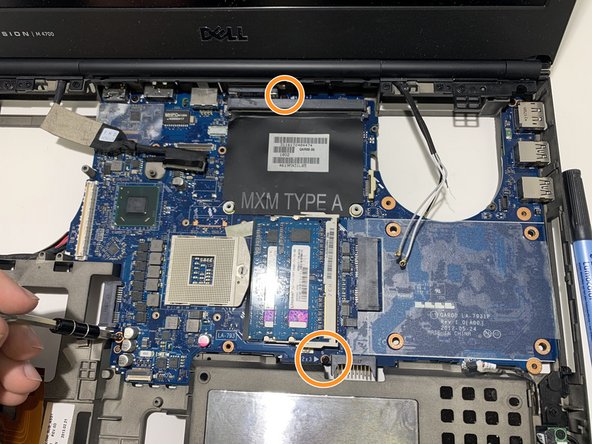
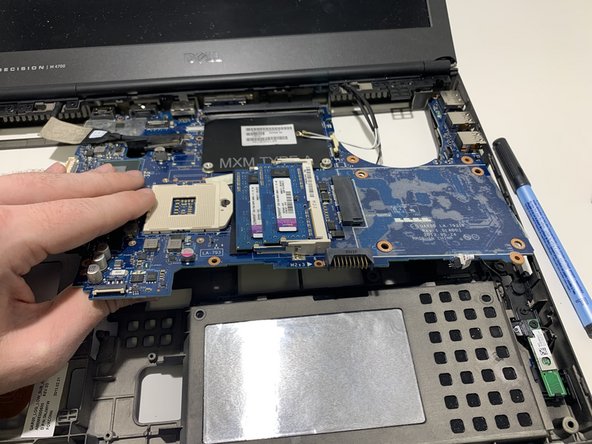
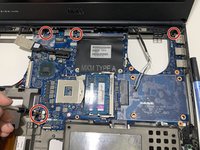
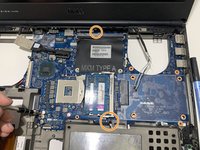
    8. Substituição da placa-mãe do Dell Precision M4700, Remoção da placa-mãe: passo 20, imagem 1 %32 Substituição da placa-mãe do Dell Precision M4700, Remoção da placa-mãe: passo 20, imagem 2 %32 Substituição da placa-mãe do Dell Precision M4700, Remoção da placa-mãe: passo 20, imagem 3 %32
      • Remova quatro parafusos Phillips #00 de 5 mm que conectam a placa-mãe ao quadro do dispositivo.

      • Remova dois parafusos Phillips #00 de 3 mm que conectam a placa-mãe ao quadro do dispositivo.

      Pergunte ao FixBot

      Comentar

    9. Substituição da placa-mãe do Dell Precision M4700: passo 21, imagem 1 %32 Substituição da placa-mãe do Dell Precision M4700: passo 21, imagem 2 %32
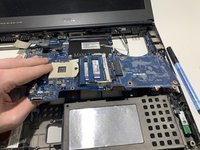
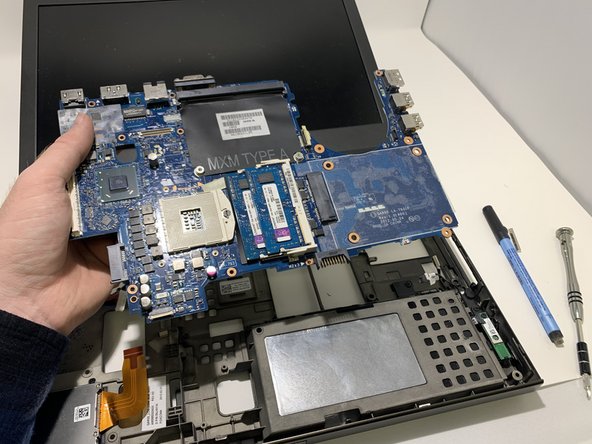
      • Desconecte a fiação que conecta a placa-mãe ao quadro do dispositivo.

      • Remova a placa-mãe.

      Pergunte ao FixBot

      Comentar

Conclusão

Para a remontagem de seu dispositivo, siga estas instruções na ordem inversa.

Cancelar: não concluí este guia.

Uma outra pessoa concluiu este guia.

Autor(a)

com

Mario keller

Membro desde: 10/30/19

175 Reputação

Autoria de 1 guia

0Comentários do guia

Comentar

Visualizações:

Últimas 24 horas: 2

Últimos 7 dias: 14

Últimos 30 dias: 62

Ao todo: 2,538