Ir para o conteúdo principal
Participe da comunidade de reparos - Criar conta

Essa tradução foi gerada por um programa e ainda não foi revisada por uma pessoa. Falas essa língua? Dá uma olhada.

Substituição da placa lógica do Power Mac G4 Quicksilver

Visualizações: 18 mil

Visualizar Estatísticas:

Últimas 24 horas:
3
Últimos 7 dias:
27
Últimos 30 dias:
106
Ao todo:
18.298
Comentários: 3

3 comments on steps.

Concluído: 10

10 pessoas marcaram este guia como "concluído". Será você o próximo?

Favorites: 4

4 pessoas favoritaram (e se inscreveram) neste guia. Você será o próximo?

Tempo necessário: 15 - 30 minutos
Dificuldade: Moderado
Substituição da placa lógica do Power Mac G4 Quicksilver

Introdução

Ir para o passo 1 ↓

Remoção da placa lógica do Power Mac G4 Quicksilver.

O que você precisa

Ferramentas

    1. Substituição da placa lógica do Power Mac G4 Quicksilver, Abrir o gabinete: passo 1, imagem 1 %32
      • A alavanca para abrir o seu computador está localizada na parte superior do painel lateral direito.

      Pergunte ao FixBot

      Comentar

    2. Substituição da placa lógica do Power Mac G4 Quicksilver: passo 2, imagem 1 %32 Substituição da placa lógica do Power Mac G4 Quicksilver: passo 2, imagem 2 %32
      • Segure a alça circular e puxe para fora.

      Pergunte ao FixBot

      Comentar

    3. Substituição da placa lógica do Power Mac G4 Quicksilver: passo 3, imagem 1 %32
      • O seu computador agora está aberto e pronto para o reparo.

      Pergunte ao FixBot

      Comentar

    1. Substituição da placa lógica do Power Mac G4 Quicksilver, Placa de vídeo: passo 4, imagem 1 %32
      • Este é o adaptador de vídeo do seu Power Mac G4.

      Pergunte ao FixBot

      Comentar

    2. Substituição da placa lógica do Power Mac G4 Quicksilver: passo 5, imagem 1 %32
      • Comece removendo o parafuso que prende a placa ao chassi, conforme mostrado.

      Pergunte ao FixBot

      Comentar

    3. Substituição da placa lógica do Power Mac G4 Quicksilver: passo 6, imagem 1 %32
      • Antes de levantar o cartão, esta pequena aba de plástico precisa ser totalmente puxada para trás para soltá-la.

      Pergunte ao FixBot

      Comentar

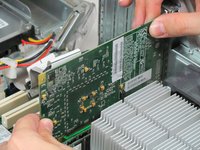
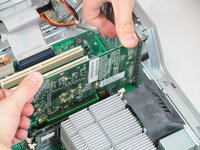
    4. Substituição da placa lógica do Power Mac G4 Quicksilver: passo 7, imagem 1 %32 Substituição da placa lógica do Power Mac G4 Quicksilver: passo 7, imagem 2 %32
      • Com a aba e o parafuso removidos, levante o cartão para fora em linha reta.

      • Ao colocar o cartão de volta, tome cuidado para aplicar pressão uniforme na parte superior com os polegares. Isso evitará danificar o cartão.

      Pergunte ao FixBot

      Comentar

    1. Substituição da placa lógica do Power Mac G4 Quicksilver, Desconexão dos cabos de alimentação e do cabo IDE: passo 8, imagem 1 %32
      • Desconecte os cabos de alimentação e o cabo IDE da placa-mãe.

      Pergunte ao FixBot

      Comentar

    2. Substituição da placa lógica do Power Mac G4 Quicksilver: passo 9, imagem 1 %32
      • Remova estes três parafusos que prendem o ventilador da placa-mãe e o conector do modem ao chassi.

      Pergunte ao FixBot

      Comentar

    3. Substituição da placa lógica do Power Mac G4 Quicksilver, Remoção dos parafusos da placa-mãe: passo 10, imagem 1 %32
      • Remova os quatro parafusos indicados para soltar a placa-mãe do chassi.

      Pergunte ao FixBot

      Comentar

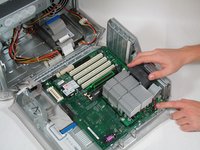
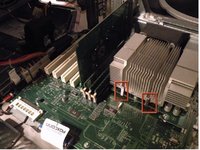
    4. Substituição da placa lógica do Power Mac G4 Quicksilver: passo 11, imagem 1 %32 Substituição da placa lógica do Power Mac G4 Quicksilver: passo 11, imagem 2 %32 Substituição da placa lógica do Power Mac G4 Quicksilver: passo 11, imagem 3 %32
      • Levante o defletor da ventoinha e a ventoinha para cima. Tome cuidado ao desconectar o conector indicado.

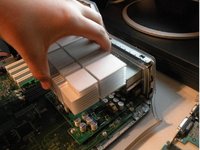
      • Remova as presilhas do dissipador de calor com uma chave de fenda e faça o mesmo do outro lado.

      • Levante o dissipador de calor e remova os 4 parafusos da placa da CPU.

      • Existem 4 pinos: remova os 3 pinos próximos à memória RAM, mas não remova o pino mais próximo de você.

      • Agora você está pronto para deslizar suavemente (e sem NENHUMA dificuldade) a placa-mãe. Levante-a e o trabalho estará concluído.

      Pergunte ao FixBot

      Comentar

Conclusão

Para a remontagem de seu dispositivo, siga estas instruções na ordem inversa.

Cancelar: não concluí este guia.

10 outras pessoas executaram este guia.

Autor(a)

com

Cameron Christensen

Membro desde: 01/20/10

590 Reputação

Autoria de 3 guias

Equipe

Cal Poly, Team 14-41, Regan Winter 2010 Membro de Cal Poly, Team 14-41, Regan Winter 2010

CPSU-REGAN-W10S14G41

4 Membros

Autoria de 120 guias

0Comentários do guia

Comentar

Visualizações:

Últimas 24 horas: 3

Últimos 7 dias: 27

Últimos 30 dias: 106

Ao todo: 18,298